W dzisiejszych czasach nawigacja to serce każdej strony internetowej. Ten praktyczny, krok po kroku poradnik pokaże Ci, jak od podstaw stworzyć funkcjonalne i estetyczne menu nawigacyjne w HTML i CSS. Niezależnie od tego, czy dopiero zaczynasz swoją przygodę z web developmentem, czy chcesz odświeżyć swoje umiejętności, nauczysz się tu, jak budować menu od podstawowej struktury, przez zaawansowaną stylizację, aż po responsywność i interaktywne elementy.
Tworzenie menu w HTML i CSS kluczowe kroki do funkcjonalnej nawigacji
- Podstawowa struktura HTML menu (znaczniki `
Nawigacja na stronie internetowej pełni podwójną, niezwykle ważną rolę. Dla użytkownika jest niczym mapa, która pomaga mu odnaleźć się w gąszczu treści i szybko dotrzeć do interesujących go sekcji. Z kolei dla robotów Google stanowi kluczowy drogowskaz, ułatwiający indeksowanie i zrozumienie struktury witryny, co ma bezpośrednie przełożenie na pozycjonowanie w wynikach wyszukiwania. Dlatego właśnie tak istotne jest, aby budować ją w oparciu o semantyczny HTML, który jasno komunikuje jej przeznaczenie.
Dobrze zaprojektowane i intuicyjne menu to jeden z pierwszych elementów, na które użytkownik zwraca uwagę. Ma ono ogromny wpływ na pierwsze wrażenie i ogólne doświadczenie użytkownika (UX). Kiedy nawigacja jest czytelna, logicznie uporządkowana i łatwa w obsłudze, zwiększa to satysfakcję odwiedzających i zachęca ich do dłuższego pozostania na stronie. W końcu nikt nie lubi błądzić, prawda?

Szkielet menu: Jak zbudować semantyczną strukturę w HTML?
Zaczynamy od fundamentów, czyli od HTML. W HTML5 kluczową rolę odgrywa semantyczny znacznik . Jego głównym celem jest informowanie przeglądarek, a co ważniejsze, technologii asystujących (takich jak czytniki ekranu), że dany blok kodu zawiera główną nawigację strony. Dzięki temu narzędzia te mogą lepiej interpretować strukturę witryny i oferować użytkownikom z niepełnosprawnościami bardziej efektywne sposoby poruszania się po niej. Zawsze staram się go używać, bo to po prostu dobra praktyka.
Wewnątrz znacznika standardowo umieszczamy nieuporządkowaną listę (unordered list). Każda pozycja menu to osobny element listy (list item). To jest sprawdzona i semantycznie poprawna metoda organizacji linków nawigacyjnych, która jest zrozumiała zarówno dla ludzi, jak i maszyn. Pamiętaj, że struktura ma znaczenie!
Aby pozycje menu stały się klikalne i prowadziły do innych stron, wewnątrz każdego elementu umieszczamy znacznik (anchor). Atrybut href w tym znaczniku określa adres URL, do którego link ma przekierować. To właśnie on nadaje naszym pozycjom menu funkcjonalność.
Oto kompletny, prosty przykład kodu HTML, który tworzy podstawową strukturę menu nawigacyjnego:

Stylowanie menu: Ożywiamy nawigację za pomocą CSS
Po zbudowaniu szkieletu HTML, czas na CSS, aby nasze menu wyglądało atrakcyjnie. Pierwszym i często pomijanym krokiem jest resetowanie domyślnych stylów przeglądarki. Domyślnie przeglądarki dodają własne marginesy, wypełnienia i znaczniki listy (np. kropki) do elementów i . Resetowanie tych stylów zapewnia spójny wygląd menu na różnych przeglądarkach i daje nam czystą kartę do pracy.
nav ul { list-style-type: none; /* Usuwa domyślne kropki listy */ padding: 0; /* Usuwa domyślne wypełnienie */ margin: 0; /* Usuwa domyślny margines */
}
Do tworzenia menu poziomego, czyli takiego, gdzie linki są ułożone obok siebie, polecam nowoczesne podejście z użyciem Flexboxa. Jest to niezwykle potężne narzędzie CSS do układania elementów. Wystarczy, że na kontenerze zastosujemy display: flex;, a jego elementy automatycznie ułożą się w jednym rzędzie. Właściwości takie jak justify-content (np. space-around, center) pozwalają na łatwe rozmieszczenie elementów wzdłuż osi głównej.
nav ul { display: flex; /* Ustawia elementy listy w jednym rzędzie */ justify-content: center; /* Wyśrodkowuje elementy poziomo */ background-color: #333;
}
Kolejnym krokiem jest ostylowanie samych linków. Zazwyczaj chcemy usunąć domyślne podkreślenie (text-decoration: none;), ustawić kolor tekstu (color) i dodać odpowiednie wypełnienie (padding), aby linki były łatwiejsze do kliknięcia. Aby menu stało się bardziej interaktywne, używamy pseudoklasy :hover. Pozwala ona na zdefiniowanie stylów, które zostaną zastosowane, gdy użytkownik najedzie kursorem na dany link, np. zmiana koloru tła lub tekstu.
nav ul li a { display: block; /* Sprawia, że cały obszar linku jest klikalny */ color: white; text-align: center; padding: 14px 16px; text-decoration: none; /* Usuwa podkreślenie linków */
} nav ul li a:hover { background-color: #575757; /* Zmiana tła po najechaniu */ color: #ffd700; /* Zmiana koloru tekstu po najechaniu */
}
Właściwe użycie margin (marginesy zewnętrzne) i padding (wypełnienie wewnętrzne) jest kluczowe dla estetyki i czytelności menu. Padding wewnątrz linków zwiększa obszar klikalności i dodaje "powietrza" wokół tekstu. Margin między elementami (jeśli nie używamy Flexboxa do rozłożenia) pomaga w tworzeniu odpowiednich odstępów. To detale, które znacząco wpływają na profesjonalny wygląd.
nav ul li { /* Jeśli nie używasz Flexboxa do odstępów, możesz użyć margin */ /* margin: 0 10px; */
} nav ul li a { padding: 15px 20px; /* Większe wypełnienie dla lepszej klikalności */
}
Menu rozwijane: Jak stworzyć elegancki dropdown?
Menu rozwijane, czyli tzw. "dropdown", to świetny sposób na uporządkowanie wielu podkategorii. Tworzy się je poprzez zagnieżdżenie kolejnej listy wewnątrz elementu menu nadrzędnego. Ważne jest, aby zagnieżdżona lista znajdowała się w tym samym co link nadrzędny, do którego się odnosi.
Aby podmenu było widoczne tylko po najechaniu kursorem, stosujemy kilka technik CSS. Domyślnie ukrywamy je za pomocą display: none; lub visibility: hidden;. Następnie, wykorzystując pseudoklasę :hover na nadrzędnym elemencie , zmieniamy właściwość display na block (lub visibility na visible), aby podmenu się pojawiło. Kluczowe jest również użycie position: absolute; dla podmenu, aby wyjęło się ono z normalnego przepływu dokumentu i nie wpływało na układ innych elementów.
.dropdown { display: none; /* Domyślnie ukryte */ position: absolute; /* Pozycjonowanie absolutne względem nadrzędnego li */ background-color: #444; min-width: 160px; box-shadow: 0px 8px 16px 0px rgba(0,0,0,0.2); z-index: 1;
} nav ul li:hover .dropdown { display: block; /* Pokazuje podmenu po najechaniu na nadrzędne li */
} /* Stylizacja linków w podmenu */
.dropdown li a { color: white; padding: 12px 16px; text-decoration: none; display: block; text-align: left;
} .dropdown li a:hover { background-color: #666;
}
Oto kompletny przykład kodu HTML i CSS, który tworzy funkcjonalne i interaktywne menu rozwijane:
Responsywność menu: Nawigacja dopasowana do każdego ekranu
W dzisiejszych czasach, gdy użytkownicy przeglądają strony na niezliczonej liczbie urządzeń o różnych rozmiarach ekranu, responsywność jest absolutnie kluczowa. Reguły @media queries w CSS to mechanizm, który pozwala nam stosować różne style CSS w zależności od cech urządzenia, takich jak szerokość ekranu, wysokość, orientacja czy rozdzielczość. Dzięki nim możemy sprawić, że nasze menu, a co za tym idzie cała strona, będzie wyglądać i działać optymalnie na każdym urządzeniu, od dużych monitorów po smartfony. To podstawa współczesnego web developmentu, którą zawsze uwzględniam w swoich projektach.
@media screen and (max-width: 768px) { /* Tutaj znajdą się style dla ekranów o szerokości do 768px */
}
Koncepcja "breakpointów" odnosi się do określonych szerokości ekranu, przy których projekt strony (w tym menu) powinien zmienić swój układ lub wygląd, aby lepiej dopasować się do dostępnej przestrzeni. Typowe breakpointy to np. 768px (dla tabletów w orientacji pionowej) lub 480px (dla smartfonów). Wybór konkretnych wartości zależy od projektu, ale zawsze warto myśleć o tym, jak menu będzie się zachowywać na mniejszych ekranach.
Poniżej przedstawiam praktyczny przykład kodu CSS z użyciem @media queries, który zmienia menu poziome w pionowe na mniejszych ekranach. Zauważ, jak zmienia się display dla i , aby elementy ułożyły się jeden pod drugim.
/* Domyślne style dla dużych ekranów (menu poziome) */
.main-nav ul { display: flex; flex-direction: row; justify-content: center; background-color: #333;
} .main-nav li a { padding: 14px 16px;
} /* Style dla ekranów o szerokości do 768px (menu pionowe) */
@media screen and (max-width: 768px) { .main-nav ul { flex-direction: column; /* Zmienia układ na pionowy */ align-items: center; /* Wyśrodkowuje elementy pionowo */ width: 100%; } .main-nav li { width: 100%; /* Sprawia, że każdy element zajmuje całą szerokość */ text-align: center; } .main-nav li a { padding: 10px; border-bottom: 1px solid #555; /* Dodaje separator */ } .main-nav li:last-child a { border-bottom: none; /* Usuwa separator z ostatniego elementu */ } .dropdown { position: static; /* Zmienia pozycjonowanie, aby dropdown był w normalnym przepływie */ width: 100%; box-shadow: none; }
}
Menu hamburgerowe: Niezbędna nawigacja mobilna
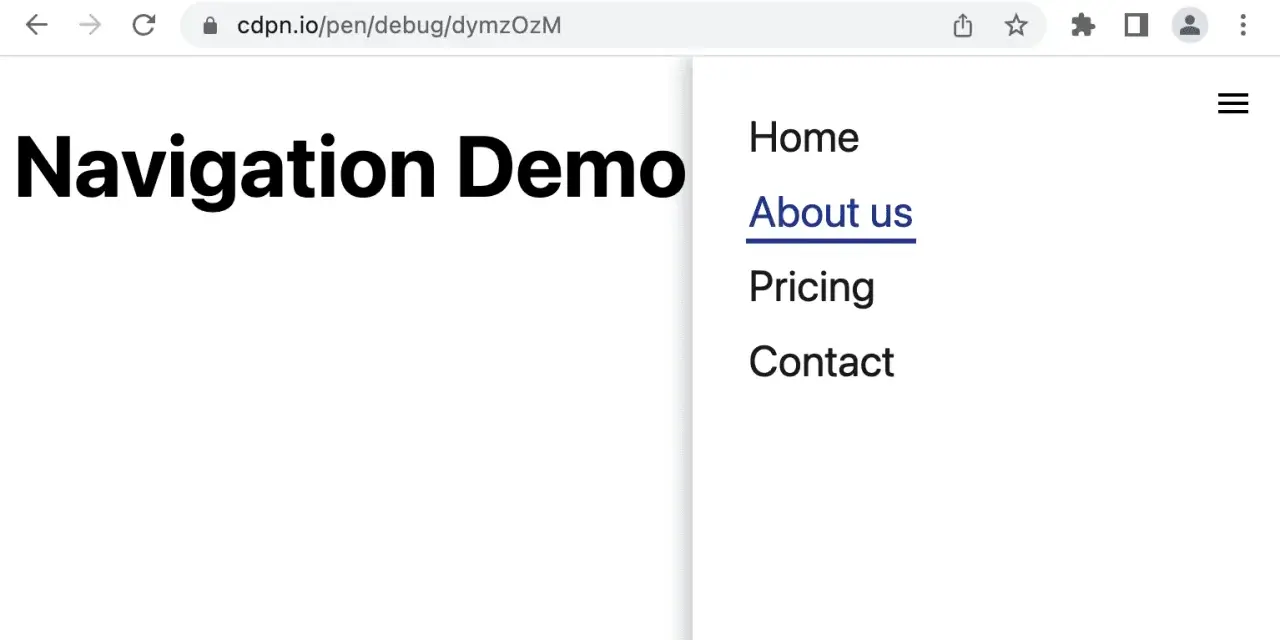
Na urządzeniach mobilnych, gdzie przestrzeń jest ograniczona, tradycyjne menu poziome często jest niepraktyczne. Rozwiązaniem jest menu hamburgerowe. Podstawowa struktura HTML dla ikony hamburgera to zazwyczaj prosty Za pomocą CSS stylizujemy ikonę hamburgera, nadając jej odpowiednie rozmiary i wygląd. Co najważniejsze, początkowo ukrywamy menu mobilne, np. za pomocą Aby przycisk hamburgera "ożył", potrzebujemy odrobiny JavaScriptu. Podstawowa logika polega na tym, że po kliknięciu ikony hamburgera, skrypt dodaje lub usuwa specjalną klasę CSS (np. Przeczytaj również: Jak stworzyć pierwszą stronę w HTML? Praktyczny przewodnik! Zawsze podkreślam, jak ważne jest używanie semantycznego znacznika Dbałość o dostępność (accessibility) jest absolutnie kluczowa. Menu musi być użyteczne dla każdego, niezależnie od jego zdolności. Atrybuty ARIA (Accessible Rich Internet Applications) są tutaj nieocenione. Na przykład, Nie ma nic gorszego niż menu, które działa świetnie na Twoim komputerze, ale rozpada się na telefonie kolegi. Dlatego konieczne jest regularne testowanie menu na różnych urządzeniach, przeglądarkach (Chrome, Firefox, Safari, Edge) i rozmiarach ekranów. Używaj narzędzi deweloperskich w przeglądarce do symulowania różnych widoków. Tylko w ten sposób upewnisz się, że nawigacja działa i wygląda poprawnie wszędzie, gwarantując spójne doświadczenie użytkownika. Wizualne zaznaczanie aktywnej strony w menu to mały detal, który znacząco poprawia użyteczność. Użytkownik powinien zawsze wiedzieć, gdzie się znajduje w strukturze witryny. Możesz to osiągnąć, dodając specjalną klasę (np. (które stylizujemy na kreski) lub grafika SVG. Obok tego elementu umieszczamy nasze główne menu, które początkowo będzie ukryte.
display: none; lub bardziej elegancko, przesuwając je poza ekran za pomocą transform: translateX(-100%);. To drugie podejście pozwala na stworzenie płynnych animacji. Ikona hamburgera będzie widoczna tylko na małych ekranach (za pomocą @media query), a menu mobilne będzie ukryte aż do momentu aktywacji./* Ukrywamy hamburgera na dużych ekranach */
.hamburger-icon { display: none; cursor: pointer; /* ... style dla ikony ... */
} /* Ukrywamy menu na małych ekranach domyślnie */
@media screen and (max-width: 768px) { .hamburger-icon { display: block; /* Pokazujemy hamburgera */ } .nav-links { display: none; /* Ukrywamy menu domyślnie */ /* Można też użyć transform: translateX(-100%); dla animacji */ } /* Style dla aktywnego menu mobilnego */ .nav-links.active { display: flex; /* lub transform: translateX(0); */ flex-direction: column; /* ... inne style dla otwartego menu ... */ }
}
.active) na kontenerze menu mobilnego. Ta klasa z kolei zawiera style, które sprawiają, że menu staje się widoczne. Używamy metody addEventListener do nasłuchiwania zdarzenia kliknięcia i classList.toggle() do wygodnego przełączania klasy. To proste, ale bardzo efektywne!
Unikaj błędów: Najczęstsze pułapki i dobre praktyki
dla nawigacji, zamiast ogólnego role="navigation" na znaczniku jasno informuje czytniki ekranu o jego funkcji. Dla elementów z rozwijanym podmenu warto dodać aria-haspopup="true", a dla aktywowanego podmenu aria-expanded="true". To mały wysiłek, który czyni ogromną różnicę dla wielu użytkowników..active) do linku odpowiadającego aktualnie przeglądanej stronie i odpowiednio ją ostylować w CSS, np. zmieniając kolor tła, tekstu lub dodając podkreślenie. To prosty sposób na poprawę orientacji użytkownika..main-nav ul li a.active { background-color: #007bff; /* Inny kolor tła dla aktywnego linku */ color: white; font-weight: bold;
}