
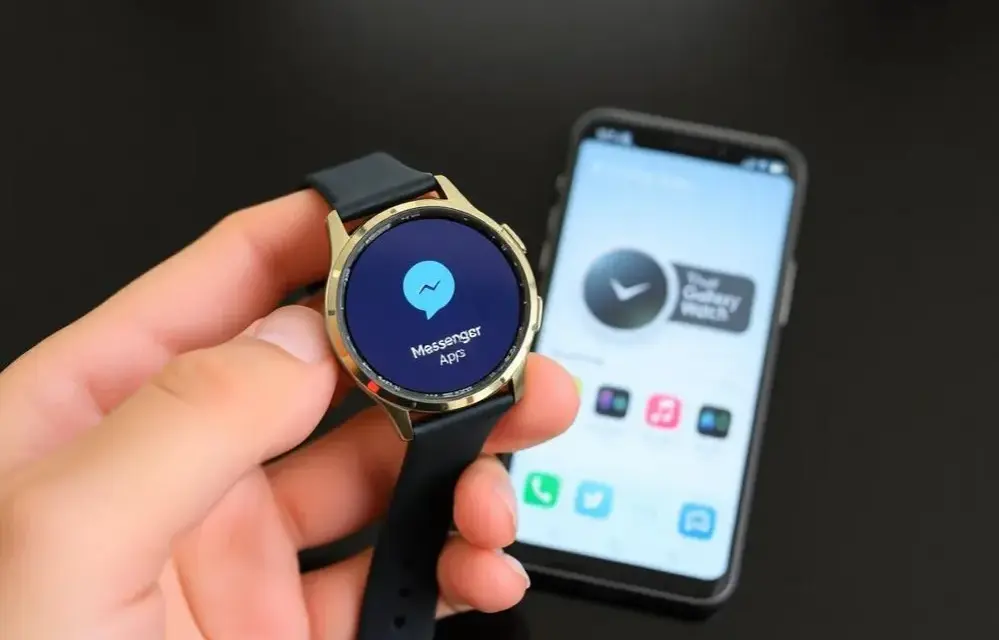
Współczesne smartwatche to znacznie więcej niż tylko urządzenia do sprawdzania godziny czy odbierania powiadomień. Dzięki możliwości instalacji dodatkowych aplikacji, Twój zegarek może stać się prawdziwym centrum dowodzenia na Twoim nadgarstku. W tym przewodniku pokażę Ci krok po kroku, jak pobrać i zainstalować aplikacje na najpopularniejsze smartwatche, niezależnie od tego, czy masz Apple Watch, zegarek z Wear OS, czy model Huawei z HarmonyOS.
Pobieranie aplikacji na smartwatcha proste kroki do rozszerzenia funkcji zegarka
- Aplikacje na smartwatche instaluje się głównie na dwa sposoby: bezpośrednio z poziomu zegarka lub za pośrednictwem dedykowanej aplikacji na sparowanym smartfonie.
- Proces instalacji różni się w zależności od systemu operacyjnego zegarka: watchOS (Apple Watch), Wear OS (Samsung, Fossil, TicWatch) oraz HarmonyOS (Huawei).
- Przed instalacją zawsze sprawdź połączenie internetowe, kompatybilność aplikacji z systemem zegarka oraz dostępną pamięć.
- Najczęstsze problemy to brak kompatybilności, brak miejsca lub problemy z synchronizacją istnieją na nie proste rozwiązania.
- Dla zaawansowanych użytkowników Wear OS istnieje możliwość ręcznego wgrywania aplikacji (sideloading) za pomocą ADB.
- Warto szukać aplikacji do płatności, nawigacji, monitorowania zdrowia i produktywności, aby w pełni wykorzystać potencjał smartwatcha.
Dlaczego warto instalować dodatkowe aplikacje na zegarku?
Dla mnie, jako użytkownika technologii, możliwość rozszerzenia funkcjonalności smartwatcha to jeden z kluczowych powodów, dla których w ogóle warto go mieć. Instalowanie dodatkowych aplikacji pozwala na znacznie więcej niż tylko podstawowe funkcje. To prawdziwa rewolucja w sposobie, w jaki wchodzimy w interakcje z naszym zegarkiem.
- Niezależność od telefonu: Wiele aplikacji pozwala na wykonywanie zadań bezpośrednio z nadgarstka, bez konieczności wyciągania smartfona z kieszeni. Mówię tu o płatnościach zbliżeniowych, nawigacji czy nawet słuchaniu muzyki offline.
- Zwiększona funkcjonalność: Smartwatch z odpowiednimi aplikacjami staje się osobistym asystentem zdrowia, trenerem fitness, narzędziem do zarządzania czasem, a nawet pilotem do inteligentnego domu.
- Personalizacja doświadczenia: Dzięki aplikacjom możesz dostosować zegarek do swoich indywidualnych potrzeb i stylu życia, dodając funkcje, które są dla Ciebie najważniejsze.
- Wygoda i szybkość: Dostęp do kluczowych informacji i funkcji bezpośrednio z nadgarstka to ogromna oszczędność czasu i wygoda w codziennym życiu.
Zanim zaczniesz: 3 rzeczy, które musisz sprawdzić przed instalacją
Zanim zabierzesz się za pobieranie nowych aplikacji, zawsze upewnij się, że Twój smartwatch jest gotowy na przyjęcie nowych funkcji. To pozwoli uniknąć frustracji i niepotrzebnych problemów. Oto trzy kluczowe aspekty, które zawsze sprawdzam.
- Stabilne połączenie Wi-Fi/Bluetooth: Upewnij się, że Twój smartwatch jest połączony z internetem (przez Wi-Fi lub przez sparowany telefon za pomocą Bluetooth). Bez stabilnego połączenia pobieranie aplikacji będzie niemożliwe lub bardzo utrudnione. Czasem wystarczy po prostu sprawdzić ikonki na zegarku lub w aplikacji towarzyszącej na telefonie.
- Wersja systemu operacyjnego zegarka: Nie wszystkie aplikacje są kompatybilne ze wszystkimi wersjami systemów. Na przykład, wiele nowych aplikacji na Wear OS wymaga wersji 2.0 lub nowszej. Podobnie jest z watchOS niektóre aplikacje wymagają najnowszych aktualizacji. Zawsze sprawdź w ustawieniach zegarka, jaką masz wersję systemu i w razie potrzeby zaktualizuj go.
- Dostępna pamięć: Aplikacje, podobnie jak na smartfonie, zajmują miejsce. Przed instalacją sprawdź, czy masz wystarczająco wolnej pamięci na zegarku. Możesz to zrobić w ustawieniach zegarka, w sekcji "Pamięć" lub "Przechowywanie". Jeśli miejsca jest mało, być może trzeba będzie usunąć kilka nieużywanych aplikacji lub tarcz zegarka.

Instalacja krok po kroku: przewodnik dla najpopularniejszych systemów
Niezależnie od tego, czy jesteś użytkownikiem Apple Watch, zegarka z Wear OS, czy urządzenia Huawei z HarmonyOS, proces instalacji aplikacji ma swoje specyficzne niuanse. Poniżej przedstawiam szczegółowe instrukcje dla każdego z tych popularnych systemów.
Masz Apple Watch? Oto dwie drogi do pobrania aplikacji na watchOS
W przypadku Apple Watch, proces instalacji aplikacji jest intuicyjny i ściśle zintegrowany z ekosystemem Apple. Masz do wyboru dwie główne metody, które pozwalają na łatwe rozszerzenie możliwości Twojego zegarka.
-
Bezpośrednio z App Store na zegarku:
- Naciśnij Digital Crown, aby otworzyć listę aplikacji.
- Znajdź i stuknij ikonę App Store (niebieska ikona z literą "A").
- Przeglądaj dostępne aplikacje lub użyj funkcji wyszukiwania (możesz dyktować lub pisać).
- Gdy znajdziesz interesującą Cię aplikację, stuknij jej ikonę, aby wyświetlić szczegóły.
- Stuknij przycisk „Pobierz” (lub cenę, jeśli aplikacja jest płatna), a następnie potwierdź instalację, używając kodu Apple Watch lub Face ID/Touch ID na sparowanym iPhonie.
Aplikacja zostanie pobrana i zainstalowana bezpośrednio na Twoim Apple Watch. To najszybsza i najwygodniejsza metoda, gdy masz zegarek pod ręką.
-
Za pośrednictwem aplikacji Watch na sparowanym iPhonie:
- Otwórz aplikację Watch na swoim iPhonie.
- Przejdź do zakładki „Mój zegarek”.
- Przewiń w dół do sekcji „Dostępne aplikacje”. Tutaj zobaczysz listę aplikacji na Twoim iPhonie, które mają swoje odpowiedniki na Apple Watch.
- Obok aplikacji, którą chcesz zainstalować, stuknij przycisk „Zainstaluj”.
Zegarki z Wear OS (Samsung, Fossil, TicWatch): Jak korzystać z mocy Sklepu Google Play?
Zegarki z systemem Wear OS, takie jak nowsze modele Samsung Galaxy Watch (np. Watch 4 i nowsze), Fossil czy TicWatch, korzystają ze Sklepu Google Play, co jest ogromną zaletą. Daje to dostęp do bogatej biblioteki aplikacji, a proces instalacji jest bardzo podobny do tego na smartfonach z Androidem.
-
Bezpośrednio ze Sklepu Google Play na zegarku:
- Naciśnij przycisk zasilania lub przesuń palcem w górę, aby otworzyć menu aplikacji na zegarku.
- Znajdź i stuknij ikonę Sklepu Google Play (kolorowa torba na zakupy).
- Przeglądaj polecane aplikacje, kategorie lub użyj funkcji wyszukiwania (głosowo lub klawiaturą).
- Gdy znajdziesz aplikację, którą chcesz zainstalować, stuknij jej ikonę, aby zobaczyć szczegóły.
- Stuknij przycisk „Zainstaluj”.
Pamiętaj, że do pobierania aplikacji wymagane jest aktywne połączenie Wi-Fi lub dane mobilne na zegarku. Upewnij się również, że Twój zegarek ma Wear OS w wersji 2.0 lub nowszej, aby mieć dostęp do większości nowoczesnych aplikacji.
-
Za pośrednictwem Sklepu Google Play na sparowanym smartfonie:
- Otwórz aplikację Sklep Google Play na swoim smartfonie.
- Wyszukaj aplikację, którą chcesz zainstalować na zegarku.
- Na stronie aplikacji, pod przyciskiem "Zainstaluj", często pojawia się opcja wyboru urządzenia. Wybierz swój smartwatch z Wear OS z listy dostępnych urządzeń.
- Stuknij „Zainstaluj”.
Aplikacja zostanie zdalnie zainstalowana na Twoim zegarku, pod warunkiem, że jest on włączony i połączony z internetem. To wygodna opcja, gdy nie chcesz bawić się z małym ekranem zegarka.
Smartwatche Huawei i system HarmonyOS: Twoim centrum jest aplikacja Zdrowie
Zegarki Huawei, takie jak Watch 3, GT 3 czy GT 4, działają na systemie HarmonyOS i mają swój własny ekosystem aplikacji. Głównym centrum zarządzania aplikacjami jest dedykowana aplikacja Zdrowie HUAWEI na Twoim smartfonie.
-
Za pośrednictwem aplikacji Zdrowie HUAWEI na smartfonie:
- Upewnij się, że Twój smartwatch Huawei jest sparowany z aplikacją Zdrowie HUAWEI na Twoim smartfonie.
- Otwórz aplikację Zdrowie HUAWEI na telefonie.
- Przejdź do zakładki „Urządzenia” i wybierz swój smartwatch z listy.
- W sekcji ustawień zegarka znajdź opcję „AppGallery” (lub „Aplikacje” / „Sklep z aplikacjami”).
- Przeglądaj dostępne aplikacje w AppGallery, które są kompatybilne z Twoim zegarkiem.
- Gdy znajdziesz interesującą Cię aplikację, stuknij przycisk „Zainstaluj”.
Coś poszło nie tak? Rozwiąż najczęstsze problemy z aplikacjami
Nawet przy najlepszych chęciach, czasem coś może pójść nie tak podczas instalacji lub użytkowania aplikacji na smartwatchu. Nie martw się, większość problemów ma proste rozwiązania. Oto najczęstsze scenariusze, z którymi się spotykam, i jak sobie z nimi radzić.
Komunikat "Aplikacja nie jest zgodna z Twoim urządzeniem" co to oznacza?
Ten komunikat jest jednym z najbardziej frustrujących, ale zazwyczaj ma jasne przyczyny. Oznacza, że z jakiegoś powodu aplikacja, którą próbujesz zainstalować, nie jest przeznaczona dla Twojego konkretnego modelu zegarka lub wersji jego systemu operacyjnego. Najczęściej wynika to z:
- Starej wersji systemu operacyjnego: Twoja wersja watchOS, Wear OS lub HarmonyOS może być zbyt stara, aby obsłużyć daną aplikację. Deweloperzy często tworzą aplikacje pod najnowsze wersje systemów, aby wykorzystać ich pełny potencjał.
- Braku wersji aplikacji na smartwatcha: Czasem aplikacja, którą widzisz na smartfonie, po prostu nie ma swojego odpowiednika na zegarek. Nie każda aplikacja na telefon jest dostępna na smartwatchu.
- Innego ekosystemu: Próbujesz zainstalować aplikację z App Store na zegarku Wear OS lub z Google Play na Apple Watch. To oczywiście nie zadziała.
Rozwiązania:
- Zaktualizuj system operacyjny zegarka: To najprostsza i najskuteczniejsza metoda. Przejdź do ustawień zegarka i sprawdź dostępność aktualizacji.
- Sprawdź opis aplikacji w sklepie: Zawsze czytaj opis aplikacji w App Store, Sklepie Google Play lub AppGallery. Deweloperzy zazwyczaj jasno określają, z jakimi urządzeniami i wersjami systemów ich aplikacja jest kompatybilna.
- Poszukaj alternatyw: Jeśli dana aplikacja nie jest dostępna, być może istnieje inna, która oferuje podobne funkcje i jest kompatybilna z Twoim zegarkiem.
Brak miejsca na zegarku? Sprawdzone sposoby na zwolnienie pamięci
Pamięć w smartwatchach jest ograniczona, a aplikacje, tarcze zegarka i dane fitness potrafią ją szybko zapełnić. Jeśli widzisz komunikat o braku miejsca, oto co możesz zrobić:
- Usuń nieużywane aplikacje: Przejrzyj listę zainstalowanych aplikacji i pozbądź się tych, których już nie używasz. Proces usuwania jest podobny do instalacji znajdź aplikację w menu zegarka, przytrzymaj palec, a następnie wybierz opcję usunięcia, lub zrób to przez aplikację towarzyszącą na telefonie.
- Usuń zbędne tarcze zegarka: Tarcze zegarka, zwłaszcza te z animacjami i wieloma komplikacjami, potrafią zajmować sporo miejsca. Usuń te, których nie używasz.
- Wyczyść dane aplikacji: Niektóre aplikacje, zwłaszcza te do monitorowania aktywności, mogą gromadzić dużo danych. W ustawieniach zegarka możesz spróbować wyczyścić dane konkretnych aplikacji (uwaga: może to usunąć Twoje historyczne dane, jeśli nie są zsynchronizowane z chmurą).
- Przenieś dane multimedialne: Jeśli masz na zegarku zdjęcia lub muzykę, którą rzadko odtwarzasz, rozważ usunięcie ich lub przeniesienie na telefon.
Pobrana aplikacja nie pojawia się na liście? Sprawdź te ustawienia synchronizacji
Pobrałeś aplikację, a ona magicznie zniknęła lub po prostu nie pojawia się w menu? To dość powszechny problem, często związany z synchronizacją lub drobnymi błędami systemowymi. Oto kroki, które zazwyczaj pomagają:
- Ponownie uruchom oba urządzenia: Najprostsze rozwiązanie, które często działa. Wyłącz i włącz ponownie zarówno smartwatch, jak i sparowany smartfon. To odświeży połączenia i procesy systemowe.
- Sprawdź połączenie Bluetooth/Wi-Fi: Upewnij się, że zegarek jest prawidłowo połączony ze smartfonem przez Bluetooth i ma dostęp do internetu (przez Wi-Fi lub dane mobilne telefonu).
- Sprawdź uprawnienia aplikacji towarzyszącej: Upewnij się, że aplikacja zarządzająca zegarkiem na telefonie (np. Watch, Galaxy Wearable, Zdrowie HUAWEI) ma wszystkie niezbędne uprawnienia do działania w tle i synchronizacji danych.
- Wymuś synchronizację: W niektórych aplikacjach towarzyszących istnieje opcja ręcznego wymuszenia synchronizacji danych lub aplikacji. Poszukaj jej w ustawieniach swojej aplikacji.
- Sprawdź, czy aplikacja rzeczywiście jest zainstalowana: Czasem aplikacja jest zainstalowana, ale jej ikona jest ukryta lub znajduje się w innym miejscu, niż się spodziewasz (np. w folderze). Przeszukaj dokładnie wszystkie ekrany aplikacji na zegarku.
Znajdź aplikacje, które naprawdę się przydadzą
Wybór odpowiednich aplikacji to klucz do pełnego wykorzystania potencjału Twojego smartwatcha. Z mojego doświadczenia wynika, że niektóre kategorie aplikacji są absolutnie niezbędne dla większości użytkowników. Pozwalają one na prawdziwe uniezależnienie się od smartfona i uczynienie zegarka prawdziwym centrum Twojego cyfrowego życia.
Aplikacje, które uwolnią Cię od telefonu: Płatności, mapy i muzyka
To właśnie te aplikacje sprawiają, że smartwatch przestaje być tylko "przedłużeniem" telefonu, a staje się samodzielnym, potężnym narzędziem. Możliwość zostawienia smartfona w domu i nadal mieć dostęp do kluczowych funkcji to prawdziwa wolność.
- Płatności zbliżeniowe (NFC): Aplikacje takie jak Google Pay, Apple Pay czy Huawei Pay pozwalają na płacenie zegarkiem w sklepach. To niesamowicie wygodne, zwłaszcza gdy idziesz pobiegać i nie chcesz zabierać portfela ani telefonu.
- Nawigacja (mapy): Mapy na nadgarstku to zbawienie dla pieszych, rowerzystów czy kierowców. Możesz otrzymywać wskazówki zakręt po zakręcie bezpośrednio na zegarku, bez konieczności ciągłego spoglądania na telefon. Przykłady to Google Maps na Wear OS czy Mapy Apple na watchOS.
- Odtwarzanie muzyki (również offline): Możliwość przechowywania muzyki bezpośrednio na zegarku i odtwarzania jej przez słuchawki Bluetooth to idealne rozwiązanie na treningi. Popularne serwisy streamingowe, takie jak Spotify czy YouTube Music, oferują swoje aplikacje na smartwatche, często z opcją pobierania playlist do trybu offline.
Zmień swój zegarek w osobistego trenera: Najlepsze aplikacje sportowe i zdrowotne
Smartwatche to naturalni towarzysze aktywności fizycznej i monitorowania zdrowia. Dzięki zaawansowanym czujnikom i dedykowanym aplikacjom, Twój zegarek może stać się Twoim osobistym trenerem i strażnikiem dobrego samopoczucia.
- Monitorowanie tętna i snu: Podstawowe funkcje, które są często wbudowane, ale dedykowane aplikacje mogą oferować bardziej szczegółowe analizy i raporty.
- Śledzenie aktywności i kroków: Każdy smartwatch to potrafi, ale aplikacje takie jak Samsung Health, Huawei Zdrowie czy Google Fit oferują kompleksowe śledzenie różnych rodzajów aktywności, wyznaczanie celów i motywowanie do ruchu.
- Śledzenie treningów: Od biegania, przez pływanie, po jazdę na rowerze aplikacje sportowe potrafią precyzyjnie mierzyć dystans, tempo, spalone kalorie i wiele innych parametrów, a następnie synchronizować je z Twoimi kontami fitness.
- Monitorowanie zdrowia (EKG, SpO2): Coraz więcej smartwatchy oferuje zaawansowane funkcje zdrowotne, a aplikacje pozwalają na ich pełne wykorzystanie i przeglądanie wyników.
Narzędzia i produktywność: Listy zadań, notatki i kalendarz na Twoim nadgarstku
Kto powiedział, że smartwatch służy tylko do sportu i powiadomień? Dla mnie to także doskonałe narzędzie do zwiększenia produktywności. Kilka sprytnych aplikacji może pomóc Ci lepiej zarządzać czasem i zadaniami.
- Listy zadań: Aplikacje takie jak Todoist czy Microsoft To Do mają swoje wersje na smartwatche, pozwalając na szybkie sprawdzanie i odhaczanie zadań bez wyjmowania telefonu.
- Notatki głosowe: Potrzebujesz szybko zapisać pomysł? Aplikacje do notatek głosowych na zegarku to idealne rozwiązanie, gdy masz zajęte ręce.
- Synchronizacja kalendarza: Podgląd nadchodzących spotkań i wydarzeń bezpośrednio na nadgarstku to ogromna wygoda. Większość smartwatchy oferuje to wbudowane, ale dedykowane aplikacje mogą oferować lepsze widoki i interakcje.
- Sterowanie inteligentnym domem: Niektóre aplikacje pozwalają na sterowanie oświetleniem, termostatem czy innymi urządzeniami smart home bezpośrednio z zegarka.
Dla zaawansowanych: sideloading i ręczne wgrywanie aplikacji (APK) na Wear OS
Jeśli jesteś zaawansowanym użytkownikiem i masz zegarek z Wear OS, istnieje jeszcze jedna, bardziej techniczna metoda instalacji aplikacji tak zwany sideloading. Pozwala ona na instalowanie plików .apk spoza oficjalnego Sklepu Google Play, co otwiera drzwi do aplikacji, które nie są oficjalnie dostępne na platformie.
Krótkie wprowadzenie do trybu deweloperskiego i ADB
Sideloading na Wear OS polega na ręcznym wgraniu pliku instalacyjnego aplikacji (APK) na zegarek za pomocą narzędzia ADB (Android Debug Bridge). Aby to zrobić, musisz najpierw włączyć tryb deweloperski na swoim smartwatchu. Jest to proces podobny do tego na smartfonach z Androidem: zazwyczaj polega na kilkukrotnym stuknięciu w numer kompilacji w ustawieniach "Informacje o zegarku". Następnie włączasz debugowanie ADB i debugowanie przez Wi-Fi. Jest to metoda dla osób, które czują się komfortowo z wierszem poleceń i rozumieją potencjalne ryzyka.
Przeczytaj również: Pobieranie filmów z Facebooka: Komputer, Android, iPhone Jak to zrobić?
Potencjalne ryzyka i korzyści czy warto to robić?
Sideloading to potężne narzędzie, ale jak każde zaawansowane rozwiązanie, ma swoje plusy i minusy. Zawsze ważę je, zanim zdecyduję się na taką operację.
| Korzyści | Ryzyka |
|---|---|
| Rozszerzenie funkcjonalności: Dostęp do aplikacji, które nie są oficjalnie dostępne w Sklepie Google Play, np. starszych wersji aplikacji lub narzędzi deweloperskich. | Problemy z bezpieczeństwem: Instalowanie aplikacji z nieznanych źródeł może narazić Twój zegarek na złośliwe oprogramowanie lub wirusy. |
| Dostęp do unikalnych aplikacji: Możliwość testowania aplikacji w fazie beta lub tych, które są przeznaczone na inne regiony. | Niestabilność systemu: Niekompatybilne aplikacje mogą powodować zawieszanie się zegarka, szybsze zużycie baterii lub inne problemy z działaniem. |
| Pełna kontrola: Większa swoboda w zarządzaniu oprogramowaniem na swoim urządzeniu. | Utrata gwarancji: W niektórych przypadkach modyfikacje oprogramowania mogą unieważnić gwarancję producenta. |
| Brak wsparcia: Aplikacje instalowane w ten sposób nie otrzymują automatycznych aktualizacji i wsparcia od deweloperów. |
Moim zdaniem, sideloading jest wartościowy dla entuzjastów i deweloperów, którzy dokładnie wiedzą, co robią. Dla przeciętnego użytkownika, trzymanie się oficjalnych sklepów z aplikacjami jest znacznie bezpieczniejsze i wystarczające do codziennego użytkowania.
