
Zmiana kroju pisma na stronie to drobna rzecz, ale potrafi całkowicie zmienić odbiór treści. W praktyce pytanie o to, jak zmienić czcionkę HTML, sprowadza się do dobrze użytego CSS: odpowiednich właściwości, sensownego miejsca w kodzie i rozsądnego wyboru fontu. Pokażę, jak ustawić krój, rozmiar, grubość i styl tekstu, kiedy wybrać plik `.css`, a kiedy sięgnąć po Google Fonts albo własne pliki fontów.
Najkrótsza droga do zmiany czcionki prowadzi przez CSS
-
Nie używaj przestarzałego znacznika
- dziś typografię ustawia się w CSS. -
Najważniejsze właściwości to
font-family,font-size,font-weight,font-styleicolor. - Najlepszym miejscem na style jest zewnętrzny arkusz CSS, bo łatwo go utrzymać i rozwijać.
- Przy własnych fontach warto mieć fallback, czyli bezpieczny zamiennik, gdy docelowy krój się nie załaduje.
- W polskich projektach trzeba sprawdzić obsługę znaków ą, ę, ł, ń, ó, ś, ź, ż oraz wag fontu.
Dlaczego CSS wygrywa z HTML przy typografii
Ja zwykle zaczynam od prostej zasady: HTML opisuje strukturę treści, a CSS odpowiada za wygląd. To ważne rozróżnienie, bo dzięki niemu nie mieszasz logiki strony z jej stylem, a późniejsze poprawki są znacznie łatwiejsze. Stary znacznik był kiedyś popularny, ale dziś tylko utrudnia utrzymanie kodu i nie pasuje do nowoczesnego podejścia.
W praktyce CSS daje mi pełną kontrolę nad tym, jak wygląda tekst: mogę zmienić rodzinę kroju, rozmiar, grubość, kursywę, kolor, a nawet zastosować skrót font, gdy chcę ustawić kilka parametrów naraz. To wygodne nie tylko dla jednego akapitu, ale przede wszystkim wtedy, gdy później trzeba poprawić całą stronę albo jedną sekcję. Z takiej podstawy łatwo przejść do właściwości, które naprawdę robią różnicę.
Jakie właściwości czcionki trzeba znać
Jeśli ktoś pyta mnie o techniczną stronę typografii, zawsze wracam do pięciu właściwości. To one decydują o większości efektu wizualnego, a reszta jest już dopracowaniem szczegółów.
font-family ustala krój pisma
To tutaj wybierasz konkretną rodzinę czcionek, na przykład "Arial", "Georgia" albo własny font z pliku. Najlepiej podawać listę zapasową: najpierw krój docelowy, potem bezpieczny zamiennik, a na końcu ogólną rodzinę, taką jak sans-serif, serif albo monospace. Nazwy zawierające spacje zwykle zapisuję w cudzysłowie, bo to po prostu czytelniejsze i mniej podatne na błędy.
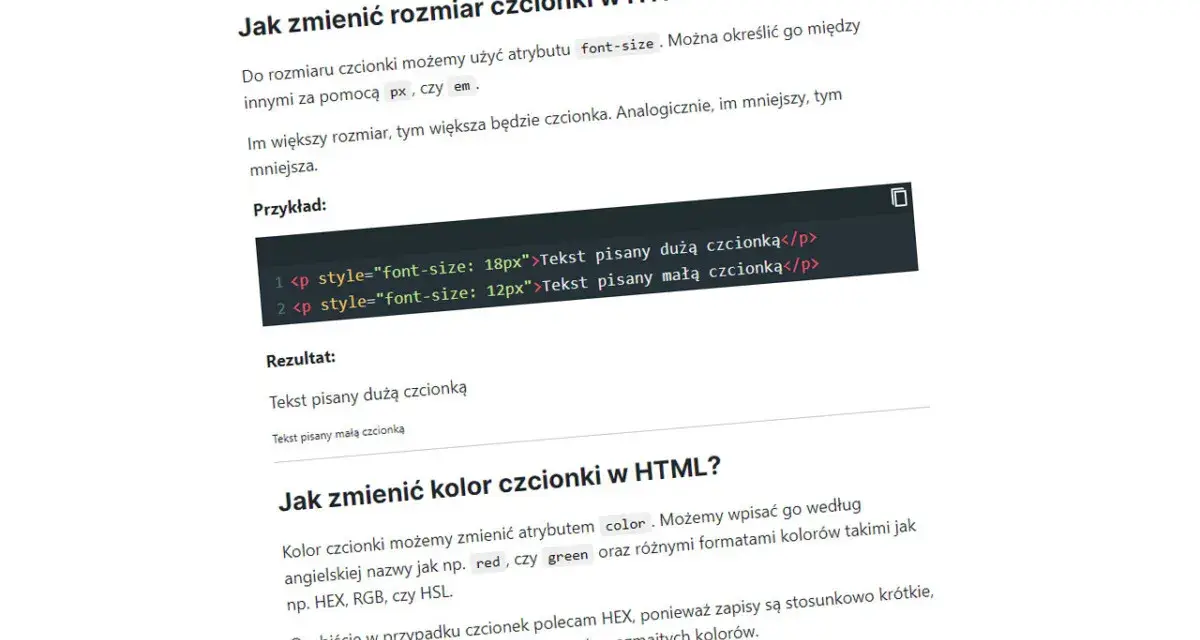
font-size odpowiada za rozmiar tekstu
Rozmiar mogę podać w px, pt, em, rem albo procentach, ale w praktyce najczęściej wybieram rem dla tekstu podstawowego. Dlaczego? Bo łatwiej zachować spójność przy różnych ustawieniach przeglądarki i użytkownika. px zostawiam tam, gdzie potrzebuję precyzji, ale przy dłuższych treściach elastyczne jednostki zwykle dają lepszy efekt.
font-weight ustawia grubość liter
Najczęściej używam wartości 400 dla zwykłego tekstu i 700 dla pogrubienia, bo są one najprostsze do zapamiętania i dobrze działają w większości projektów. Trzeba jednak pamiętać, że nie każdy font ma pełen zestaw wag. Jeśli krój nie zawiera odpowiedniej odmiany, przeglądarka może próbować ją zasymulować, a to bywa mniej estetyczne niż natywna wersja fontu.
font-style włącza kursywę lub pochylenie
Tu najczęściej spotkasz normal, italic i oblique. Kursywa wygląda dobrze tylko wtedy, gdy font faktycznie ją obsługuje, bo w przeciwnym razie przeglądarka może ją sztucznie pochylać. W dłuższych tekstach to od razu widać, więc nie traktuję tego jak ozdobnik do wszystkiego.
color domyka efekt typograficzny
Kolor nie zmienia samej czcionki, ale wpływa na czytelność równie mocno jak rozmiar. Do treści technicznych i informacyjnych zwykle lepiej działa spokojny, ciemny odcień niż czysta czerń, bo mniej męczy wzrok. Jeśli strona ma dużo treści, kontrast powinien być wyraźny, ale nie agresywny.
p {
  font-family: "Inter", Arial, sans-serif;
  font-size: 1rem;
  font-weight: 400;
  font-style: normal;
  color: #1f2937;
}
Jeśli chcesz, możesz też użyć skrótu font, ale ja polecam go dopiero wtedy, gdy dobrze rozumiesz poszczególne właściwości. Jedna pomyłka w kolejności wartości potrafi nadpisać więcej niż planowałeś, więc na początku przejrzystość wygrywa z zwięzłością. Kiedy wiesz już, co ustawiać, zostaje pytanie, gdzie te reguły najlepiej wpisać.
Trzy sposoby wdrożenia stylów i kiedy który ma sens
W realnych projektach mam do dyspozycji trzy drogi: styl inline, arkusz wewnętrzny i zewnętrzny plik CSS. Każda z nich działa, ale nie każda nadaje się do tego samego zadania. Gdy patrzę na to praktycznie, wybór zależy głównie od skali projektu i tego, czy styl ma być jednorazowy, czy rozwijany przez dłuższy czas.
| Metoda | Jak działa | Zalety | Wady | Kiedy używać |
|---|---|---|---|---|
| Inline | Atrybut style wewnątrz znacznika HTML |
Szybki test, brak dodatkowego pliku | Trudno utrzymać, dużo powtórzeń, słaba skalowalność | Małe eksperymenty, jednorazowe poprawki |
| Wewnętrzny arkusz | Reguły w sekcji |
Wygodny dla jednej strony, czytelniejszy niż inline | Nie sprawdza się przy większych projektach | Landing page, prosty prototyp, test stylu |
| Zewnętrzny arkusz | Reguły w pliku .css dołączonym przez |
Najlepsza organizacja, łatwa edycja, reuse | Wymaga osobnego pliku | Każdy poważniejszy projekt i strona rozwijana w czasie |
Jeśli pracuję nad stroną informacyjną, blogiem albo portalem technologicznym, niemal zawsze wybieram zewnętrzny arkusz. To po prostu porządkuje kod i pozwala zmieniać wygląd bez grzebania w treści. Inline zostawiam raczej na szybki test albo sytuację, w której naprawdę potrzebuję jednego odstępu od reguły. Następny krok to czcionki spoza systemu, bo właśnie wtedy temat robi się ciekawszy.

Jak bezpiecznie używać Google Fonts i @font-face
Nie każdy użytkownik ma zainstalowane te same kroje, dlatego web fonty stały się standardem. Dzięki nim możesz wybrać bardziej charakterystyczną typografię, ale trzeba to robić z głową, bo nadmiar fontów i wag szybko spowalnia stronę. Z mojego doświadczenia najlepszy efekt daje jeden font do tekstu i ewentualnie drugi do nagłówków.
Google Fonts działa szybko, jeśli nie przesadzisz z wariantami
Google Fonts to najprostszy sposób na dodanie zewnętrznej czcionki. W praktyce dodajesz do link do arkusza stylów Google, a potem wpisujesz nazwę fontu w font-family. Ja zawsze pilnuję, żeby nie pobierać całej rodziny z kilkunastoma wagami, jeśli potrzebuję tylko dwóch - na przykład 400 i 700. Im mniej wariantów, tym krótszy czas ładowania.
@font-face daje pełną kontrolę nad własnym fontem
Jeśli hostujesz czcionkę samodzielnie, używasz reguły @font-face. To dobre rozwiązanie wtedy, gdy chcesz mieć kontrolę nad plikiem, wersjami i wydajnością. Najczęściej trzymam się formatu WOFF2 jako podstawy i dodaję WOFF jako bezpieczny fallback. TTF zostawiam raczej jako ostateczność, nie pierwszy wybór.
@font-face {
  font-family: "MojKroj";
  src: url("/fonts/mojkroj.woff2") format("woff2"),
       url("/fonts/mojkroj.woff") format("woff");
  font-weight: 400;
  font-style: normal;
  font-display: swap;
}
Warto zwrócić uwagę na font-display: swap, bo dzięki niemu tekst nie znika całkowicie, jeśli font ładuje się chwilę dłużej. To ma znaczenie szczególnie na słabszym łączu albo w pierwszym renderze strony. Po takim zabezpieczeniu zostaje już tylko plan B, czyli dobrze dobrane czcionki web safe.
Przeczytaj również: Jak zmienić kolor tekstu w HTML? 3 metody CSS + gradient!
Web safe fonts ratują sytuację, gdy nic innego nie zadziała
Web safe fonts to kroje obecne na większości systemów operacyjnych, więc stanowią rozsądny fallback. Traktuję je nie jako brak pomysłu, tylko jako warstwę bezpieczeństwa. W praktyce często wystarczają takie zestawy:
-
"Arial", Helvetica, sans-serif- neutralny wygląd i dobra czytelność. -
Georgia, "Times New Roman", serif- bardziej redakcyjny, klasyczny charakter. -
Consolas, "Courier New", monospace- dobry wybór do kodu, logów i danych technicznych.
Fallbacki są ważne, bo browser nie zawsze dostanie font w idealnym momencie, a czasem w ogóle nie ma dostępu do wybranego kroju. Gdy to się zdarzy, lista zamienników pozwala utrzymać przyzwoity wygląd bez rozsypania układu. I właśnie tutaj najłatwiej popełnić kilka prostych, ale kosztownych błędów.
Najczęstsze błędy, które psują efekt nawet przy poprawnym CSS
Najwięcej problemów widzę nie wtedy, gdy ktoś nie zna składni, tylko wtedy, gdy font jest źle dobrany albo źle wdrożony. To zwykle nie jest spektakularna awaria, raczej seria drobnych decyzji, które razem pogarszają odbiór strony. Warto je znać, bo dzięki temu oszczędzasz sobie późniejszych poprawek.
- Brak fallbacku - jeśli podasz tylko jeden krój, a on się nie załaduje, efekt może być chaotyczny.
- Zbyt wiele fontów na jednej stronie - dwa kroje zwykle wystarczą, trzy to już często granica rozsądku.
- Za dużo wag - ładowanie pięciu albo sześciu odmian tylko po to, by użyć dwóch, marnuje zasoby.
- Wymuszona kursywa bez prawdziwej odmiany - przeglądarka potrafi ją sztucznie pochylać, ale wygląda to gorzej niż natywny italic.
- Brak testu polskich znaków - przy niestandardowych fontach koniecznie sprawdzam ą, ć, ę, ł, ń, ó, ś, ź i ż.
- Używanie dekoracyjnego fontu do długich akapitów - ozdobny krój w treści głównej męczy szybciej, niż pomaga.
Jeśli chcesz uniknąć poprawiania strony po wdrożeniu, ogranicz liczbę decyzji do tych naprawdę potrzebnych. W typografii prostota bardzo często daje lepszy wynik niż efektowność. A skoro mowa o wyniku, warto jeszcze dopracować rozmiar i czytelność na różnych ekranach.
Jak ustawić tekst, żeby wyglądał dobrze na telefonie i monitorze
Przy stronach technologicznych i informacyjnych liczy się nie tylko sam font, ale też wygoda czytania. Ja zwykle zaczynam od rozsądnego bazowego rozmiaru, spokojnego kontrastu i wysokości linii, która nie ściska akapitów. To drobiazgi, ale właśnie one decydują, czy tekst po kilku minutach nadal czyta się bez wysiłku.
body {
  font-family: "Inter", Arial, sans-serif;
  font-size: 1rem;
  line-height: 1.6;
  color: #1f2937;
}
1rem daje przewidywalny punkt startowy, a line-height na poziomie około 1.5-1.7 zwykle dobrze sprawdza się przy dłuższych treściach. Na telefonie nie lubię zbyt lekkich wag, bo cienkie litery tracą czytelność szybciej niż na monitorze. Jeśli nagłówki mają być bardziej wyraziste, lepiej podnieść ich grubość niż eksperymentować z zbyt dekoracyjnym krojem.
W bardziej rozbudowanych projektach można pójść krok dalej i stosować responsywne rozmiary z clamp(), ale ja traktuję to jako kolejny etap, nie punkt obowiązkowy. Najpierw warto ustawić solidną bazę, a dopiero potem szukać subtelnych ulepszeń. Na koniec zostawiam zestaw zasad, który w praktyce najczęściej daje najczystszy efekt.
Zestaw decyzji, który zwykle daje najlepszy efekt
Gdybym miał zostawić tylko jeden prosty schemat do stosowania w projektach, wyglądałby tak: zewnętrzny plik CSS, jeden font podstawowy, jeden akcentujący i zawsze fallback w font-family. Do tego rozsądny font-size, umiarkowany font-weight i sprawdzenie, czy font dobrze pokazuje polskie znaki. Taki zestaw nie jest efektowny na papierze, ale w praktyce działa najlepiej.
To właśnie podejście, które polecam, gdy celem jest nie tylko estetyka, ale też wygoda utrzymania kodu i przewidywalność na różnych urządzeniach. Jeśli zaczniesz od prostych reguł i nie będziesz mnożyć fontów bez potrzeby, zmiana typografii na stronie przebiegnie szybko i bez niepotrzebnych komplikacji.
