
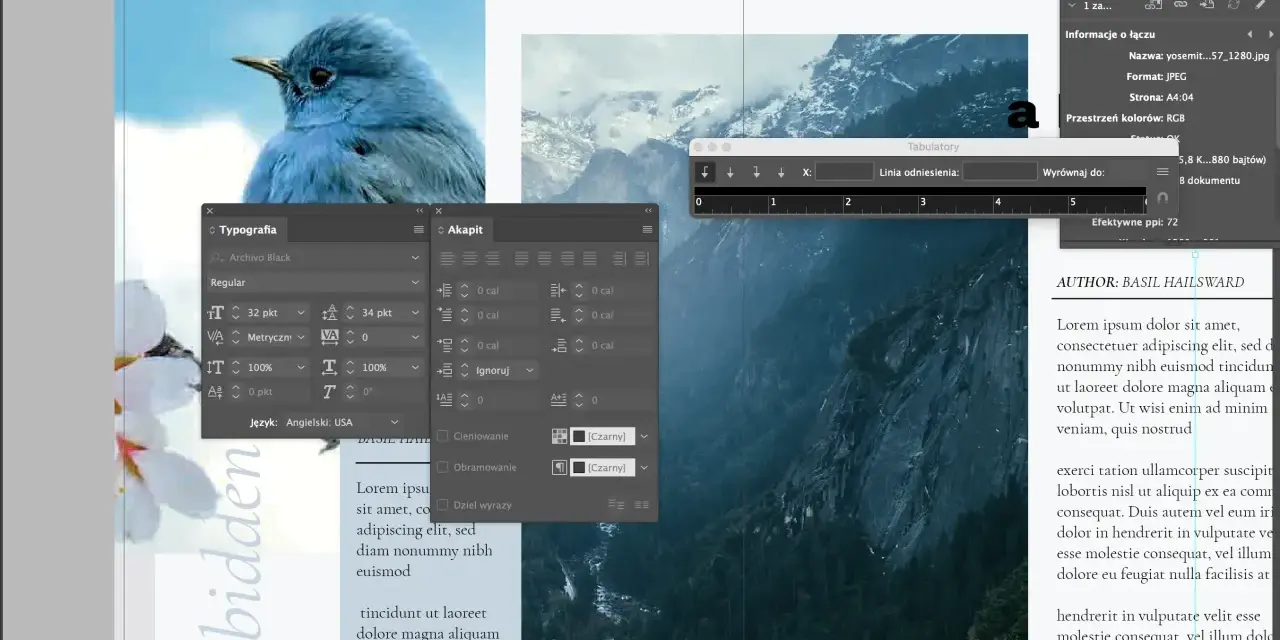
Skład wielostronicowej publikacji to zupełnie inny problem niż pisanie w edytorze tekstu czy poprawianie grafiki. Adobe InDesign porządkuje układ stron, pilnuje typografii i pozwala przygotować materiały do druku oraz publikacji cyfrowej bez chaosu w plikach. W praktyce najwięcej zyskują na nim osoby, które tworzą książki, katalogi, raporty, magazyny, e-booki albo dopracowane PDF-y dla klientów.
Najważniejsze informacje o InDesignie w jednym miejscu
- To narzędzie do DTP, czyli składu i projektowania publikacji wielostronicowych.
- Najlepiej działa tam, gdzie liczą się style, strony wzorcowe, siatka i kontrola eksportu.
- Nie zastępuje programu do retuszu zdjęć ani edytora do prostych notatek.
- Plan pojedynczej aplikacji kosztuje 26,86 € / mies. w planie rocznym z płatnościami co miesiąc.
- Jest też 7-dniowa wersja próbna, a do wygodnej pracy zwykle warto mieć co najmniej 8 GB RAM, najlepiej 16 GB.
Czym jest ten program i gdzie naprawdę się sprawdza
Ja patrzę na InDesign przede wszystkim jak na narzędzie DTP, czyli do składu publikacji. Nie służy do retuszu zdjęć ani rysowania wektorów od zera; jego moc zaczyna się tam, gdzie trzeba połączyć dłuższy tekst, grafikę, marginesy, siatkę i eksport gotowy do druku albo do czytnika. To właśnie dlatego dobrze sprawdza się przy materiałach, które muszą być spójne od pierwszej do ostatniej strony.
W praktyce oznacza to mniej ręcznej walki z układem, a więcej kontroli nad tym, jak dokument zachowuje się po kolejnych poprawkach. Jeśli projekt ma jedną stronę i niewiele tekstu, czasem szybciej będzie użyć prostszego narzędzia. Gdy dokument rośnie do kilkunastu lub kilkuset stron, przewaga InDesigna robi się bardzo wyraźna. Właśnie dlatego najczęściej sięga się po niego przy materiałach redakcyjnych i marketingowych.
W kolejnej sekcji pokazuję, jakie typy projektów korzystają z tego najbardziej, bo to najlepiej odsłania praktyczny sens programu.

Do jakich projektów sprawdza się najlepiej
Najwięcej sensu widzę w InDesignie tam, gdzie treść ma rosnąć, zmieniać się i nadal trzymać jeden standard wizualny. Poniższe przykłady są najczęstsze, ale też najbardziej uczciwie pokazują, po co ten program w ogóle powstał.
| Projekt | Dlaczego to działa | Na co uważać |
|---|---|---|
| Książki i e-booki | Ułatwia numerację stron, spisy treści, style nagłówków i powtarzalny układ rozdziałów. | Trzeba pilnować eksportu i formatu końcowego, bo nie każdy plik wyjściowy nadaje się do tego samego celu. |
| Magazyny i katalogi | Dobrze radzi sobie z wieloma stronami, kolumnami, zdjęciami i różnymi typami treści w jednym projekcie. | Przy dużej liczbie grafik rośnie znaczenie jakości plików źródłowych i kontroli spadów. |
| Raporty roczne i materiały firmowe | Łączy tabele, wykresy, przypisy i tekst w jeden spójny dokument bez rozjeżdżania layoutu. | Łatwo przesadzić z ozdobnikami; lepiej postawić na czytelność niż na efekt dla efektu. |
| Broszury, foldery i ulotki wielostronicowe | Umożliwia szybkie budowanie układów do druku, zwłaszcza gdy projekt ma wersje językowe lub wiele wariantów. | Tu najczęściej wychodzą błędy w marginesach, składzie i przygotowaniu pliku do drukarni. |
| Interaktywne PDF-y i publikacje online | Pozwala dodać linki, przyciski, multimedia i zachować porządek w cyfrowej publikacji. | Nie każdy efekt interaktywny zachowuje się identycznie w różnych przeglądarkach i na urządzeniach. |
Jeśli mam wskazać jedną prostą granicę, to powiedziałbym tak: im bardziej projekt przypomina publikację, tym bardziej InDesign ma sens. Im bardziej przypomina pojedynczą grafikę lub szybki social media asset, tym szybciej wygrywają prostsze narzędzia. Tę różnicę dobrze widać dopiero wtedy, gdy spojrzy się na funkcje, które porządkują pracę od środka.
Funkcje, które robią największą różnicę w praktyce
Nie uważam InDesigna za program „od ładnego układu”. Jego przewaga jest bardziej techniczna: pozwala zbudować system pracy, który trzyma porządek w całym dokumencie. To właśnie dlatego doświadczeni użytkownicy tak mocno opierają się na stylach, stronach wzorcowych i kontroli składu.
Style akapitowe i znakowe
Styl akapitowy to zapis całego zestawu cech formatowania: fontu, wielkości, interlinii, odstępów i wielu innych parametrów. Zamiast ręcznie poprawiać każdy nagłówek albo każdy podpis pod zdjęciem, ustawiasz regułę raz i stosujesz ją w całym projekcie. Przy większych publikacjach to nie jest detal, tylko fundament porządku.
Strony wzorcowe i siatka
Strona wzorcowa pozwala zdefiniować elementy, które mają powtarzać się na wielu stronach: numerację, nagłówki, stopki, marginesy czy układ kolumn. Do tego dochodzi siatka i siatka bazowa, czyli system prowadnic pomagający utrzymać tekst i grafiki w jednym rytmie. Dzięki temu dokument wygląda spójnie nawet wtedy, gdy ma wiele autorów albo przechodzi przez serię poprawek.
Przeczytaj również: Jak wyłączyć autokorektę? iPhone, Android, Word, Chrome
Kontrola składu, eksport i dostępność
Panel preflight, czyli automatyczna kontrola przed eksportem, wyłapuje problemy, które łatwo przeoczyć: brakujące obrazy, zbyt małą jakość grafiki, przepełnione ramki tekstowe albo błędy w kolorze. W nowszych wydaniach doszły też usprawnienia związane z generowaniem i dopracowywaniem tekstu, alt textem oraz dostępnością. Ja traktuję je jako realną pomoc przy powtarzalnych zadaniach, ale nie jako zamiennik redakcji czy kontroli człowieka.
Te funkcje robią największą różnicę dopiero wtedy, gdy wejdziesz w program z sensownym procesem pracy, a nie zaczniesz od przypadkowego przeciągania elementów po stronie. Dlatego kolejny krok to ustawienia i nawyki, które oszczędzają najwięcej czasu.
Jak zacząć pracę bez kosztownych błędów
Najwięcej problemów bierze się nie z samego programu, tylko z chaotycznego startu. Jeśli od początku ustawisz format, style i eksport, później oszczędzisz sobie poprawiania wszystkiego ręcznie. W praktyce wygląda to tak:
- Ustal format końcowy, marginesy i spady. Przy druku najczęściej zostawia się 3 mm, ale drukarnia może wymagać innego ustawienia.
- Przygotuj style akapitowe dla nagłówków, tekstu głównego, podpisów i cytatów, zanim zaczniesz wklejać duże bloki treści.
- Wstawiaj obrazy jako pliki połączone, a nie przypadkowo kopiowane z innych źródeł. Do druku trzymaj zwykle 300 ppi dla grafik rastrowych.
- Sprawdź preflight przed eksportem, bo to on najczęściej wyłapuje brakujące elementy i błędy, które mogą zepsuć cały plik.
- Zapisz osobne ustawienia eksportu dla PDF do druku, PDF do podglądu i ewentualnego EPUB, żeby nie budować wszystkiego od nowa przy każdym wydaniu.
Najczęstszy błąd początkujących jest bardzo prosty: ręczne formatowanie wszystkiego bez żadnego systemu. Jeden nagłówek ma 18 pt, drugi 17,5 pt, podpisy pod zdjęciami żyją własnym życiem, a poprawka w ostatniej chwili rozwala resztę strony. Tak działa projekt tylko do pierwszego większego zamówienia albo pierwszej korekty redakcyjnej. Gdy podstawy są już ustawione, sensownie przejść do kosztów i wymagań sprzętowych.
Ile kosztuje i jakie ma wymagania
Model jest subskrypcyjny, więc przy zakupie warto patrzeć nie tylko na cenę wejścia, ale też na to, czy naprawdę wykorzystasz program regularnie. Na polskiej stronie Adobe ceny są dziś podawane w euro, więc to dobry punkt odniesienia do porównań.
| Opcja | Cena | Co dostajesz | Kiedy ma sens |
|---|---|---|---|
| Wersja próbna | 7 dni | Pełny dostęp do funkcji na czas testu | Gdy chcesz sprawdzić pracę na własnych plikach przed zakupem. |
| Plan pojedynczej aplikacji | 26,86 € / mies. w planie rocznym z płatnościami co miesiąc | InDesign, Adobe Fonts, 100 GB miejsca w chmurze i aktualizacje | Gdy pracujesz głównie nad składem i nie potrzebujesz całego pakietu. |
| Creative Cloud Pro | 45,13 € / mies. w pierwszym roku, potem 80,61 € / mies. | Ponad 20 aplikacji i pełniejszy pakiet usług Creative Cloud | Gdy równolegle używasz Photoshopa, Illustratora, Acrobata i innych narzędzi. |
| Plan edukacyjny | 19,99 € / mies. w pierwszym roku, potem 36,16 € / mies. | Pakiet dla kwalifikujących się uczniów, studentów i nauczycieli | Gdy spełniasz warunki zniżki i chcesz pracować na pełnym zestawie narzędzi. |
Wersja próbna jest pełna, ale po zakończeniu okresu testowego przechodzi w płatną subskrypcję, jeśli nie zrezygnujesz wcześniej. To ważne, bo wielu użytkowników testuje program na szybko, a potem zapomina o warunkach umowy. Jeśli chodzi o sam sprzęt, w codziennej pracy najbardziej odczuwa się pamięć RAM, dysk i ekran.
| Element | Minimum | Wygodniej pracować |
|---|---|---|
| RAM | 8 GB | 16 GB lub więcej |
| Dysk | Około 3,6 GB wolnego miejsca na instalację | SSD z zapasem na projekty i cache |
| Ekran | 1024 x 768 | 1920 x 1080 lub lepiej |
| System | Windows 10/11 64-bit lub wspierany macOS | Aktualny system zgodny z wymaganiami Creative Cloud |
Ja przy większych katalogach, magazynach i publikacjach z dużą liczbą zdjęć nie schodziłbym poniżej 16 GB RAM. 8 GB wystarczy do uruchomienia programu, ale komfort pracy przy cięższych plikach robi się wtedy wyraźnie słabszy. Kiedy koszty i sprzęt są już jasne, łatwiej uczciwie porównać InDesign z innymi narzędziami.
Kiedy lepiej wybrać inne narzędzie
To jest ważne, bo nie każdy projekt wymaga tak rozbudowanego środowiska. Z mojego punktu widzenia InDesign wygrywa wtedy, gdy liczy się wielostronicowy skład, typografia i kontrola wersji. Jeśli projekt ma inny profil, lepsze może być coś prostszego albo po prostu innego.
| Sytuacja | Lepsze narzędzie | Dlaczego |
|---|---|---|
| Jedno logo, ikona albo plakat oparty na wektorach | Illustrator | Ma mocniejszy zestaw narzędzi do rysunku wektorowego i pracy na pojedynczych elementach. |
| Retusz zdjęć, fotomontaż, praca na rastrze | Photoshop | To jego naturalne środowisko, a nie skład publikacji. |
| Szybkie materiały marketingowe bez dużych wymagań typograficznych | Canva | Jest prostsza i szybsza, choć daje mniej precyzji nad układem. |
| Chęć jednorazowego zakupu zamiast subskrypcji | Affinity Publisher | To sensowna alternatywa do składu, jeśli model licencyjny Adobe Ci nie pasuje. |
Jeżeli publikacja ma więcej niż kilka stron i ma przejść przez redakcję, korektę oraz drukarnię, InDesign zwykle wygrywa. Jeśli natomiast celem jest szybki efekt i prosty materiał promocyjny, często nie ma sensu rozkręcać tak ciężkiego środowiska. Zanim jednak zamkniesz temat, zostaje jeszcze jedna rzecz, którą wiele osób pomija, a potem płaci za to czasem pracy.
Kilka ustawień, które oszczędzają godziny przy kolejnych publikacjach
Gdybym miał wskazać rzeczy, które najczęściej ratują terminy, postawiłbym na trzy nawyki: osobne presety eksportu, spójne nazewnictwo plików źródłowych i regularne pakowanie dokumentu przed przekazaniem go dalej. Do tego dochodzi alt text oraz kolejność czytania elementów, jeśli projekt ma trafić także do wersji cyfrowej.
- Utrzymuj jedną bibliotekę stylów dla nagłówków, treści i podpisów.
- Sprawdzaj preflight przed eksportem, nie po wysłaniu pliku.
- Trzymaj porządek w plikach źródłowych, bo później każdy brakujący obraz wraca jak bumerang.
Jeśli projekt ma żyć dłużej niż jeden plik PDF, warto od razu myśleć o archiwizacji wersji i powtarzalności pracy. Właśnie tu InDesign pokazuje swoją największą siłę: nie tylko składa stronę, ale też porządkuje cały proces publikacji. Dla osób przygotowujących książki, raporty, katalogi i dopracowane materiały firmowe to nadal jedno z najbardziej przewidywalnych i solidnych narzędzi w całym ekosystemie Adobe.
