
W dzisiejszych telewizorach Samsung funkcja, którą dawniej nazywaliśmy „wygaszaczem ekranu”, przeszła prawdziwą ewolucję. Ten artykuł to kompleksowy przewodnik, który pomoże Ci aktywować i spersonalizować zaawansowane tryby, takie jak Tryb Ambient czy Tryb Sztuka, a także zrozumieć automatyczną ochronę ekranu w modelach OLED. Przygotowałem praktyczne wskazówki, które rozwieją Twoje wątpliwości i pomogą rozwiązać najczęstsze problemy.
Włączanie wygaszacza ekranu w TV Samsung to nie tylko ochrona, ale i styl
- Telewizory Samsung nie posiadają klasycznego wygaszacza ekranu, lecz zaawansowane funkcje takie jak Tryb Ambient (dla QLED) i Tryb Sztuka (dla The Frame).
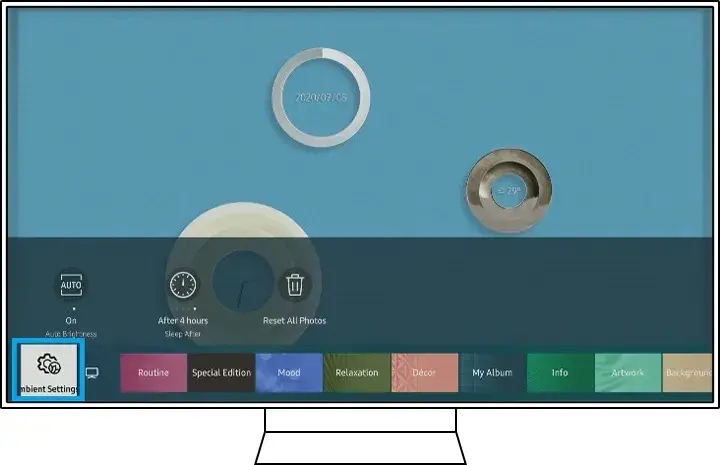
- Tryb Ambient w telewizorach QLED pozwala na wyświetlanie informacji, wzorów lub własnych zdjęć, aktywowany przyciskiem na pilocie lub przez Smart Hub.
- Tryb Sztuka w serii The Frame zamienia telewizor w dzieło sztuki, korzystając z galerii Samsung Art Store lub prywatnych fotografii.
- Telewizory Samsung OLED posiadają automatyczne, niewyłączalne mechanizmy ochrony ekranu przed wypaleniem, takie jak Przesunięcie Pikseli i Wykrywanie Logo.
- Aktywacja tych trybów odbywa się zazwyczaj za pomocą dedykowanego przycisku na pilocie lub w menu "Ustawienia" -> "Ogólne".
- Częste problemy to samoczynne włączanie się trybu podczas streamingu lub mylenie czarnego ekranu z wygaszaczem, co wymaga sprawdzenia ustawień lub resetu.
Zauważyłem, że wielu użytkowników szuka w telewizorach Samsung tradycyjnego "wygaszacza ekranu", przypominającego te znane z komputerów. Jednak Samsung, zamiast prostych animacji, postawił na znacznie bardziej zaawansowane rozwiązania. Funkcja ta ewoluowała i jest dziś ściśle powiązana z trybami estetycznymi i ochronnymi, takimi jak Tryb Ambient czy Tryb Sztuka, które mają za zadanie nie tylko chronić ekran, ale i integrować telewizor z otoczeniem, gdy nie jest używany.
Samsung przeszedł długą drogę od prostych wygaszaczy do inteligentnych funkcji, które sprawiają, że telewizor staje się częścią wystroju wnętrza, a nie tylko czarnym prostokątem na ścianie. Moim zdaniem to bardzo sprytne posunięcie. Zamiast bezczynnie czekać na wznowienie oglądania, telewizor może wyświetlać dzieła sztuki, dopasowywać się do koloru ściany lub prezentować przydatne informacje. To ewolucja w kierunku estetycznego wkomponowania urządzenia w przestrzeń, co dla wielu moich klientów jest kluczowe.
- Tryb Ambient: Dostępny głównie w telewizorach Samsung QLED. Ten tryb pozwala na wyświetlanie na ekranie różnorodnych treści, gdy telewizor jest wyłączony. Mogą to być informacje (pogoda, wiadomości), wzory dopasowane do ściany za telewizorem, a nawet Twoje własne zdjęcia. To idealne rozwiązanie, aby telewizor nie dominował w pomieszczeniu, a stał się jego subtelnym elementem.
- Tryb Sztuka (Art Mode): To flagowa funkcja telewizorów z serii Samsung The Frame. Po jej włączeniu telewizor dosłownie zamienia się w obraz, wyświetlając dzieła sztuki z globalnej galerii Samsung Art Store lub prywatne zdjęcia. Dzięki temu, gdy nie oglądasz filmów, Twój telewizor staje się elegancką ramą na sztukę.
- Ochrona ekranu w modelach OLED: W telewizorach Samsung z matrycą OLED funkcja "wygaszacza ekranu" działa automatycznie i ma charakter prewencyjny. Jej głównym celem jest ochrona przed wypaleniem obrazu (burn-in). Jest to mechanizm wbudowany w system, którego nie można wyłączyć, co gwarantuje długowieczność i jakość wyświetlanego obrazu.

Włączanie Trybu Ambient w telewizorach Samsung QLED przewodnik krok po kroku
Tryb Ambient to jedna z moich ulubionych funkcji w telewizorach Samsung QLED. Pozwala on na to, aby telewizor, zamiast być czarną taflą, harmonijnie wtopił się w otoczenie, wyświetlając przydatne informacje, piękne wzory, a nawet Twoje własne zdjęcia. Pokażę Ci, jak go aktywować i dostosować do swoich potrzeb.
Aktywacja Trybu Ambient za pomocą dedykowanego przycisku na pilocie Smart:
- Upewnij się, że Twój telewizor Samsung QLED jest włączony.
- Znajdź na pilocie Smart przycisk z ikoną przypominającą liść lub symbolizującą Tryb Ambient (często jest to przycisk z napisem "Ambient Mode" lub ikoną, która wygląda jak okrąg z kropkami).
- Naciśnij ten przycisk. Telewizor powinien automatycznie przejść w Tryb Ambient.
- Aby wyjść z Trybu Ambient i wrócić do oglądania telewizji, naciśnij przycisk "Power" lub "Home" na pilocie.
Aktywacja Trybu Ambient poprzez menu Smart Hub:
- Włącz telewizor i naciśnij przycisk "Home" (ikona domku) na pilocie Smart, aby otworzyć Smart Hub.
- Za pomocą strzałek nawigacyjnych przejdź do sekcji "Ustawienia" (ikona koła zębatego) i wybierz ją.
- W menu "Ustawienia" znajdź i wybierz opcję "Ogólne".
- Następnie poszukaj i wybierz "Tryb Ambient".
- W tym miejscu możesz aktywować tryb oraz przejść do jego dalszej konfiguracji.
Personalizacja Trybu Ambient to prawdziwa gratka. Możesz nie tylko wybrać spośród predefiniowanych wzorów i motywów, ale także przesyłać własne zdjęcia, tworząc unikalne tło. Wystarczy zainstalować aplikację SmartThings na smartfonie, połączyć ją z telewizorem, a następnie w sekcji Trybu Ambient wybrać opcję "Moje zdjęcia". Aplikacja poprowadzi Cię przez proces przesyłania. Dodatkowo, w Trybie Ambient możesz wyświetlać przydatne informacje, takie jak aktualna pogoda, nagłówki wiadomości czy nawet zegar, co sprawia, że telewizor staje się interaktywnym centrum informacyjnym w Twoim domu.

Aktywacja Trybu Sztuka w telewizorach The Frame zamień TV w obraz
Telewizory Samsung The Frame to moim zdaniem majstersztyk designu. Ich główną zaletą jest Tryb Sztuka, który pozwala zamienić telewizor w dzieło sztuki, gdy nie jest używany. To idealne rozwiązanie dla tych, którzy cenią sobie estetykę i chcą, aby ich telewizor był czymś więcej niż tylko ekranem.
Aktywacja Trybu Sztuka jest niezwykle prosta. Wystarczy, że naciśniesz dedykowany przycisk "Art Mode" (często z ikoną obrazu lub palety) na pilocie Smart, gdy telewizor jest włączony lub wyłączony. Telewizor natychmiast przejdzie w tryb galerii, wyświetlając wybrane przez Ciebie dzieło sztuki.
Samsung Art Store to prawdziwa skarbnica dla miłośników sztuki. Oferuje dostęp do globalnej galerii z ponad 2500 dziełami od renomowanych artystów i muzeów z całego świata. Możesz przeglądać kolekcje, wybierać ulubione obrazy i wyświetlać je na swoim The Frame. Dostęp do pełnej kolekcji jest zazwyczaj realizowany w modelu subskrypcyjnym, co moim zdaniem jest uczciwą ceną za tak szeroki wybór. Aby skorzystać z galerii, po prostu wejdź w Tryb Sztuka, a następnie wybierz opcję "Art Store" i przeglądaj dostępne dzieła.
Wyświetlanie własnych zdjęć w Trybie Sztuka:
- Upewnij się, że Twój smartfon z aplikacją SmartThings jest połączony z telewizorem The Frame.
- Otwórz aplikację SmartThings na smartfonie i wybierz swój telewizor.
- Przejdź do sekcji "Art Mode" lub "Tryb Sztuka".
- Wybierz opcję "Moje zdjęcia" lub "Dodaj własne zdjęcia".
- Wybierz zdjęcia z galerii smartfona, które chcesz przesłać na telewizor.
- Po przesłaniu zdjęć będziesz mógł je wybrać i wyświetlić w Trybie Sztuka na swoim telewizorze. Możesz również dostosować ich ramki i efekty, aby wyglądały jak prawdziwe obrazy.
Ochrona ekranu w telewizorach Samsung OLED co musisz wiedzieć?
W telewizorach Samsung z matrycą OLED kwestia "wygaszacza ekranu" ma zupełnie inny wymiar. Tutaj nie chodzi o estetyczne wkomponowanie telewizora w otoczenie, lecz o automatyczną ochronę przed wypaleniem obrazu. To mechanizm prewencyjny, który działa w tle, dbając o długowieczność i jakość Twojego ekranu.
Automatyczna ochrona przed wypaleniem w telewizorach OLED jest funkcją, której nie można wyłączyć, i to z bardzo dobrego powodu. Panele OLED, choć oferują niesamowitą czerń i kontrast, są podatne na zjawisko "wypalenia" (burn-in), czyli utrwalenia się statycznych elementów obrazu (np. logo stacji telewizyjnych, paski interfejsu gier). Systemy ochronne działają prewencyjnie, minimalizując ryzyko wystąpienia tego problemu, co jest kluczowe dla zachowania doskonałej jakości obrazu przez lata.
W telewizorach Samsung OLED znajdziesz kilka kluczowych funkcji ochronnych. Jedną z nich jest "Przesunięcie Pikseli". Polega ona na subtelnym, niemal niezauważalnym przesuwaniu całego obrazu o jeden lub dwa piksele w różnych kierunkach co jakiś czas. Dzięki temu żaden piksel nie wyświetla tej samej treści przez zbyt długi czas. Inną ważną funkcją jest "Wykrywanie Logo", która automatycznie zmniejsza jasność statycznych elementów, takich jak logo kanałów telewizyjnych czy paski stanu w grach, aby zapobiec ich utrwaleniu na ekranie. To wszystko dzieje się automatycznie, bez Twojej ingerencji, co moim zdaniem jest ogromnym plusem.
Rozwiązywanie problemów z wygaszaczem ekranu w TV Samsung
Mimo że Tryb Ambient czy Tryb Sztuka są zazwyczaj intuicyjne w obsłudze, zdarzają się sytuacje, gdy coś nie działa tak, jak powinno. Często spotykam się z pytaniami o samoczynne włączanie się tych trybów lub problemy z ich aktywacją. Przygotowałem listę najczęstszych trudności i sposobów ich rozwiązania.
Jeśli zauważysz, że "wygaszacz ekranu" (czyli Tryb Ambient lub Sztuka) włącza się samoczynnie w nieodpowiednich momentach, na przykład podczas oglądania streamingu, warto sprawdzić kilka ustawień:
- Ustawienia oszczędzania energii: Przejdź do "Ustawienia" -> "Ogólne" -> "Oszczędzanie energii" lub "Eco Solution". Sprawdź, czy nie masz aktywnej funkcji "Automatyczne wyłączanie" lub "Czujnik światła", które mogą wpływać na zachowanie telewizora.
- Ustawienia aplikacji streamingowych: Czasami problem leży w samej aplikacji (np. TVN Player, Netflix). Sprawdź, czy w ustawieniach aplikacji nie ma opcji związanych z brakiem aktywności lub wygaszaniem ekranu. Może być konieczna aktualizacja aplikacji.
- Ustawienia Trybu Ambient/Sztuka: Upewnij się, że w ustawieniach tych trybów nie ma harmonogramu, który automatycznie je aktywuje w określonych godzinach.
Często klienci mylą "czarny ekran z dźwiękiem" z wygaszaczem ekranu. To bardzo ważne rozróżnienie! Jeśli słyszysz dźwięk, ale obraz jest czarny, najprawdopodobniej nie jest to Tryb Ambient ani Sztuka, lecz inny problem, np. z sygnałem źródłowym, połączeniem HDMI lub oprogramowaniem telewizora. W takiej sytuacji pierwszym krokiem diagnostycznym powinien być restart telewizora.
Jeśli Tryb Ambient lub Sztuka nie działa poprawnie, wykonaj następujące kroki:
- Restart telewizora: Odłącz telewizor od zasilania na około 30 sekund, a następnie podłącz go ponownie. To często rozwiązuje drobne błędy systemowe.
- Sprawdzenie połączenia z internetem: Upewnij się, że telewizor ma stabilne połączenie z internetem, zwłaszcza jeśli korzystasz z funkcji Art Store lub przesyłasz zdjęcia przez SmartThings.
- Aktualizacja oprogramowania: Przejdź do "Ustawienia" -> "Wsparcie" -> "Aktualizacja oprogramowania" i sprawdź, czy dostępna jest nowa wersja. Aktualizacje często zawierają poprawki błędów.
- Reset ustawień Trybu Ambient/Sztuka: W menu ustawień Trybu Ambient/Sztuka poszukaj opcji "Resetuj" lub "Przywróć domyślne". Pamiętaj, że może to usunąć Twoje spersonalizowane ustawienia.
- Reset fabryczny: W ostateczności możesz rozważyć reset fabryczny telewizora ("Ustawienia" -> "Ogólne" -> "Resetuj"). Pamiętaj, że usunie to wszystkie Twoje ustawienia i dane, więc użyj tej opcji jako ostatniej deski ratunku.
