
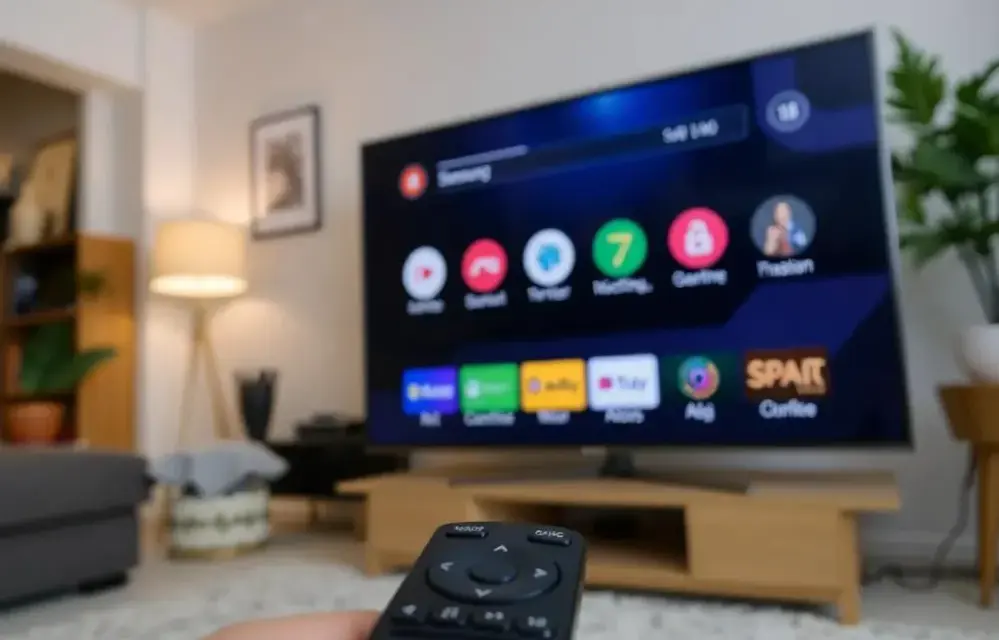
W dzisiejszych czasach telewizor to już nie tylko odbiornik sygnału, ale prawdziwe centrum rozrywki. Dzięki aplikacjom możemy oglądać filmy, słuchać muzyki, a nawet przeglądać internet wszystko na dużym ekranie. Ten kompletny przewodnik krok po kroku pomoże Ci zainstalować ulubione aplikacje na Twoim telewizorze Samsung Smart TV, rozwiązać typowe problemy i w pełni wykorzystać możliwości systemu Tizen, nawet jeśli nie czujesz się osobą techniczną.
Instalacja aplikacji na telewizorze Samsung kluczowe informacje i przewodnik krok po kroku
- Aplikacje na telewizory Samsung Smart TV pobiera się wyłącznie z oficjalnego sklepu Samsung Apps, dostępnego w Smart Hub.
- W przeciwieństwie do smartfonów, na telewizorach Samsung nie ma możliwości instalowania aplikacji z plików .apk bez zaawansowanych modyfikacji.
- Do pobierania aplikacji niezbędne jest posiadanie darmowego konta Samsung.
- Najczęstsze problemy z aplikacjami to brak miejsca, blokady regionalne, niekompatybilność z modelem TV lub przestarzałe oprogramowanie.
- Regularne aktualizowanie oprogramowania telewizora jest kluczowe dla prawidłowego działania sklepu i aplikacji.
- W przypadku problemów z działaniem aplikacji, często pomaga "miękki reset" telewizora lub ponowna instalacja aplikacji.

Dlaczego nie każdą aplikację znajdziesz na swoim TV? Zrozumienie systemu Tizen
Telewizory Samsung Smart TV działają pod kontrolą systemu operacyjnego o nazwie Tizen. To autorskie rozwiązanie firmy Samsung, które zostało zaprojektowane specjalnie z myślą o urządzeniach domowych, w tym właśnie o telewizorach. Tizen zapewnia płynne działanie, intuicyjny interfejs i dostęp do bogatej gamy funkcji Smart TV.
Kluczową informacją dla każdego użytkownika jest to, że jedynym oficjalnym i bezpiecznym źródłem aplikacji na telewizory Samsung jest wbudowany sklep Samsung Apps, który znajdziesz w sekcji Smart Hub. To właśnie tam deweloperzy umieszczają swoje aplikacje, które zostały zoptymalizowane pod kątem Tizena i przeszły weryfikację Samsunga. Dzięki temu masz pewność, że pobierane aplikacje są bezpieczne i będą działać poprawnie.
Warto podkreślić, że w przeciwieństwie do telefonów z systemem Android, na telewizorach Samsung nie ma możliwości instalowania aplikacji z zewnętrznych plików .apk. Próby takiej instalacji wymagałyby zaawansowanej i niezalecanej ingerencji w oprogramowanie telewizora, co może prowadzić do utraty gwarancji lub niestabilnego działania systemu. Zawsze zachęcam do korzystania wyłącznie z oficjalnych kanałów dystrybucji, aby cieszyć się bezproblemowym i bezpiecznym użytkowaniem.
Pobieranie aplikacji krok po kroku: Przewodnik dla każdego
Instalacja nowej aplikacji na telewizorze Samsung jest naprawdę prosta i intuicyjna. Poniżej przedstawiam szczegółowy przewodnik, który przeprowadzi Cię przez cały proces:
- Naciśnij przycisk "Home" lub "Smart Hub" na pilocie. To zazwyczaj przycisk z ikoną domku lub kolorowym logo Smart Hub. Spowoduje to wyświetlenie głównego paska Smart Hub na dole ekranu.
- Przejdź do sekcji "Apps" lub "Aplikacje". Na pasku Smart Hub znajdziesz ikonę "Apps" (zazwyczaj stylizowaną na cztery kwadraty lub po prostu z napisem "Aplikacje"). Użyj strzałek na pilocie, aby ją zaznaczyć, a następnie naciśnij przycisk "Enter" (środkowy przycisk na pilocie).
- Użyj ikony wyszukiwania (lupy) lub przeglądaj kategorie. W sklepie Samsung Apps możesz albo wpisać nazwę konkretnej aplikacji, której szukasz (klikając ikonę lupy), albo przeglądać dostępne kategorie, takie jak "Wideo", "Gry", "Styl życia" itp.
- Wybierz aplikację i kliknij "Instaluj". Gdy znajdziesz interesującą Cię aplikację, kliknij na nią. Zostaniesz przeniesiony na stronę z jej opisem. Tam zobaczysz przycisk "Instaluj" (lub "Install"). Kliknij go, aby rozpocząć pobieranie i instalację.
- Poczekaj na instalację. Telewizor automatycznie pobierze i zainstaluje aplikację. Czas instalacji zależy od rozmiaru aplikacji i szybkości Twojego połączenia internetowego.
- Nowa aplikacja pojawi się na głównym pasku Smart Hub. Po zakończeniu instalacji, nowa aplikacja zostanie automatycznie dodana do paska Smart Hub, zazwyczaj na końcu listy. Możesz ją stamtąd uruchomić lub, jeśli chcesz, przenieść w inne miejsce na pasku, aby mieć do niej szybszy dostęp.
Pamiętaj, że do pobierania aplikacji wymagane jest posiadanie konta Samsung. Jeśli jeszcze go nie masz, telewizor poprowadzi Cię przez proces jego założenia jest to całkowicie darmowe i zajmuje tylko chwilę.
Mojej aplikacji nie ma w sklepie? Poznaj najczęstsze przyczyny
Zdarza się, że szukamy konkretnej aplikacji, a jej po prostu nie ma w sklepie Samsung Apps. Z mojego doświadczenia wynika, że najczęściej stoją za tym trzy główne powody:
-
Ograniczenia regionalne: Niektóre aplikacje są dostępne tylko w określonych regionach lub krajach ze względu na licencje i umowy dystrybucyjne. Jeśli Twój telewizor jest ustawiony na region, w którym dana aplikacja nie jest wspierana, po prostu jej nie zobaczysz. Zmiana regionu w ustawieniach Smart Hub jest możliwa, ale jest to opcja zaawansowana i może wiązać się z utratą dostępu do innych aplikacji specyficznych dla Twojego pierwotnego regionu. Zawsze zalecam ostrożność przy takich zmianach.
-
Kompatybilność modelu: Nowsze aplikacje często wykorzystują zaawansowane funkcje i moc obliczeniową, której mogą nie posiadać starsze modele telewizorów Samsung. Deweloperzy mogą zdecydować się na wspieranie tylko nowszych generacji urządzeń, co oznacza, że na starszym telewizorze dana aplikacja po prostu nie będzie dostępna.
-
Decyzje deweloperów: Twórcy aplikacji sami decydują, na jakich platformach chcą udostępniać swoje produkty. Niestety, nie każda aplikacja mobilna czy dostępna na innych systemach Smart TV (np. Android TV) ma swój odpowiednik na platformie Tizen. Jeśli deweloper nie zdecydował się na stworzenie wersji dla Tizena, aplikacja nie pojawi się w sklepie Samsung Apps.
Najczęstsze problemy z aplikacjami i ich błyskawiczne rozwiązania
Nawet na najlepszym sprzęcie zdarzają się drobne problemy. Oto najczęstsze kłopoty z aplikacjami na telewizorach Samsung i sprawdzone sposoby ich rozwiązania:
-
"Brak miejsca w pamięci": Starsze modele telewizorów Samsung mają ograniczoną pamięć wewnętrzną. Jeśli zobaczysz taki komunikat, oznacza to, że musisz zwolnić trochę miejsca. W sekcji "Apps" (Aplikacje) na pasku Smart Hub, najedź na nieużywaną aplikację, przytrzymaj przycisk "Enter" na pilocie, a następnie wybierz opcję "Usuń". To najprostszy sposób na pozbycie się zbędnych aplikacji i zrobienie miejsca na nowe.
-
Aplikacja zacina się lub nie chce się uruchomić: To bardzo częsty problem, który zazwyczaj ma proste rozwiązanie. Spróbuj wykonać "miękki reset" telewizora. Wystarczy przytrzymać przycisk zasilania na pilocie przez około 5-10 sekund, aż telewizor się wyłączy i ponownie uruchomi. To często odświeża system i rozwiązuje drobne błędy. Jeśli to nie pomoże, możesz spróbować wyczyścić pamięć podręczną danej aplikacji (jeśli telewizor oferuje taką opcję w ustawieniach aplikacji) lub po prostu odinstalować aplikację i zainstalować ją ponownie.
-
Jak sprawdzić i zainstalować aktualizacje systemu TV, by wszystko działało płynnie: Aktualizacja oprogramowania telewizora to podstawa prawidłowego działania sklepu Samsung Apps i wszystkich aplikacji. Zawsze upewnij się, że Twój telewizor ma najnowszą wersję oprogramowania. Możesz to sprawdzić, przechodząc do: Ustawienia -> Pomoc techniczna -> Aktualizacja oprogramowania. Regularne aktualizacje nie tylko poprawiają stabilność, ale często wprowadzają nowe funkcje i poprawki bezpieczeństwa.
-
Aplikacja zniknęła po aktualizacji: Czasami po dużej aktualizacji systemu Tizen lub samej aplikacji, może ona zniknąć z paska Smart Hub. Nie martw się, zazwyczaj nie oznacza to jej trwałej utraty. W takiej sytuacji wystarczy ponownie wyszukać aplikację w sklepie Samsung Apps i zainstalować ją na nowo. Dane użytkownika w większości przypadków pozostają nienaruszone.
Optymalizacja i zarządzanie aplikacjami: Wyciśnij maksimum ze swojego Smart TV
Aby Twój telewizor Samsung działał płynnie i zawsze był gotowy do działania, warto regularnie dbać o porządek wśród zainstalowanych aplikacji.
-
Jak odinstalować aplikacje, których już nie potrzebujesz: To klucz do utrzymania wolnego miejsca w pamięci telewizora, szczególnie w starszych modelach. Procedura jest prosta: na pasku Smart Hub przejdź do sekcji "Apps" (Aplikacje). Najedź na ikonę aplikacji, którą chcesz usunąć, naciśnij i przytrzymaj przycisk "Enter" na pilocie, a następnie z wyświetlonego menu wybierz opcję "Usuń". Potwierdź swój wybór, a aplikacja zostanie usunięta, zwalniając cenną pamięć.
-
Czym jest "miękki reset" telewizora i kiedy warto go wykonać: "Miękki reset" to nic innego jak ponowne uruchomienie systemu telewizora w kontrolowany sposób, bez odłączania go od zasilania. Wykonuje się go poprzez przytrzymanie przycisku zasilania na pilocie przez około 5-10 sekund, aż telewizor się wyłączy i ponownie uruchomi. Jest to niezwykle skuteczne rozwiązanie, gdy aplikacja się zawiesza, działa wolno, obraz zacina się, lub gdy cały system Smart TV wydaje się być spowolniony. Często pomaga to usunąć tymczasowe błędy i odświeżyć pamięć operacyjną.
