
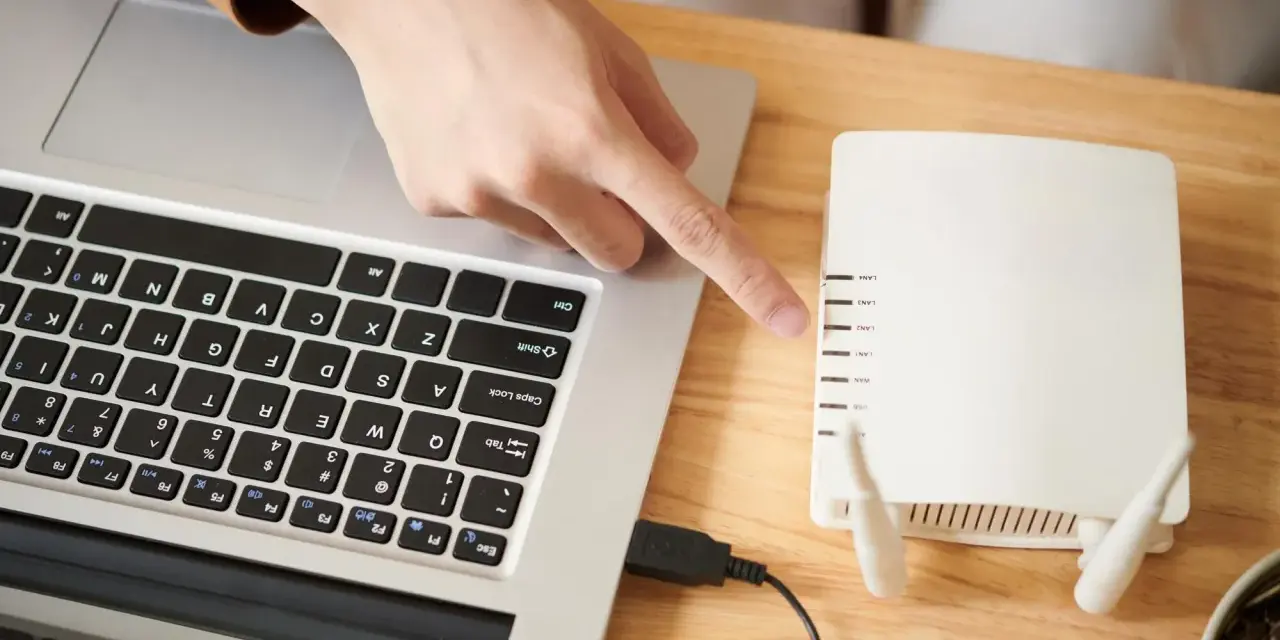
Brak dostępu do internetu przez Wi-Fi w laptopie to frustrujący problem, który może skutecznie sparaliżować naszą pracę czy rozrywkę. W tym artykule pokażę Ci, jak krok po kroku włączyć kartę Wi-Fi w Twoim laptopie, niezależnie od tego, czy problem leży w prostym przeoczeniu, czy w bardziej złożonej kwestii systemowej. Moim celem jest dostarczenie Ci szybkich i skutecznych rozwiązań, abyś mógł jak najszybciej wrócić do sieci.
Włączenie Wi-Fi w laptopie klucz do szybkiego rozwiązania problemów z internetem
- Sprawdź fizyczne przełączniki i skróty klawiszowe (Fn + Fx) jako pierwsze kroki.
- Upewnij się, że tryb samolotowy jest wyłączony w ustawieniach systemowych.
- W systemie Windows 10/11 aktywuj Wi-Fi przez Centrum akcji lub Ustawienia sieci i internetu.
- W starszych systemach Windows (np. 7) użyj Panelu sterowania, aby zarządzać kartami sieciowymi.
- W przypadku uporczywych problemów, zdiagnozuj i zaktualizuj sterowniki karty Wi-Fi w Menedżerze urządzeń.
- Rozważ użycie funkcji "Resetowanie sieci" lub sprawdzenie ustawień BIOS/UEFI, jeśli inne metody zawiodą.
Dlaczego Wi-Fi nie działa? Najczęstsze przyczyny problemów z łącznością
Z mojego doświadczenia wynika, że problemy z łącznością Wi-Fi w laptopach rzadko są poważne. Często wynikają z prostych przeoczeń lub przypadkowych zmian w ustawieniach. Zanim przejdziemy do zaawansowanych rozwiązań, warto sprawdzić te najbardziej podstawowe, które w większości przypadków okazują się strzałem w dziesiątkę.
Czy to wina sprzętu? Sprawdź fizyczne przełączniki na obudowie laptopa
Wiele starszych, a nawet niektóre nowsze laptopy, posiada fizyczny przełącznik lub przycisk na obudowie, który służy do szybkiego włączania i wyłączania Wi-Fi. Jest to mechanizm, który całkowicie odcina zasilanie od karty sieciowej. Zazwyczaj znajdziesz go na bocznej krawędzi laptopa, z przodu lub tuż nad klawiaturą. Szukaj małego suwaka lub przycisku z ikoną anteny lub sygnału Wi-Fi. Upewnij się, że jest on ustawiony w pozycji "ON" lub aktywowany.
Magiczny skrót klawiszowy: Jak funkcja "Fn" mogła wyłączyć Twoją kartę sieciową
Jedną z najczęstszych przyczyn niedziałającego Wi-Fi jest przypadkowe użycie skrótu klawiszowego. Prawie każdy laptop wyposażony jest w klawisz "Fn" (funkcyjny), który w połączeniu z jednym z klawiszy funkcyjnych (F1-F12) pozwala na szybkie sterowanie różnymi funkcjami, w tym Wi-Fi. Szukaj klawisza Fx (np. F2, F3, F5, F12), który ma na sobie ikonę anteny, sygnału Wi-Fi lub samolotu. Aby włączyć Wi-Fi, zazwyczaj wystarczy nacisnąć jednocześnie Fn + ten klawisz Fx. Spróbuj tej kombinacji to często najszybsze rozwiązanie!
Tryb samolotowy cichy winowajca problemów z łącznością
Tryb samolotowy to funkcja, która wyłącza wszystkie połączenia bezprzewodowe Wi-Fi, Bluetooth, a czasem nawet sieć komórkową aby zapobiec zakłóceniom podczas lotu. Bardzo często zdarza się, że użytkownicy przypadkowo go aktywują, a potem dziwią się, dlaczego Wi-Fi nie działa. W systemie Windows możesz szybko sprawdzić i wyłączyć tryb samolotowy, klikając ikonę sieci w prawym dolnym rogu ekranu (obok zegara) i upewniając się, że kafelek "Tryb samolotowy" jest szary (wyłączony), a nie niebieski (włączony).
Problem z oprogramowaniem? Rola ustawień systemowych i sterowników
Jeśli fizyczne przełączniki i tryb samolotowy są w porządku, problem najprawdopodobniej leży w oprogramowaniu. Może to być kwestia ustawień systemowych, które przypadkowo wyłączyły kartę, lub co również często się zdarza problem ze sterownikami. W kolejnych sekcjach dokładnie omówię, jak poruszać się po ustawieniach Windows i jak diagnozować oraz naprawiać problemy ze sterownikami.
Jak włączyć Wi-Fi w Windows? Praktyczny przewodnik
Teraz przejdziemy do konkretnych instrukcji dotyczących aktywacji Wi-Fi w systemie Windows. Pamiętaj, że interfejs może się nieco różnić w zależności od wersji systemu (Windows 10, 11 czy starsze), ale podstawowe zasady pozostają takie same. Przedstawię Ci najpopularniejsze i najskuteczniejsze metody.
Metoda #1: Użyj skrótu klawiszowego najszybszy sposób na powrót do sieci
Jak już wspomniałem, skrót klawiszowy to często najszybsze rozwiązanie. Warto zacząć od niego, zanim zagłębisz się w ustawienia systemowe.- Zlokalizuj klawisz "Fn": Znajduje się on zazwyczaj w lewym dolnym rogu klawiatury, obok klawisza Ctrl.
- Zlokalizuj klawisz funkcyjny Wi-Fi: Poszukaj klawisza z rzędu F1-F12, który ma ikonę anteny, sygnału radiowego lub samolotu. Może to być np. F2, F3, F5, F10 lub F12.
- Naciśnij kombinację: Przytrzymaj klawisz Fn i jednocześnie naciśnij klawisz funkcyjny z ikoną Wi-Fi. Zazwyczaj na ekranie pojawi się powiadomienie o włączeniu lub wyłączeniu Wi-Fi.
- Sprawdź status: Sprawdź, czy ikona Wi-Fi w zasobniku systemowym (prawy dolny róg ekranu) pokazuje dostępne sieci.
Metoda #2: Włączanie Wi-Fi przez Centrum akcji i Ustawienia systemowe
W nowoczesnych systemach Windows 10 i 11, włączenie Wi-Fi jest bardzo intuicyjne i można to zrobić na kilka sposobów.
-
Przez Szybkie ustawienia / Centrum akcji (Windows 10/11):
- Kliknij ikonę sieci, głośności lub baterii w prawym dolnym rogu ekranu (w Windows 10 to dymek powiadomień, w Windows 11 to zestaw ikon).
- Otworzy się panel Szybkich ustawień (Windows 11) lub Centrum akcji (Windows 10).
- Znajdź kafelek z napisem "Wi-Fi" (lub ikoną sygnału).
- Upewnij się, że kafelek jest niebieski (włączony). Jeśli jest szary, kliknij go, aby aktywować Wi-Fi.
- Sprawdź, czy obok kafelka Wi-Fi pojawiły się dostępne sieci.
-
Przez Ustawienia systemowe (Windows 10/11):
- Kliknij prawym przyciskiem myszy na przycisk "Start" i wybierz "Ustawienia". Alternatywnie, możesz nacisnąć
Win + I. - W oknie Ustawień wybierz "Sieć i internet".
- Po lewej stronie wybierz "Wi-Fi".
- Upewnij się, że przełącznik obok napisu "Wi-Fi" jest ustawiony w pozycji "Włączone". Jeśli nie, kliknij go.
- Poniżej powinna pojawić się lista dostępnych sieci bezprzewodowych.
- Kliknij prawym przyciskiem myszy na przycisk "Start" i wybierz "Ustawienia". Alternatywnie, możesz nacisnąć
Metoda #3: Sprawdzanie statusu karty w Panelu Sterowania (dla zaawansowanych)
Ta metoda jest bardziej szczegółowa i pozwala na bezpośrednie zarządzanie kartami sieciowymi. Jest przydatna, gdy inne metody zawiodą lub gdy chcesz mieć pewność, że karta jest włączona na poziomie systemu.
-
Otwórz Panel Sterowania:
- W Windows 10/11: Wpisz "Panel sterowania" w wyszukiwarce Windows (ikona lupy na pasku zadań) i wybierz odpowiednią opcję.
- W Windows 7: Kliknij "Start" i wybierz "Panel sterowania".
-
Przejdź do ustawień sieci:
- W Panelu Sterowania wybierz "Sieć i Internet", a następnie "Centrum sieci i udostępniania".
- Po lewej stronie okna kliknij "Zmień ustawienia karty sieciowej".
-
Sprawdź status karty Wi-Fi:
- Znajdź swoją kartę Wi-Fi (zazwyczaj nazywa się "Wi-Fi", "Połączenie sieci bezprzewodowej" lub zawiera nazwę producenta, np. "Intel Wireless-AC").
- Jeśli ikona karty jest szara lub widnieje obok niej napis "Wyłączono", kliknij na nią prawym przyciskiem myszy i wybierz "Włącz".
- Po włączeniu ikona powinna zmienić kolor na jasny, a system powinien zacząć wyszukiwać dostępne sieci Wi-Fi.
Instrukcja dla starszych systemów: Jak to zrobić w Windows 7?
Użytkownicy Windows 7 również mogą łatwo włączyć Wi-Fi, choć ścieżka do ustawień jest nieco inna niż w nowszych wersjach systemu.
- Otwórz Panel Sterowania: Kliknij przycisk "Start", a następnie wybierz "Panel sterowania".
- Przejdź do Centrum sieci i udostępniania: W Panelu sterowania wybierz "Sieć i Internet", a następnie "Centrum sieci i udostępniania".
- Zmień ustawienia karty sieciowej: Po lewej stronie okna Centrum sieci i udostępniania kliknij "Zmień ustawienia karty sieciowej".
-
Włącz kartę Wi-Fi:
- Znajdź ikonę o nazwie "Połączenie sieci bezprzewodowej".
- Jeśli jest wyszarzona, kliknij na nią prawym przyciskiem myszy i wybierz "Włącz".
- Po włączeniu karta powinna zacząć wyszukiwać dostępne sieci.
Co zrobić, gdy Wi-Fi nadal nie działa? Zaawansowane rozwiązania
Jeśli podstawowe metody nie przyniosły rezultatu, to znak, że problem może być nieco głębszy. Nie martw się, mamy jeszcze kilka asów w rękawie, które pomogą nam zdiagnozować i rozwiązać problem z niedziałającą kartą Wi-Fi. Skupimy się teraz na sterownikach i wbudowanych narzędziach diagnostycznych Windows.
Menedżer Urządzeń: Twój sojusznik w walce ze sterownikami
Menedżer Urządzeń to potężne narzędzie w systemie Windows, które pozwala zarządzać wszystkimi komponentami sprzętowymi, w tym kartą Wi-Fi. To tutaj sprawdzamy, czy sterowniki działają poprawnie.-
Otwórz Menedżer Urządzeń:
- Kliknij prawym przyciskiem myszy na przycisk "Start" i wybierz "Menedżer Urządzeń".
- Alternatywnie, możesz wpisać "Menedżer Urządzeń" w wyszukiwarce Windows.
-
Zlokalizuj kartę sieciową Wi-Fi:
- W oknie Menedżera Urządzeń rozwiń kategorię "Karty sieciowe".
- Poszukaj pozycji zawierającej "Wireless", "Wi-Fi", "802.11" lub nazwę producenta (np. "Intel Wireless-AC", "Realtek RTL... Wireless LAN Adapter").
Jak sprawdzić, czy sterownik karty Wi-Fi działa poprawnie?
W Menedżerze Urządzeń szybko zauważysz, czy ze sterownikiem karty Wi-Fi jest coś nie tak. Oto na co zwracać uwagę:
- Żółty wykrzyknik: To najczęstszy znak problemu. Oznacza, że sterownik jest uszkodzony, nieaktualny lub brakuje go.
- Czerwony krzyżyk lub strzałka w dół: Może oznaczać, że urządzenie jest wyłączone.
- Brak urządzenia: Jeśli w ogóle nie widzisz swojej karty Wi-Fi w kategorii "Karty sieciowe", może to wskazywać na poważniejszy problem ze sterownikiem lub nawet uszkodzenie sprzętowe.
-
Kody błędów: Kliknij dwukrotnie na kartę Wi-Fi, aby otworzyć jej właściwości. W zakładce "Ogólne" znajdziesz status urządzenia. Typowe kody błędów to:
- Kod 10: Urządzenie nie może zostać uruchomione.
- Kod 31: Urządzenie nie działa poprawnie, ponieważ system Windows nie może załadować sterowników wymaganych dla tego urządzenia.
- Kod 43: System Windows zatrzymał to urządzenie, ponieważ zgłosiło ono problemy. (Często wskazuje na uszkodzenie sprzętowe lub poważny problem ze sterownikiem).
Aktualizacja, reinstalacja, a może przywracanie? Co zrobić ze sterownikiem
Gdy zdiagnozujesz problem ze sterownikiem, masz kilka opcji, aby spróbować go naprawić:
-
Aktualizacja sterownika:
- W Menedżerze Urządzeń kliknij prawym przyciskiem myszy na swoją kartę Wi-Fi i wybierz "Aktualizuj sterownik".
- Wybierz "Wyszukaj automatycznie sterowniki". System Windows spróbuje znaleźć i zainstalować najnowszy sterownik.
- Jeśli to nie pomoże, odwiedź stronę producenta laptopa lub producenta karty Wi-Fi i pobierz najnowszy sterownik ręcznie, a następnie wybierz "Przeglądaj mój komputer w poszukiwaniu sterowników".
-
Reinstalacja sterownika:
- Jeśli aktualizacja nie działa, spróbuj odinstalować sterownik, a następnie zainstalować go ponownie.
- Kliknij prawym przyciskiem myszy na kartę Wi-Fi i wybierz "Odinstaluj urządzenie". Zaznacz opcję "Usuń oprogramowanie sterownika dla tego urządzenia", jeśli jest dostępna.
- Uruchom ponownie komputer. System Windows powinien automatycznie wykryć kartę i spróbować zainstalować domyślny sterownik. Jeśli nie, zainstaluj sterownik ręcznie z pliku pobranego od producenta.
-
Przywracanie poprzedniej wersji sterownika:
- Czasami aktualizacja sterownika może spowodować problemy. Jeśli Wi-Fi przestało działać po niedawnej aktualizacji, możesz spróbować przywrócić poprzednią wersję.
- Kliknij prawym przyciskiem myszy na kartę Wi-Fi, wybierz "Właściwości", a następnie przejdź do zakładki "Sterownik".
- Jeśli przycisk "Przywróć sterownik" jest aktywny, kliknij go i postępuj zgodnie z instrukcjami.
Użyj wbudowanego narzędzia: Jak uruchomić diagnostykę sieci w Windows
System Windows oferuje wbudowane narzędzia do rozwiązywania problemów z siecią, które często potrafią automatycznie zdiagnozować i naprawić typowe usterki.
-
Otwórz narzędzie do rozwiązywania problemów:
- W Windows 10/11: Kliknij prawym przyciskiem myszy na ikonę sieci w zasobniku systemowym i wybierz "Rozwiąż problemy".
- Alternatywnie, przejdź do "Ustawienia" > "Sieć i internet" > "Stan" (Windows 10) lub "Ustawienia zaawansowane sieci" (Windows 11) i znajdź opcję "Narzędzie do rozwiązywania problemów z siecią".
- Uruchom diagnostykę: Postępuj zgodnie z instrukcjami wyświetlanymi na ekranie. Narzędzie przeskanuje system w poszukiwaniu problemów z łącznością i spróbuje je naprawić.
Wi-Fi nadal nie działa? Ostateczne kroki diagnostyczne
Jeśli po wykonaniu wszystkich powyższych kroków Wi-Fi nadal odmawia posłuszeństwa, to sygnał, że musimy sięgnąć po bardziej radykalne, ale skuteczne rozwiązania. Pamiętaj, że w tym momencie wyczerpujemy już większość opcji programowych.
Siła resetu: Jak funkcja "Resetowanie sieci" może uratować sytuację
Funkcja "Resetowanie sieci" w systemie Windows to potężne narzędzie, które przywraca wszystkie karty sieciowe do ich domyślnych ustawień fabrycznych. To często rozwiązuje uporczywe problemy, które nie poddają się innym metodom.
-
Otwórz Ustawienia sieci:
- W Windows 10/11: Kliknij prawym przyciskiem myszy na przycisk "Start" i wybierz "Ustawienia".
- Przejdź do "Sieć i internet".
-
Znajdź "Resetowanie sieci":
- W Windows 10: Przewiń w dół i kliknij "Resetowanie sieci".
- W Windows 11: Kliknij "Zaawansowane ustawienia sieci", a następnie przewiń w dół i kliknij "Resetowanie sieci".
- Wykonaj reset: Kliknij przycisk "Zresetuj teraz" i potwierdź swoją decyzję. Komputer zostanie ponownie uruchomiony. Po restarcie będziesz musiał ponownie połączyć się z siecią Wi-Fi, wprowadzając hasło.
Czy karta jest wyłączona w BIOS/UEFI? Sprawdź ustawienia systemowe niskiego poziomu
W bardzo rzadkich przypadkach karta Wi-Fi może być wyłączona na poziomie BIOS-u lub UEFI. Dostęp do tych ustawień wymaga wejścia do menu startowego komputera przed załadowaniem systemu operacyjnego. Pamiętaj, aby postępować bardzo ostrożnie w BIOS/UEFI, ponieważ nieprawidłowe zmiany mogą wpłynąć na działanie całego systemu.
Aby wejść do BIOS/UEFI:
- Uruchom ponownie komputer.
- Podczas startu, zanim pojawi się logo Windows, naciskaj szybko dedykowany klawisz (najczęściej Del, F2, F10, F12 klawisz różni się w zależności od producenta laptopa).
- W menu BIOS/UEFI poszukaj sekcji związanej z "Advanced", "Integrated Peripherals", "Onboard Devices" lub "Wireless".
- Upewnij się, że opcja dotycząca "WLAN", "Wireless" lub "Wi-Fi" jest ustawiona na "Enabled" (Włączone).
- Zapisz zmiany (Save & Exit) i uruchom ponownie komputer.
Przeczytaj również: Twój TV Samsung: Wygaszacz ekranu to Tryb Ambient i Sztuka?
Kiedy podejrzewać uszkodzenie sprzętowe i co wtedy robić?
Jeśli wszystkie powyższe metody zawiodły, a karta Wi-Fi nadal nie działa, istnieje ryzyko, że doszło do fizycznego uszkodzenia samej karty. Oto objawy, które mogą na to wskazywać:
- Karta nie jest widoczna w Menedżerze Urządzeń, nawet po zaznaczeniu opcji "Pokaż ukryte urządzenia".
- W Menedżerze Urządzeń karta Wi-Fi widnieje z błędem Kod 43, który często wskazuje na problem sprzętowy.
- Próby aktualizacji i reinstalacji sterowników kończą się niepowodzeniem lub system w ogóle nie jest w stanie zainstalować sterownika.
- Problem pojawił się po upadku laptopa lub innym fizycznym uszkodzeniu.
W takiej sytuacji masz kilka opcji:
- Serwis: Jeśli laptop jest na gwarancji lub zależy Ci na jego naprawie, skontaktuj się z autoryzowanym serwisem.
- Zewnętrzny adapter Wi-Fi: Najszybszym i często najtańszym rozwiązaniem jest zakup zewnętrznego adaptera Wi-Fi na USB. To małe urządzenie, które podłączasz do portu USB, a ono pełni funkcję karty sieciowej. Są one łatwo dostępne i zazwyczaj działają "od ręki".
