
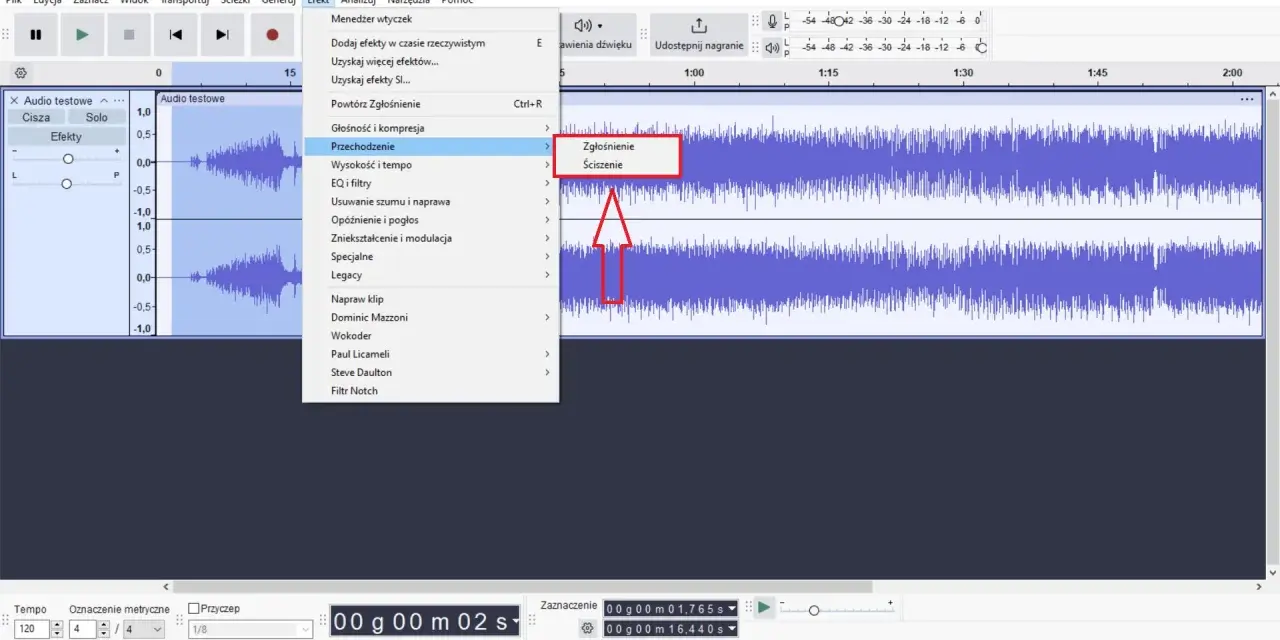
Audacity po polsku to temat praktyczny: chodzi nie tylko o sam język menu, ale też o to, jak szybko zacząć nagrywać, ciąć i porządkować dźwięk bez walki z interfejsem. To program, który dobrze sprawdza się przy podcastach, lektorce, prostych poprawkach nagrań i domowej obróbce audio. W tym tekście pokazuję, jak ustawić polski interfejs, co warto opanować na start i kiedy Audacity będzie najlepszym wyborem, a kiedy lepiej sięgnąć po coś bardziej rozbudowanego.
Najważniejsze rzeczy, które warto wiedzieć przed pierwszym uruchomieniem
- Audacity jest darmowym, otwartym edytorem i rejestratorem dźwięku na Windows, macOS i Linux.
- Polski język ustawiasz w preferencjach programu, a nie tylko w instalatorze.
- W tłumaczeniu mogą zdarzać się pojedyncze elementy po angielsku, bo lokalizacje bywają aktualizowane osobno.
- Najszybciej przydają się: wycinanie, redukcja szumu, kompresor i korekta tempa albo wysokości dźwięku.
- Audacity świetnie nadaje się do nagrań mówionych, ale nie zastępuje pełnego DAW do produkcji muzyki.
Czym jest Audacity i dla kogo ma sens
Audacity to prosty w obsłudze, ale zaskakująco mocny edytor audio. Z mojego doświadczenia najlepiej broni się tam, gdzie liczy się szybka poprawka nagrania, a nie rozbudowana produkcja muzyczna. Program działa wielościeżkowo, więc można pracować na kilku śladach jednocześnie, a projekt pozostaje bezpieczny do momentu eksportu gotowego pliku.
To dobry wybór dla osób nagrywających podcasty, lektorkę, materiał szkoleniowy, wywiady albo własne notatki głosowe. Ja zwykle polecam go także wtedy, gdy trzeba po prostu wyczyścić nagranie z szumu, wyrównać głośność albo wyciąć błędy bez uczenia się cięższego środowiska. Jeśli ktoś potrzebuje pełnej produkcji muzycznej, instrumentów wirtualnych i zaawansowanej automatyki, Audacity bywa za wąskie. W takim przypadku przydaje się pełny DAW, czyli cyfrowa stacja robocza audio do komponowania i miksowania.
W praktyce Audacity wygrywa prostotą, stabilnym zestawem narzędzi i tym, że nie zmusza do inwestowania pieniędzy na start. To właśnie dlatego tak często wraca w rozmowach o domowej obróbce dźwięku. Następny krok jest prosty: trzeba tylko ustawić program po polsku i od razu wiedzieć, gdzie szukać najważniejszych opcji.

Jak przełączyć program na polski i nie pomylić instalatora z ustawieniami
Najczęstszy błąd jest banalny: ktoś wybiera polski język w instalatorze i zakłada, że to wystarczy. W Audacity język programu ustawiasz osobno, więc jeśli interfejs nie wygląda tak, jak trzeba, trzeba wejść do preferencji. Sam wybór języka podczas instalacji nie zawsze decyduje o języku aplikacji.
- Otwórz preferencje programu.
- Wejdź do sekcji interfejsu.
- Znajdź pole z językiem i wybierz polski.
- Zatwierdź zmiany.
- Uruchom program ponownie, żeby wszystkie elementy odświeżyły się poprawnie.
Jeśli część menu nadal pozostaje po angielsku, nie musi to oznaczać błędu po Twojej stronie. W praktyce niektóre tłumaczenia są rozwijane i aktualizowane niezależnie, więc pojedyncze nazwy efektów albo narzędzi mogą wyglądać inaczej niż reszta interfejsu. To bardziej kwestia lokalizacji niż instalacji.
Warto też pamiętać, że reinstalacja nie zawsze resetuje ustawienia językowe. Gdy ktoś korzysta z programu regularnie, język potrafi „przykleić się” do zapisanych preferencji. Dlatego przy problemach lepiej najpierw sprawdzić ustawienia w samym programie, a dopiero potem myśleć o ponownej instalacji. Kiedy to już działa, można przejść do rzeczy najciekawszej: funkcji, które faktycznie robią różnicę na co dzień.
Funkcje, które realnie przydają się na co dzień
W Audacity nie chodzi o to, żeby klikać wszystko po kolei. W codziennej pracy zwykle wraca kilka narzędzi, które naprawdę oszczędzają czas. Najbardziej praktyczne są te, które pomagają przy głosie i prostych nagraniach domowych.
| Funkcja | Do czego służy | Co zyskujesz |
|---|---|---|
| Redukcja szumu | Ogranicza tło, szum wentylatora, lekkie buczenie | Czytelniejsze nagranie bez ciężkiej obróbki |
| Kompresor | Wyrównuje różnice głośności między cichymi i głośnymi fragmentami | Głos brzmi stabilniej i mniej „skacze” |
| Zmiana tempa | Przyspiesza lub spowalnia materiał bez konieczności nagrywania od nowa | Wygodna analiza mowy, nauka i korekta fragmentów |
| Zmiana wysokości dźwięku | Przesuwa ton nagrania w górę lub w dół | Przydatne przy korektach, ćwiczeniach i testach audio |
| Usuwanie wokalu | Próbuje wycofać głos ze stereo | Może pomóc przy prostych podkładach, ale nie działa cudów |
| Praca na wielu ścieżkach | Pozwala łączyć kilka nagrań w jednym projekcie | Lepsza kontrola nad podcastem, narracją i podkładami |
Najbardziej cenię to, że Audacity nie udaje wszystkiego naraz. Redukcja szumu pomaga, ale tylko wtedy, gdy materiał wejściowy nie jest kompletnie zniszczony. Kompresor robi sporą różnicę w nagraniach głosowych, jednak łatwo przesadzić i spłaszczyć brzmienie. Z kolei zmiana tempa i wysokości dźwięku przydaje się częściej, niż wielu osobom się wydaje, bo pozwala szybko przetestować materiał bez powtarzania całej sesji.
Jeśli ktoś dopiero zaczyna, wystarczy opanować cztery rzeczy: zaznaczanie fragmentu, cięcie, korektę głośności i eksport gotowego pliku. Reszta może poczekać. To prowadzi do najważniejszego pytania: jak wygląda sensowny pierwszy workflow bez chaosu i bez zbędnych eksperymentów.
Pierwszy szybki montaż bez chaosu
Ja zwykle pracuję według prostego schematu. Najpierw importuję nagranie, potem słucham go od początku i zaznaczam tylko te miejsca, które naprawdę wymagają ingerencji. Dzięki temu nie rozjeżdża się cała oś czasu i łatwiej utrzymać porządek w projekcie.
- Wczytaj plik audio do projektu.
- Przesłuchaj nagranie i zaznacz błędy, cisze lub zbędne oddechy.
- Usuń niepotrzebne fragmenty albo skróć przerwy.
- Jeśli tło jest słyszalne, zastosuj lekką redukcję szumu.
- Wyrównaj głośność kompresorem lub prostą korektą poziomu.
- Na końcu zapisz projekt i dopiero potem wyeksportuj gotowy plik.
Warto od razu pilnować jakości materiału źródłowego. Jeśli nagrywasz głos, trzymaj mikrofon bliżej ust, ale nie za blisko, żeby nie łapać głoskowych wybuchów i przesterów. Dla materiałów internetowych sensowny punkt wyjścia to 44,1 kHz przy muzyce i 48 kHz przy wideo lub mowie. Sam format projektu to nie to samo co plik końcowy, więc najpierw zostaw sobie wersję roboczą, a dopiero potem eksportuj finalny materiał.
Taki prosty proces daje lepsze efekty niż bezmyślne przechodzenie przez efekty po kolei. Po kilku projektach widać też wyraźnie, gdzie Audacity jest mocne, a gdzie zaczyna ustępować bardziej rozbudowanym narzędziom. To właśnie warto rozdzielić uczciwie.
Kiedy Audacity jest strzałem w dziesiątkę, a kiedy nie
Nie każdy edytor audio nadaje się do tego samego zadania. Audacity jest bardzo dobry do szybkiego montażu, czyszczenia głosu i prostych projektów wielościeżkowych, ale nie jest pełnym kombajnem produkcyjnym. Poniżej porównuję to wprost.
| Sytuacja | Czy Audacity się sprawdzi | Dlaczego |
|---|---|---|
| Nagranie i montaż podcastu | Tak | Wielościeżkowość i szybka korekta głosu wystarczają w większości przypadków |
| Czyszczenie szumu z nagrania lektorskiego | Tak | Redukcja szumu i kompresor robią tu bardzo konkretną robotę |
| Szybkie wycięcie pomyłek z wywiadu | Tak | Precyzyjne zaznaczanie i cięcie jest szybkie oraz intuicyjne |
| Produkcja muzyki z instrumentami MIDI | Raczej nie | Do tego lepszy jest pełny DAW z instrumentami i rozbudowaną automatyką |
| Zaawansowany mastering i skomplikowany miks | Ograniczenie | Da się wykonać podstawy, ale wygoda i zakres narzędzi szybko przestają wystarczać |
Jeśli ktoś chce przede wszystkim porządkować głos, odcinać błędy, usuwać szum i przygotowywać prosty materiał do publikacji, Audacity będzie rozsądnym wyborem. Jeśli jednak celem jest komponowanie, projektowanie brzmienia i długa praca na setkach ścieżek, lepiej od razu rozglądać się za pełnym środowiskiem produkcyjnym. To oszczędza czas i pozwala uniknąć fałszywych oczekiwań wobec programu.
Właśnie dlatego Audacity najlepiej oceniam nie jako „wszystko w jednym”, tylko jako szybkie, praktyczne narzędzie do konkretnych zadań audio. A skoro już wiadomo, gdzie ma sens, dobrze przejść do problemów, które najczęściej irytują przy pierwszych próbach.
Najczęstsze problemy i ich szybkie obejścia
Najwięcej kłopotów pojawia się nie przy samym montażu, tylko przy ustawieniach wejścia, języka i jakości nagrania. W praktyce większość z nich da się rozwiązać bez reinstalacji.
- Interfejs miesza polski z angielskim - to zwykle kwestia niepełnego tłumaczenia albo konieczności ponownego uruchomienia programu po zmianie języka.
- Program nie nagrywa dźwięku - trzeba sprawdzić właściwe urządzenie wejściowe, uprawnienia systemowe i poziom sygnału z mikrofonu.
- Reinstalacja nie zmienia języka - ustawienie bywa zapisane w preferencjach, więc lepiej zmienić je bezpośrednio w programie.
- Redukcja szumu brzmi sztucznie - efekt został ustawiony zbyt mocno; lepiej działa delikatna korekta niż agresywne odszumianie.
- Głos jest nierówny - zwykle pomaga lekkie wyrównanie kompresorem i ręczna korekta głośności na problematycznych fragmentach.
Gdy coś brzmi źle po obróbce, pierwsza myśl powinna być prosta: to nie zawsze wina programu, tylko ustawień wejściowych albo zbyt mocno nałożonego efektu. Ja najczęściej testuję zmianę na krótkim fragmencie, a dopiero potem nakładam ją na cały plik. To oszczędza mnóstwo czasu i chroni przed zniszczeniem dobrego nagrania jedną przesadzoną operacją.
Jeśli ktoś pracuje na laptopie albo w domu z przeciętnym mikrofonem, największą różnicę daje nie cudowny filtr, tylko spójny sposób pracy. I właśnie to jest najcenniejsze na dłuższą metę.
Nawyki, które naprawdę przyspieszają pracę
Najlepsze efekty w Audacity daje powtarzalny schemat. Zapisuję projekt od razu po imporcie, pracuję na kopii materiału i nie eksportuję pliku po każdej drobnej zmianie. Dzięki temu łatwiej wrócić do wcześniejszej wersji, jeśli któryś efekt okaże się zbyt mocny.
Warto też nauczyć się kilku skrótów klawiszowych i trzymać jeden porządek folderów dla materiałów źródłowych, projektu oraz exportu. Przy większej liczbie odcinków podcastu albo nagrań szkoleniowych to robi ogromną różnicę. Ja polecam również ustawić sobie jeden stały poziom próbkowania, dopasowany do rodzaju materiału, zamiast zmieniać go przed każdym plikiem bez potrzeby.
Jeżeli ktoś planuje korzystać z programu regularnie, dobrze jest zacząć od małego zestawu nawyków: polski interfejs, prawidłowe wejście mikrofonu, kopia projektu, spokojna redukcja szumu i dopiero na końcu eksport. Taki porządek sprawia, że Audacity przestaje być narzędziem „na próbę”, a staje się po prostu wygodnym elementem codziennej pracy z dźwiękiem.
