Przerwa w działaniu ChatGPT potrafi zatrzymać pracę nad tekstem, kodem albo analizą danych, dlatego najważniejsze jest szybkie rozpoznanie źródła problemu. W praktyce najczęściej nie chodzi o pełny paraliż usługi, lecz o błędy logowania, zacinające się wysyłanie wiadomości, puste odpowiedzi albo chwilowe opóźnienia. Poniżej pokazuję, jak odróżnić problem po stronie usługi od lokalnego błędu w przeglądarce, aplikacji lub sieci i co zrobić, żeby nie tracić czasu na zgadywanie.
Najpierw ustal, czy problem dotyczy usługi, czy twojego urządzenia
- Oficjalny status OpenAI to pierwszy punkt odniesienia, bo pokazuje, czy problem ma charakter globalny.
- W analizowanym oknie marzec-czerwiec 2026 ChatGPT miał 99,83% uptime, więc przerwy są rzadkie, ale realne.
- Jeśli problem dotyczy wielu osób, zwykle widać to jako wzrost błędów, problemy z wysyłką wiadomości albo logowaniem.
- Gdy usługa działa w innej przeglądarce, na innym urządzeniu albo po wyłączeniu VPN, przyczyna jest najpewniej lokalna.
- Najczęściej awaria nie oznacza całkowitego braku dostępu, tylko degradację jednego elementu, na przykład rozmów, logowania albo uploadu plików.
Gdy ChatGPT przestaje działać, najpierw sprawdź skalę problemu
Na moment sprawdzania oficjalny status OpenAI wskazywał pełną operacyjność, ale historia incydentów z 2026 pokazuje powtarzalny wzór: problemy nie zawsze oznaczają całkowite wyłączenie usługi. Częściej są to krótkie epizody z podwyższoną liczbą błędów, trudnościami z rozmowami, logowaniem albo wysyłaniem wiadomości. W praktyce ważne jest też to, że status ChatGPT obejmuje kilka komponentów, więc awaria może dotyczyć tylko jednego fragmentu, a reszta interfejsu nadal będzie wyglądała na działającą.
Ja zwykle zaczynam od trzech pytań: czy problem jest szeroki, czy dotyczy tylko jednego konta oraz czy występuje w nowym czacie. Jeśli odpowiedź na pierwsze pytanie brzmi „tak”, lokalne poprawki mają mniejszy sens, bo walczysz z incydentem po stronie usługi. Jeśli problem dotyczy tylko jednej sesji albo jednego urządzenia, warto od razu przejść do diagnostyki po swojej stronie. Kiedy masz już ten punkt odniesienia, łatwiej zrozumieć, skąd biorą się takie zakłócenia w praktyce.
Skąd biorą się problemy z ChatGPT w praktyce
W historii incydentów widać, że źródła kłopotów są różne, ale nieprzypadkowe. Zdarzają się wzrosty błędów po wdrożeniach, chwilowe przeciążenia, problemy z uwierzytelnianiem, a także awarie ograniczone do konkretnych grup użytkowników, na przykład osób wylogowanych, użytkowników z Europy albo klientów korzystających z VPN. To ważne, bo wiele osób od razu zakłada „padło wszystko”, a tymczasem problem dotyczy tylko jednego etapu działania usługi.
Najczęstsze przyczyny, które widzę w takich sytuacjach, to:
- przeciążenie serwerów - gdy jednocześnie rośnie liczba żądań, odpowiedzi stają się wolniejsze albo częściej zwracają błąd;
- problem po wdrożeniu zmian - nowa wersja funkcji potrafi na krótko wprowadzić regresję, którą potem trzeba cofnąć lub poprawić;
- kłopot z logowaniem lub sesją - użytkownik nie może wysłać wiadomości, bo autoryzacja nie działa prawidłowo;
- zakłócenia sieciowe - VPN, proxy, firmowy firewall albo restrykcyjna sieć Wi-Fi blokują część ruchu;
- błąd zależny od funkcji - rozmowy działają, ale nie działa przesyłanie plików, dyktowanie, generowanie obrazu albo określony model.
To właśnie dlatego warto patrzeć nie tylko na sam komunikat błędu, ale też na to, który element nie działa. Taki podział prowadzi prosto do odróżnienia awarii usługi od lokalnej usterki, a to zwykle oszczędza najwięcej czasu.
Jak odróżnić awarię od lokalnego błędu w przeglądarce lub aplikacji
Najprościej myśleć o tym jak o szybkim triage: czy problem jest wszędzie, czy tylko u ciebie. Poniższa tabela dobrze pokazuje, jak czytam takie objawy w praktyce.
| Objaw | Bardziej prawdopodobna przyczyna | Co sprawdzić od razu | Jak to interpretować |
|---|---|---|---|
| ChatGPT nie wysyła wiadomości w żadnym czacie | Incydent po stronie usługi albo problem z kontem | Status OpenAI, nowy czat, inne urządzenie | Jeśli problem powtarza się wszędzie, to raczej nie jest lokalny błąd |
| Usługa działa w oknie prywatnym, ale nie działa normalnie | Rozszerzenie, cache albo cookies | Wyłącz dodatki, wyczyść dane witryny, przeładuj stronę | To zwykle konflikt po stronie przeglądarki, nie awaria platformy |
| Na telefonie działa, a na komputerze nie | Problem z profilem przeglądarki lub siecią | Inna przeglądarka, inne łącze, wyłączenie VPN | Jeśli drugi sprzęt działa, problem jest po twojej stronie |
| Odpowiedzi przychodzą bardzo wolno, ale jednak przychodzą | Częściowa degradacja usługi lub przeciążenie | Odczekaj kilka minut, sprawdź status i spróbuj ponownie | To nie musi być całkowita awaria, tylko spowolnienie działania |
| Problem dotyczy tylko jednego modelu albo jednej funkcji | Błąd funkcji, modelu lub limitu | Przełącz model, wyłącz daną funkcję, sprawdź nowy czat | Usługa może działać częściowo, mimo że jedna funkcja zawodzi |
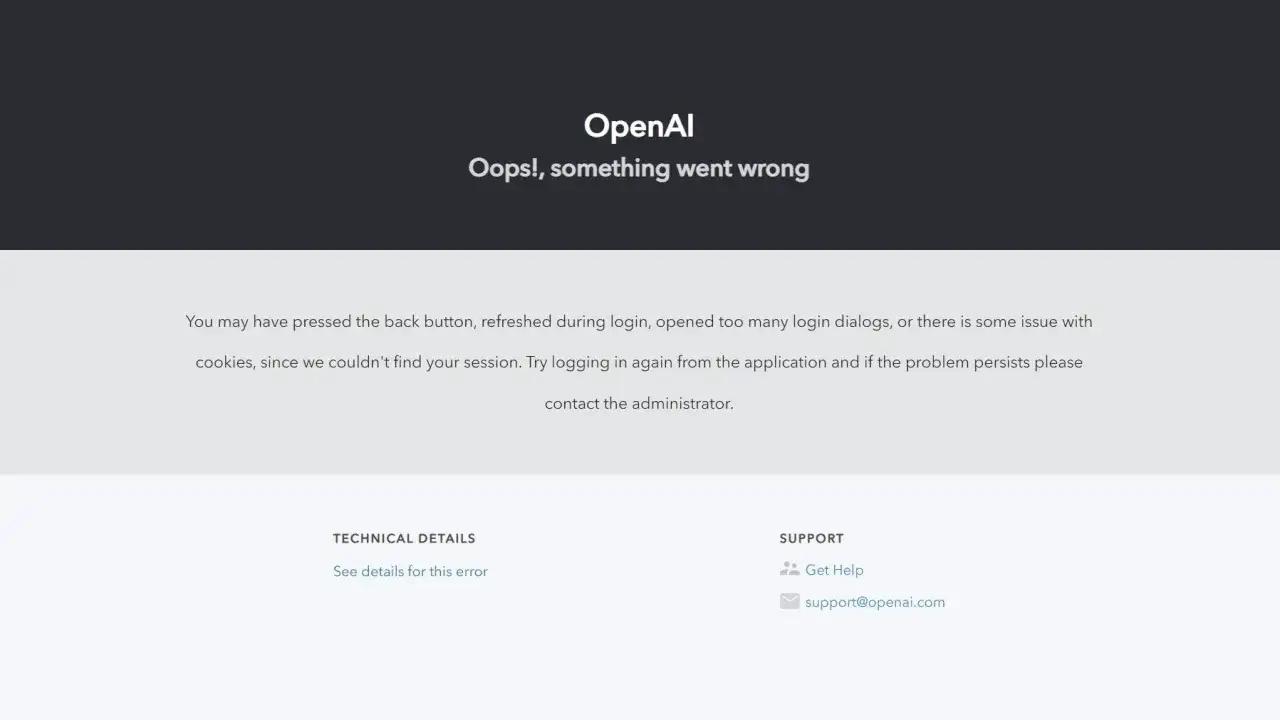
Warto pamiętać, że cache to lokalnie zapisane dane przeglądarki, a cookies to małe pliki sesji używane do logowania i ustawień. Gdy któryś z tych elementów się psuje, ChatGPT potrafi zachowywać się tak, jakby był niedostępny, choć w rzeczywistości problem leży po stronie środowiska użytkownika. Z taką diagnozą łatwiej przejść do konkretnych działań naprawczych.
Co zrobić krok po kroku, zanim uznasz problem za poważny
W takich sytuacjach nie robię wszystkiego naraz. Idę po kolei, żeby wiedzieć, co faktycznie naprawiło sytuację, a co było tylko przypadkowym zbiegiem okoliczności.
- Sprawdź status usługi i zobacz, czy OpenAI nie raportuje incydentu dotyczącego ChatGPT.
- Odśwież stronę lub zamknij aplikację, a potem uruchom ją ponownie. Często wystarczy odblokować sesję.
- Otwórz nowy czat. Czasem problem dotyczy konkretnej rozmowy, a nie całego konta.
- Wyloguj się i zaloguj ponownie, szczególnie jeśli problem dotyczy wysyłania wiadomości albo przejścia między urządzeniami.
- Sprawdź tryb prywatny lub inną przeglądarkę. Jeśli tam działa, masz już trop: rozszerzenia, cache albo profil użytkownika.
- Wyłącz VPN, proxy i agresywne dodatki typu adblock czy skrypty prywatności. One bardzo często psują komunikację z usługą.
- Przełącz sieć z Wi-Fi na dane mobilne albo odwrotnie. To szybki test, czy winna jest infrastruktura lokalna.
- W aplikacji mobilnej zrób aktualizację, a jeśli to nie pomaga, zamknij ją całkowicie albo zainstaluj ponownie.
- Zapisz szczegóły błędu: godzinę, urządzenie, przeglądarkę, model i treść komunikatu. Jeśli trzeba będzie zgłosić sprawę, te dane są cenniejsze niż ogólnikowe „nie działa”.
Jeśli po takim zestawie nadal masz ten sam problem na kilku urządzeniach, wtedy rośnie szansa, że to nie lokalny błąd, tylko problem z kontem albo trwający incydent po stronie usługi. I właśnie w tym miejscu pojawia się pytanie, czy czekać, zgłaszać sprawę, czy po prostu przełączyć się na obejście.
Kiedy czekać, kiedy zgłaszać i kiedy przejść na alternatywę
Jeśli oficjalny status pokazuje aktywny incydent, a objawy są szerokie, najrozsądniej jest odczekać. W takich sytuacjach ponawianie prób co kilkanaście sekund zwykle nic nie daje, a tylko zwiększa frustrację. Często lepiej zostawić usługę na kilka lub kilkanaście minut i wrócić, gdy pojawi się informacja o mitigacji albo przywróceniu działania.
Do zgłoszenia problemu warto przejść wtedy, gdy:
- problem występuje na jednym koncie, ale nie na innych;
- błąd utrzymuje się po przejściu przez podstawową diagnostykę;
- nie działa logowanie, płatność, workspace albo konkretna integracja;
- pojawiają się te same objawy na kilku urządzeniach i w kilku sieciach;
- potrzebujesz pomocy w sytuacji, w której liczy się konkretny termin albo dane służbowe.
W praktyce kontakt z pomocą techniczną ma sens zwłaszcza wtedy, gdy masz już przygotowane szczegóły problemu. Ja zwykle polecam dołączyć zrzut ekranu, godzinę zdarzenia, wersję przeglądarki lub aplikacji i krótki opis tego, co już sprawdzono. To przyspiesza weryfikację po stronie wsparcia OpenAI i ogranicza wymianę ogólnych wiadomości. Jeśli czas jest krytyczny, sensowniej bywa na chwilę przejść na alternatywny model, lokalny szkic albo inne narzędzie i wrócić do ChatGPT później.
Co warto mieć pod ręką, żeby kolejna przerwa nie sparaliżowała pracy
Najlepsza obrona przed taką sytuacją jest zaskakująco prosta: mieć plan B zanim problem się pojawi. Ja trzymam ważniejsze prompty, szkice i dane robocze poza samą rozmową, bo wtedy awaria jednego narzędzia nie zabiera całego postępu. To szczególnie ważne przy dłuższych zadaniach, gdzie przerwa w działaniu modelu kosztuje więcej niż kilka minut odtworzenia kontekstu.
- Zapisuj kluczowe treści w osobnym dokumencie, a nie wyłącznie w czacie.
- Utrzymuj jedną, czystą przeglądarkę albo profil tylko do pracy z ChatGPT.
- Ogranicz liczbę rozszerzeń, które ingerują w treść stron.
- Miej pod ręką alternatywny sposób pracy, choćby prosty edytor i drugi model.
- Przy dłuższych projektach zapisuj godzinę błędu i warunki, w jakich wystąpił.
Największą różnicę robi nie samo czekanie, tylko szybka diagnoza: jeśli problem jest globalny, nie walczę z własną konfiguracją, a jeśli usługa działa normalnie, szukam konfliktu po swojej stronie. Taka dyscyplina oszczędza czas, nerwy i pozwala wrócić do pracy bez zbędnego krążenia wokół tego samego błędu.