
Wielu początkujących programistów myśli, że do pisania kodu HTML potrzebne są skomplikowane i drogie programy. Nic bardziej mylnego! Tak naprawdę, swoje pierwsze kroki w świecie tworzenia stron internetowych możesz postawić nawet w prostym, systemowym Notatniku. To prawda, że dedykowane narzędzia oferują znacznie więcej i znacząco ułatwiają pracę, ale ważne jest, aby wiedzieć, że bariera wejścia jest naprawdę niska.
Dlaczego warto przesiąść się z Notatnika na dedykowany edytor kodu?
Zaczynając od Notatnika, szybko zauważysz jego ograniczenia. Dedykowane edytory kodu to zupełnie inny poziom komfortu i efektywności. Oto kluczowe powody, dla których warto zainwestować czas w naukę i przesiadkę na profesjonalne narzędzie:
- Kolorowanie składni: Różne elementy kodu są wyświetlane w różnych kolorach, co drastycznie zwiększa czytelność i pomaga szybko wykrywać błędy.
- Automatyczne domykanie tagów: Edytor sam uzupełnia zamykające tagi HTML, co oszczędza czas i eliminuje typowe błędy strukturalne.
- Podpowiadanie kodu (IntelliSense): Podczas pisania kodu, edytor sugeruje dostępne tagi, atrybuty i wartości, co przyspiesza pracę i ogranicza literówki.
- Walidacja błędów: Niektóre edytory na bieżąco wskazują potencjalne błędy w składni, zanim jeszcze uruchomisz kod w przeglądarce.
- Wtyczki i rozszerzenia: Możliwość instalowania dodatkowych rozszerzeń, takich jak Live Server do podglądu zmian na żywo, czy narzędzia do formatowania kodu, znacząco rozszerza funkcjonalność.
- Większa efektywność: Wszystkie te funkcje razem sprawiają, że pisanie kodu jest szybsze, przyjemniejsze i mniej podatne na błędy.

Przegląd narzędzi do pisania HTML od prostych po zaawansowane
Jako Łukasz Wójcik, widzę, że wybór odpowiedniego narzędzia na start może być dla wielu osób przytłaczający. Dlatego przygotowałem dla Ciebie kompleksowy przegląd, który pomoże Ci zrozumieć, jakie opcje masz do dyspozycji i co oferuje każda z nich. Przejdziemy od najprostszych rozwiązań, które masz już na swoim komputerze, po zaawansowane edytory, które stanowią codzienność pracy profesjonalistów.
Najprostsze narzędzia: systemowe edytory tekstu
Zacznijmy od absolutnych podstaw. Jeśli korzystasz z systemu Windows, masz do dyspozycji Notatnik. Użytkownicy macOS z kolei znajdą TextEdit. Oba te programy są preinstalowane i całkowicie darmowe. Ich największą zaletą jest prostota nie oferują żadnych zaawansowanych funkcji, co zmusza Cię do pisania kodu "od zera". To świetny sposób, aby naprawdę zrozumieć, jak działa surowy HTML, bez żadnych ułatwień. Ja sam zaczynałem w podobny sposób i uważam, że to cenne doświadczenie, choć szybko staje się niewygodne.
Jak zapisać plik HTML w Notatniku?
Kluczowym krokiem, aby Twój plik tekstowy stał się stroną internetową, jest prawidłowe jego zapisanie. Oto jak to zrobić:
- Otwórz Notatnik (Windows) lub TextEdit (Mac).
- Wpisz swój kod HTML, np.
Moja pierwsza strona
Witaj świecie!
- Wybierz "Plik" -> "Zapisz jako...".
- W polu "Nazwa pliku" wpisz nazwę, np.
index.html. Bardzo ważne jest, aby rozszerzenie pliku to było.html, a nie.txt. - W polu "Zapisz jako typ" (lub "Format pliku" w TextEdit) wybierz "Wszystkie pliki" (lub "Zwykły tekst" w TextEdit, a następnie upewnij się, że rozszerzenie jest
.html). - Wybierz kodowanie "UTF-8", aby uniknąć problemów z polskimi znakami.
- Kliknij "Zapisz".
- Teraz możesz otworzyć ten plik w dowolnej przeglądarce internetowej, aby zobaczyć swoją pierwszą stronę!
| Zalety | Wady |
|---|---|
| Prostota i brak instalacji (preinstalowane) | Brak kolorowania składni |
| Darmowe i dostępne dla każdego | Brak automatycznego domykania tagów |
| Umożliwiają zrozumienie "surowego" HTML | Brak podpowiedzi kodu |
| Niskie wymagania systemowe | Łatwość popełniania błędów |
| Niska efektywność pracy |
Dedykowane edytory kodu złoty standard dla deweloperów
Kiedy już opanujesz podstawy i poczujesz, że Notatnik Cię ogranicza, nadszedł czas na przesiadkę na dedykowany edytor kodu. To właśnie te narzędzia stanowią złoty standard w świecie deweloperów. Oferują one szereg funkcji, które nie tylko przyspieszają pisanie kodu, ale także minimalizują ryzyko błędów i znacząco poprawiają komfort pracy. To inwestycja w Twoją efektywność, która szybko się zwróci.
Visual Studio Code (VS Code) lider na rynku
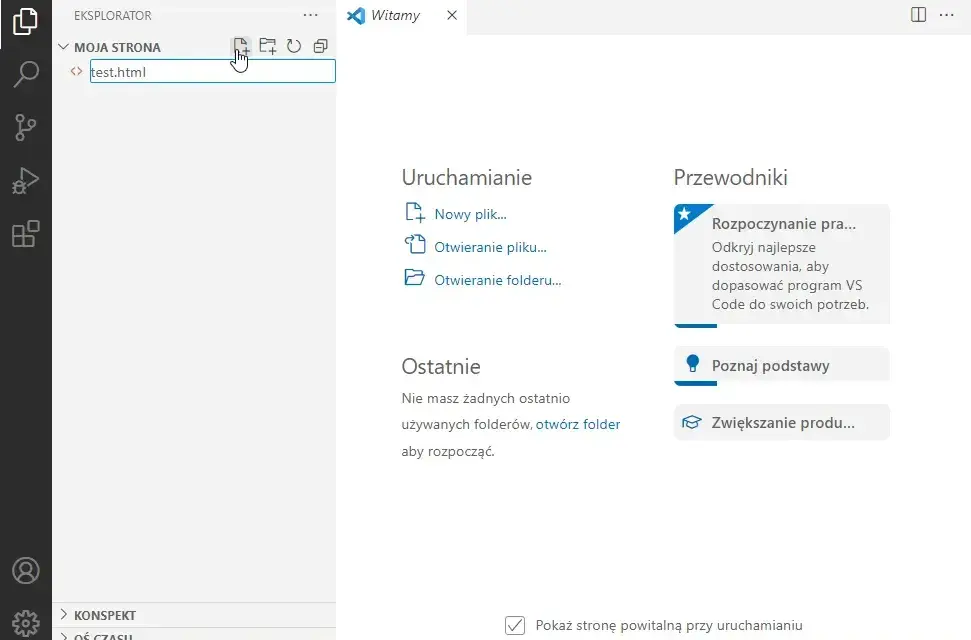
Bez wątpienia, jeśli miałbym polecić tylko jedno narzędzie do pisania HTML (i nie tylko!), byłby to Visual Studio Code (VS Code). To darmowy, wieloplatformowy edytor stworzony przez Microsoft, który w ciągu kilku lat stał się absolutnym liderem na rynku. Używam go na co dzień i widzę, jak bardzo ułatwia pracę. Jego popularność wynika z doskonałej równowagi między prostotą a potężnymi funkcjami.
- Darmowy i open-source: Dostępny dla każdego, bez żadnych opłat.
- Wieloplatformowy: Działa na Windowsie, macOS i Linuxie.
- IntelliSense (podpowiadanie kodu): Inteligentne sugestie i autouzupełnianie, które przyspieszają pisanie i redukują błędy.
- Ogromna liczba rozszerzeń: Dostęp do tysięcy wtyczek, które dodają nowe funkcje, takie jak Live Server (podgląd na żywo), narzędzia do debugowania, wsparcie dla różnych języków i frameworków.
- Wbudowany terminal: Możliwość wykonywania komend systemowych bezpośrednio z poziomu edytora.
- Wsparcie dla Git: Zintegrowane narzędzia do kontroli wersji, co jest kluczowe w pracy zespołowej.
- Duża społeczność: Aktywna społeczność użytkowników i deweloperów, co oznacza mnóstwo zasobów i wsparcia.
Sublime Text szybkość i minimalizm
Zanim VS Code zdominował rynek, Sublime Text był ulubieńcem wielu deweloperów. To niezwykle szybki, minimalistyczny i wydajny edytor, który wciąż ma swoich wiernych fanów. Jego interfejs jest bardzo intuicyjny, a wydajność stoi na najwyższym poziomie. Sublime Text jest darmowy do testowania, co oznacza, że możesz go używać bez ograniczeń czasowych, ale co jakiś czas poprosi Cię o zakup licencji. Dla wielu to akceptowalny kompromis.
Notepad++ lekki wybór dla Windowsa
Dla użytkowników Windowsa, którzy szukają czegoś lżejszego niż VS Code, ale z większymi możliwościami niż Notatnik, idealnym wyborem jest Notepad++. To darmowy, open-source'owy edytor, który jest niezwykle szybki i ma bardzo niskie wymagania systemowe. Jest prosty w obsłudze, oferuje podstawowe funkcje, takie jak kolorowanie składni i numerowanie linii, co czyni go świetną alternatywą dla tych, którzy cenią sobie minimalizm i szybkość działania.
Brackets edytor od Adobe
Warto wspomnieć także o Brackets, edytorze stworzonym przez firmę Adobe, z myślą o deweloperach front-endowych. Kiedyś był to bardzo popularny wybór, zwłaszcza ze względu na funkcje takie jak podgląd na żywo czy edycja CSS bezpośrednio z poziomu HTML. Chociaż jego popularność spadła na rzecz VS Code, nadal jest to solidne narzędzie, które warto znać.
Atom edytor, którego rozwój zakończono
Na koniec tej sekcji muszę wspomnieć o Atomie. Był to kiedyś bardzo popularny edytor, rozwijany przez GitHub (obecnie należący do Microsoftu). Niestety, jego rozwój został oficjalnie zakończony. Oznacza to, że nie otrzymuje już aktualizacji ani wsparcia, dlatego nie jest już rekomendowanym wyborem dla nowych projektów ani dla osób rozpoczynających naukę.
Kluczowe funkcje nowoczesnych edytorów, które ułatwiają pracę
To, co naprawdę wyróżnia dedykowane edytory kodu od zwykłego Notatnika, to zestaw inteligentnych funkcji, które znacząco przyspieszają i ułatwiają pracę. Jako doświadczony deweloper, nie wyobrażam sobie już kodowania bez nich. Pozwól, że przedstawię Ci te najważniejsze.
Kolorowanie składni (Syntax Highlighting)
Jedną z pierwszych rzeczy, którą zauważysz w edytorze kodu, jest kolorowanie składni. Różne elementy kodu (tagi, atrybuty, wartości) są wyświetlane w różnych kolorach. To nie tylko kwestia estetyki! Kolorowanie składni drastycznie zwiększa czytelność kodu, ułatwia szybkie skanowanie i co najważniejsze pomaga natychmiastowo zauważyć błędy, takie jak brakujący cudzysłów czy literówka w nazwie tagu.
Automatyczne zamykanie tagów
W HTML często pracujemy z parami tagów, np. i
. Ręczne wpisywanie obu to strata czasu i potencjalne źródło błędów. Nowoczesne edytory oferują automatyczne zamykanie tagów. Wpisujesz , a edytor automatycznie dodaje . To drobiazg, ale w skali całego projektu oszczędza mnóstwo czasu i eliminuje frustrujące błędy związane z niezamkniętymi tagami.
Skróty Emmet pisz szybciej!
Jeśli chcesz pisać kod HTML naprawdę szybko, musisz poznać Emmet. To wbudowany silnik (lub wtyczka) w większości edytorów, który pozwala generować złożone struktury HTML za pomocą bardzo krótkich skrótów. Na przykład, zamiast pisać: Tekstdiv.container>p i nacisnąć Tab. Emmet rozwinie to za Ciebie! To absolutny game changer dla efektywności.
Podgląd na żywo (Live Server)
Jedną z najbardziej przydatnych funkcji, zwłaszcza dla początkujących, jest podgląd na żywo. W VS Code realizuje to popularna wtyczka Live Server. Zamiast za każdym razem zapisywać plik i ręcznie odświeżać przeglądarkę, Live Server automatycznie odświeża stronę w przeglądarce za każdym razem, gdy zapiszesz zmiany w kodzie. Widzisz efekty swojej pracy w czasie rzeczywistym, co znacząco przyspiesza proces nauki i dewelopmentu.

Edytory online (Code Playgrounds) koduj w przeglądarce
A co, jeśli nie chcesz nic instalować na swoim komputerze, a jednocześnie potrzebujesz czegoś więcej niż Notatnik? Wtedy z pomocą przychodzą edytory online, znane również jako Code Playgrounds. To doskonała alternatywa, która pozwala pisać i testować kod bezpośrednio w przeglądarce.
Edytory online to platformy internetowe, które udostępniają środowisko do pisania kodu HTML, CSS i JavaScript. Ich głównym przeznaczeniem jest szybkie testowanie fragmentów kodu, nauka nowych technologii oraz łatwe dzielenie się swoimi projektami z innymi, bez konieczności instalowania jakiegokolwiek oprogramowania na lokalnym komputerze. To idealne rozwiązanie do eksperymentowania i prototypowania.
CodePen popularny plac zabaw dla kodu
Jednym z najbardziej znanych i lubianych edytorów online jest CodePen. Oferuje on intuicyjny interfejs z trzema panelami: na HTML, CSS i JavaScript, oraz czwartym, który na żywo wyświetla wynik Twojej pracy. CodePen jest nie tylko świetny do nauki i eksperymentowania, ale także do prezentowania swoich umiejętności i dzielenia się fragmentami kodu z innymi deweloperami. To prawdziwy plac zabaw dla front-endowców.
JSFiddle i CodeSandbox inne popularne alternatywy
Oprócz CodePen, na uwagę zasługują również JSFiddle i CodeSandbox. JSFiddle to klasyk, który od lat służy do szybkiego testowania kodu. CodeSandbox z kolei jest bardziej zaawansowany, często wykorzystywany do tworzenia całych aplikacji webowych w przeglądarce, oferując środowisko zbliżone do lokalnego edytora. Każdy z nich ma swoje unikalne cechy, ale wszystkie spełniają tę samą podstawową funkcję: pozwalają kodować online.
| Edytory online | Programy na dysku |
|---|---|
| Idealne do szybkich testów i prototypowania | Lepsze do dużych, złożonych projektów |
| Nie wymagają instalacji, działają w przeglądarce | Wymagają instalacji, ale oferują pełną kontrolę |
| Łatwe do dzielenia się kodem | Praca offline bez dostępu do internetu |
| Dobre do nauki i eksperymentowania | Bogatsze funkcje i większa wydajność |
| Mogą być ograniczone w funkcjonalności | Pełna integracja z systemem operacyjnym |
Moje rekomendacje na start co wybrać w 2026 roku?
Po tym obszernym przeglądzie narzędzi, pewnie zastanawiasz się, co ja, jako Łukasz Wójcik, rekomenduję na start w 2026 roku. Wybór odpowiedniego narzędzia jest kluczowy dla komfortu i efektywności Twojej nauki, dlatego postaram się to podsumować.
Moja główna rekomendacja jest jasna: zacznij od Visual Studio Code. W 2026 roku to wciąż najlepszy i najbezpieczniejszy wybór dla każdego, kto stawia pierwsze kroki w świecie HTML i programowania. Jest darmowy, wieloplatformowy, a jego uniwersalność sprawia, że posłuży Ci nie tylko do HTML, ale także do CSS, JavaScriptu i wielu innych technologii. Ogromne wsparcie społeczności, ciągły rozwój i dostępność tysięcy rozszerzeń sprawiają, że VS Code to inwestycja w Twoją przyszłą karierę deweloperską.
Oczywiście, istnieją sytuacje, w których inne narzędzia mogą być równie dobre, a nawet lepsze dla Twoich konkretnych potrzeb:
- Jeśli używasz Windowsa i szukasz czegoś bardzo lekkiego i prostego, co nie wymaga tak wielu funkcji jak VS Code, Notepad++ będzie świetnym wyborem.
- Jeśli chcesz szybko przetestować fragment kodu, nauczyć się czegoś nowego, albo po prostu nie chcesz nic instalować na swoim komputerze, skorzystaj z edytorów online takich jak CodePen czy JSFiddle. Są idealne do eksperymentowania bez zbędnych formalności.
- Jeśli masz już doświadczenie z innymi edytorami i cenisz sobie minimalizm i szybkość, Sublime Text to wciąż bardzo solidna opcja.
Niezależnie od tego, które narzędzie wybierzesz, najważniejsze jest, aby zacząć działać. Pobierz i zainstaluj Visual Studio Code (lub otwórz CodePen w przeglądarce) i napisz swoją pierwszą linijkę kodu HTML. Może to być proste Witaj świecie!
