
Ten artykuł to kompleksowy przewodnik dla początkujących, który krok po kroku wyjaśnia, jak samodzielnie stworzyć prostą stronę internetową przy użyciu darmowego edytora Notepad++ i podstaw HTML. Dowiesz się, jak skonfigurować narzędzie, napisać pierwszy kod i zobaczyć swoją stronę w przeglądarce, co pozwoli Ci postawić pierwsze kroki w świecie tworzenia stron.
Stwórz swoją pierwszą stronę WWW prosty przewodnik z Notepad++ i HTML
- Notepad++ to idealny, darmowy edytor dla początkujących, oferujący podświetlanie składni i autouzupełnianie.
- Nauczysz się tworzyć i zapisywać pliki HTML, poznając podstawowy szkielet dokumentu.
- Odkryjesz najważniejsze tagi HTML do dodawania tekstu, linków i obrazów na stronę.
- Poznasz proste metody dodawania stylów CSS, aby Twoja strona wyglądała atrakcyjniej.
- Unikniesz typowych błędów początkujących, takich jak problemy z kodowaniem znaków czy niedomknięte tagi.
- Dowiesz się, jakie są kolejne kroki po stworzeniu strony, włącznie z jej publikacją w internecie.

Notepad++ dla początkujących: Dlaczego to dobry wybór do nauki HTML?
Z mojego doświadczenia wiem, że początki w tworzeniu stron internetowych mogą wydawać się skomplikowane. Właśnie dlatego tak ważne jest wybranie odpowiedniego narzędzia, które będzie proste w obsłudze, a jednocześnie oferuje niezbędne funkcje. Notepad++ to moim zdaniem doskonały start dla każdego, kto chce nauczyć się HTML. Jest darmowy, lekki i nie przytłacza nadmiarem opcji, co pozwala skupić się na nauce samego kodu.
Oto główne zalety Notepad++ dla osób, które stawiają pierwsze kroki w świecie kodowania:
- Darmowa dostępność: Nie musisz wydawać ani grosza, aby zacząć kodować. To ogromna zaleta, zwłaszcza na początku przygody.
- Podświetlanie składni HTML: Po zapisaniu pliku z rozszerzeniem `.html`, Notepad++ automatycznie rozpoznaje składnię i koloruje tagi, atrybuty i wartości. To sprawia, że kod jest o wiele bardziej czytelny i łatwiej wyłapać błędy.
- Autouzupełnianie tagów: Kiedy zaczniesz pisać tag, edytor często podpowie Ci jego pełną nazwę lub automatycznie zamknie tag, co znacznie przyspiesza pracę i minimalizuje literówki.
- Możliwość uruchomienia pliku HTML bezpośrednio w przeglądarce: To niezwykle wygodna funkcja, która pozwala szybko podejrzeć efekty swojej pracy bez konieczności ręcznego otwierania pliku.
- Lekkość i szybkość działania: Notepad++ uruchamia się błyskawicznie i działa płynnie nawet na starszych komputerach, co jest ważne, gdy nie chcesz, aby narzędzie spowalniało Twój proces nauki.
Szybka konfiguracja Notepad++: Jak przygotować narzędzie do kodowania w 3 prostych krokach
Przygotowanie Notepad++ do efektywnego kodowania w HTML jest zaskakująco proste. Pokażę Ci, jak w kilku krokach skonfigurować go tak, aby praca była przyjemna i bezproblemowa. Nie potrzebujesz żadnych zaawansowanych ustawień skupimy się na tym, co naprawdę ułatwi Ci start.
Oto 3 proste kroki konfiguracji, które od razu poprawią Twoje doświadczenie z kodowaniem:
- Zapisywanie pliku z rozszerzeniem .html: To absolutna podstawa. Kiedy tworzysz nowy plik w Notepad++, zapisz go od razu z rozszerzeniem `.html` (np. `index.html`). Dzięki temu Notepad++ automatycznie aktywuje podświetlanie składni HTML, co sprawi, że Twój kod będzie kolorowy i czytelny. To kluczowy krok, który odblokowuje wiele funkcji edytora.
-
Korzystanie z autouzupełniania: Gdy zaczniesz pisać tag (np. `
`). Wykorzystuj to! To nie tylko przyspiesza pisanie kodu, ale także pomaga uniknąć typowych błędów, takich jak zapominanie o zamknięciu tagu. Po prostu zacznij pisać, a edytor zrobi resztę.
- Uruchamianie pliku w przeglądarce: Aby szybko zobaczyć, jak wygląda Twoja strona, możesz użyć wbudowanej funkcji Notepad++. Wystarczy przejść do menu "Uruchom", a następnie wybrać swoją ulubioną przeglądarkę (np. "Launch in Chrome", "Launch in Firefox"). To pozwala na błyskawiczny podgląd zmian bez opuszczania edytora.
Na początek te trzy kroki w zupełności wystarczą. Jeśli w przyszłości poczujesz potrzebę, możesz rozważyć instalację wtyczek, takich jak Emmet. Emmet to potężne narzędzie, które pozwala pisać rozbudowane struktury HTML i CSS za pomocą skrótów (np. wpisując `p*3` i naciskając Tab, otrzymasz trzy akapity). Na razie jednak skupmy się na podstawach Emmet to świetna opcja, ale nie jest konieczny na samym początku.
Tworzymy fundament: Podstawowa struktura pliku HTML w Notepad++
Każda strona internetowa, niezależnie od jej złożoności, zaczyna się od prostego pliku HTML. To jak szkielet budynku bez niego nic nie powstanie. Teraz pokażę Ci, jak stworzyć ten fundament w Notepad++.
Krok 1: Tworzenie i zapisywanie pliku z rozszerzeniem .html
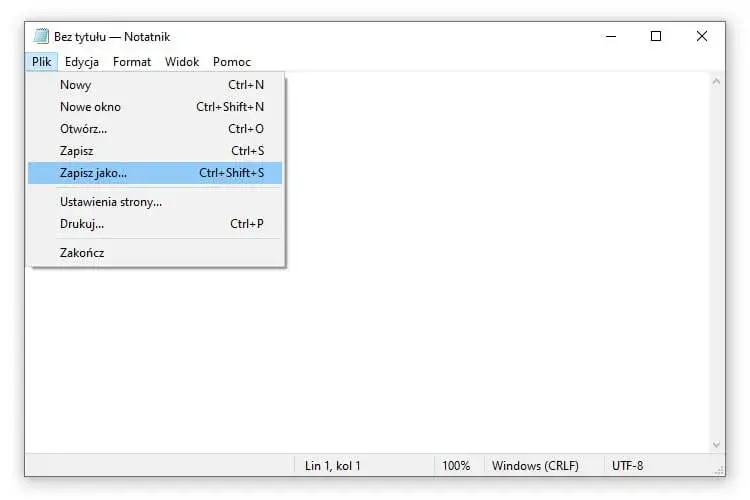
Pierwszym krokiem jest utworzenie nowego pliku i nadanie mu odpowiedniego rozszerzenia. To absolutnie fundamentalne, ponieważ bez tego ani przeglądarka, ani Notepad++ nie będą wiedziały, że mają do czynienia ze stroną internetową. W Notepad++ wybierz "Plik" -> "Nowy". Następnie od razu zapisz ten pusty plik, wybierając "Plik" -> "Zapisz jako...". Nadaj mu nazwę, na przykład `index.html` (nazwa `index.html` jest standardowa dla strony głównej) lub `moja-strona.html`. Upewnij się, że w polu "Typ" (lub "Zapisz jako typ") wybierasz "Hyper Text Markup Language file" lub po prostu ręcznie wpisujesz `.html` na końcu nazwy. Po zapisaniu zauważysz, że Notepad++ zacznie podświetlać składnię, co jest znakiem, że wszystko działa prawidłowo.
Krok 2: Absolutna podstawa szkielet dokumentu HTML5, który musisz znać
Teraz, gdy masz już plik `.html`, czas na wpisanie podstawowego szkieletu HTML5. To jest minimalna struktura, którą musi posiadać każda strona. Wyjaśnię Ci każdy element, abyś zrozumiał jego przeznaczenie:
- ``: To deklaracja typu dokumentu. Informuje przeglądarkę, że ma do czynienia z dokumentem HTML5. Zawsze umieszczaj ją na samym początku pliku.
- ``: To główny kontener dla całej zawartości strony. Atrybut `lang="pl"` informuje przeglądarkę i wyszukiwarki, że język treści na stronie to polski.
- ``: Sekcja `` zawiera metadane o stronie informacje, które nie są bezpośrednio widoczne dla użytkownika, ale są kluczowe dla przeglądarek i wyszukiwarek.
- ``: Ten tag jest niezwykle ważny, szczególnie w Polsce! Określa kodowanie znaków jako UTF-8, co gwarantuje prawidłowe wyświetlanie polskich liter (ą, ć, ę, ł, ń, ó, ś, ź, ż). Bez niego możesz mieć "krzaczki" zamiast polskich znaków.
- ``: Ten tag jest istotny dla responsywności strony, czyli jej poprawnego wyświetlania na różnych urządzeniach (komputerach, tabletach, smartfonach).
- `
Moja Pierwsza Strona `: Tekst umieszczony w tagu `` pojawia się jako tytuł zakładki w przeglądarce. To bardzo ważne dla użytkownika i SEO. - ``: Sekcja `` to miejsce, gdzie znajduje się cała widoczna zawartość Twojej strony tekst, obrazy, linki, nagłówki, wszystko, co użytkownik zobaczy.
Skopiuj poniższy kod i wklej go do swojego pliku w Notepad++. To będzie Twoja baza:
Moja Pierwsza Strona
Magia w praktyce: Jak podejrzeć swoją pierwszą stronę w przeglądarce?
Po stworzeniu i zapisaniu podstawowego szkieletu HTML, z pewnością chcesz zobaczyć efekty swojej pracy! To jest ten moment, kiedy poczujesz prawdziwą satysfakcję. Pokażę Ci dwie proste metody, jak otworzyć swoją stronę w przeglądarce.
- Metoda 1: Podwójne kliknięcie na plik: Znajdź plik `.html` (np. `index.html`) w folderze, w którym go zapisałeś. Po prostu kliknij na niego dwukrotnie. System operacyjny automatycznie otworzy go w domyślnej przeglądarce internetowej. Zobaczysz pustą stronę z tytułem "Moja Pierwsza Strona" w zakładce przeglądarki.
- Metoda 2: Użycie funkcji "Uruchom" w Notepad++: To jest szybsza metoda, gdy już pracujesz w edytorze. W Notepad++ przejdź do menu "Uruchom" (Run). Z rozwijanej listy wybierz przeglądarkę, w której chcesz otworzyć plik (np. "Launch in Chrome", "Launch in Firefox"). Plik otworzy się natychmiast, co pozwala na szybkie testowanie zmian.
Niezależnie od wybranej metody, teraz widzisz swoją pierwszą, choć jeszcze pustą, stronę internetową! Gratulacje! To ważny krok.

Wypełniamy stronę treścią: Poznaj najważniejsze tagi HTML
Szkielet już mamy, teraz czas dodać "mięso", czyli faktyczną treść, którą użytkownicy zobaczą. HTML oferuje wiele tagów do strukturyzowania i prezentowania informacji. Skupimy się na tych najważniejszych, które pozwolą Ci zbudować prostą, ale funkcjonalną stronę.
Nagłówki i akapity: Jak poprawnie zorganizować tekst (h1, p)
Tekst to podstawa większości stron internetowych. Aby był czytelny i dobrze zorganizowany, używamy nagłówków i akapitów. Nagłówki (`
` do ``) służą do hierarchizacji treści `` to najważniejszy nagłówek na stronie (zazwyczaj jest tylko jeden), a kolejne (``, `` itd.) oznaczają podrozdziały. Akapity (`
` to najważniejszy nagłówek na stronie (zazwyczaj jest tylko jeden), a kolejne (``, `` itd.) oznaczają podrozdziały. Akapity (`
`) służą do grupowania zwykłego tekstu.
Pamiętaj o semantyce: Używaj nagłówków w odpowiedniej kolejności (np. po `
` powinien być ``, a nie od razu ``), aby strona była zrozumiała dla wyszukiwarek i osób korzystających z czytników ekranu.
Przedstawiam przykłady użycia:
To jest główny nagłówek strony
To jest podtytuł
Ten tekst znajduje się w akapicie. Jest to pierwszy akapit na stronie.
Możemy dodawać kolejne akapity, aby podzielić dłuższą treść na mniejsze, bardziej przyswajalne fragmenty.
Dodawanie linków: Jak połączyć swoją stronę z innymi (a)
Internet to sieć połączonych ze sobą stron, a linki są tym, co je spaja. Tag `` (od ang. anchor) służy do tworzenia hiperłączy. Jego kluczowy atrybut to `href` (hypertext reference), w którym podajesz adres docelowy linku.
Przedstawiam przykłady użycia:
Odwiedź Google po więcej informacji.
Przeczytaj więcej o HTML na Wikipedii.
Możesz linkować do stron zewnętrznych (podając pełny adres URL) lub do innych stron w ramach Twojej witryny (podając ścieżkę do pliku, np. `O mnie`).
Obrazy mówią więcej niż słowa: Jak wstawić grafikę na stronę (img)
Obrazy to potężne narzędzie do wzbogacania treści i czynienia strony bardziej atrakcyjną. Tag `` służy do wstawiania grafik. Jest to tzw. tag samodomykający się, co oznacza, że nie potrzebuje osobnego tagu zamykającego (``).
Posiada dwa obowiązkowe atrybuty:
- `src` (source): Określa ścieżkę do pliku obrazka (np. `obrazek.jpg`, `images/logo.png`).
- `alt` (alternative text): Zawiera tekst alternatywny, który wyświetla się, gdy obrazek nie może zostać załadowany lub jest używany przez czytniki ekranu dla osób niewidomych. Nigdy nie pomijaj atrybutu `alt` jest kluczowy dla dostępności i SEO!
Przedstawiam przykłady użycia:


Wskazówka: Upewnij się, że plik obrazka znajduje się w tym samym folderze co plik HTML, aby ścieżka była prosta. Jeśli obrazek jest w podfolderze (np. `images`), ścieżka będzie wyglądać tak: `src="images/obrazek.jpg"`.
Listy i wypunktowania: Organizacja danych za pomocą ul i ol
Listy to doskonały sposób na prezentowanie informacji w uporządkowany i czytelny sposób. HTML oferuje dwa główne typy list:
- `
- ` (unordered list): Lista nieuporządkowana, której elementy są oznaczane punktami (domyślnie). Każdy element listy to `
- ` (list item).
- `
- ` (ordered list): Lista uporządkowana, której elementy są numerowane (domyślnie). Również tutaj każdy element to `
- `.
Przedstawiam przykłady użycia:
Moje ulubione owoce:
- Jabłka
- Banany
- Pomarańcze
Kroki do sukcesu:
- Planuj
- Działaj
- Analizuj
Dodajemy kolory i styl: Pierwsze kroki z CSS
Sama struktura HTML to dopiero początek. Aby Twoja strona wyglądała atrakcyjnie, potrzebujesz CSS (Cascading Style Sheets). CSS to język służący do stylizowania elementów HTML pozwala zmieniać kolory, czcionki, rozmiary, układ i wiele innych. Bez CSS strona wyglądałaby bardzo prosto, jak dokument tekstowy. Pokażę Ci, jak dodać pierwsze style, aby Twoja strona nabrała życia.
Jak dodać pierwsze style? Prosta metoda na zmianę kolorów i czcionek wewnątrz pliku HTML
Na początek istnieją dwie proste metody dodawania stylów CSS bezpośrednio w pliku HTML. Są one świetne do nauki i szybkich testów, ale rzadko stosowane w dużych projektach ze względu na trudności w zarządzaniu.
- Style inline (wbudowane): Dodajesz atrybut `style` bezpośrednio do tagu HTML. Jest to najprostsza metoda, ale najmniej zalecana w dłuższej perspektywie, ponieważ miesza strukturę z prezentacją. Użyj jej do szybkich testów.
- Wewnętrzny arkusz stylów: Umieszczasz wszystkie style CSS w sekcji `` dokumentu HTML, wewnątrz tagu `
Przedstawiam przykłady użycia:
Ten tekst jest niebieski i większy.
Ten akapit ma żółte tło.
W powyższym przykładzie dla `h1` zmieniłem kolor na zielony i wyśrodkowałem tekst. Dla `p` ustawiłem czcionkę na Arial i zwiększyłem odstępy między wierszami. Zauważ, że style w sekcji `
` wpływają na wszystkie elementy danego typu na stronie.Dobra praktyka dla początkujących: Tworzenie zewnętrznego arkusza stylów .css
Chociaż style inline i wewnętrzne są dobre na początek, najlepszą praktyką i standardem w tworzeniu stron jest używanie zewnętrznych arkuszy stylów. Oznacza to, że style CSS znajdują się w osobnym pliku (np. `style.css`), a plik HTML jedynie się do niego odwołuje. Dlaczego to takie ważne? Ponieważ oddziela to całkowicie strukturę (HTML) od prezentacji (CSS), co ułatwia zarządzanie kodem, jego modyfikację i utrzymanie, zwłaszcza w większych projektach.
Aby stworzyć zewnętrzny arkusz stylów, po prostu utwórz nowy plik w Notepad++ (Plik -> Nowy) i zapisz go z rozszerzeniem `.css`, na przykład jako `style.css`. W tym pliku będziesz pisać tylko kod CSS, bez żadnych tagów HTML.
Jak połączyć plik HTML z plikiem CSS, aby wszystko zadziałało?
Gdy masz już plik `style.css` z Twoimi stylami, musisz poinformować plik HTML, gdzie go znaleźć. Robi się to za pomocą tagu `` umieszczonego w sekcji `
` dokumentu HTML. Tag `` jest tagiem samodomykającym się.Oto jak to wygląda:
Moja Pierwsza Strona - `rel="stylesheet"`: Informuje przeglądarkę, że linkowany plik jest arkuszem stylów.
- `href="style.css"`: Określa ścieżkę do Twojego pliku CSS.
Wskazówka: Upewnij się, że plik `style.css` znajduje się w tym samym folderze co plik HTML. Jeśli jest w innym miejscu, musisz podać poprawną ścieżkę (np. `href="css/style.css"` jeśli plik `style.css` jest w podfolderze `css`).
Unikaj pułapek: Najczęstsze błędy początkujących w HTML i CSS
Każdy, kto zaczyna przygodę z kodowaniem, popełnia błędy to naturalna część procesu nauki! Ważne jest, aby wiedzieć, na co zwracać uwagę. Z mojego doświadczenia wiem, że pewne błędy powtarzają się u początkujących najczęściej. Pokażę Ci, jak ich unikać i jak je szybko naprawiać.
Problem z polskimi znakami? Upewnij się, że używasz kodowania UTF-8
To jeden z najczęstszych problemów, z którymi spotykają się polscy początkujący programiści. Jeśli zamiast "żółć" widzisz "żółć", oznacza to, że masz problem z kodowaniem znaków. Rozwiązanie jest proste, ale kluczowe:
- Tag ``: Upewnij się, że masz ten tag w sekcji `` swojego pliku HTML. To absolutna podstawa.
- Kodowanie pliku w Notepad++: Sprawdź, czy Notepad++ zapisuje Twój plik w kodowaniu UTF-8. Możesz to zrobić, przechodząc do menu "Kodowanie" (Encoding) w Notepad++. Upewnij się, że zaznaczona jest opcja "UTF-8" lub "Konwertuj na UTF-8" (Convert to UTF-8). Jeśli plik był wcześniej zapisany w innym kodowaniu, przekonwertuj go.
Dzięki temu Twoje polskie znaki będą zawsze wyświetlać się poprawnie.
Niedomknięte tagi i literówki: Jak Notepad++ pomaga je wyłapać?
Zapominanie o zamknięciu tagu (`
` bez `
`) lub literówki w nazwach tagów (np. `` zamiast `
`) to bardzo częste błędy. Mogą one prowadzić do dziwnych, nieprzewidzianych problemów z wyświetlaniem strony.
Na szczęście Notepad++ jest tu Twoim sprzymierzeńcem:
- Podświetlanie składni: Jeśli tag jest niedomknięty lub ma literówkę, często przestaje być podświetlany na odpowiedni kolor, co jest sygnałem ostrzegawczym.
- Autouzupełnianie: Używaj autouzupełniania! Zaczynając pisać tag, Notepad++ często automatycznie go zamknie, co zapobiega błędom.
Zawsze dokładnie sprawdzaj swój kod. Czasem wystarczy jedno niedomknięcie tagu, aby cała strona wyglądała źle.
Obrazek się nie wyświetla? Sprawdź dwa razy ścieżkę do pliku
To klasyka gatunku! Wstawiłeś obrazek, ale zamiast niego widzisz małą ikonkę zepsutego pliku. Albo style CSS nie działają. W 99% przypadków problemem jest niepoprawna ścieżka do pliku.
-
Dla obrazków (`
`): Upewnij się, że wartość atrybutu `src` dokładnie wskazuje na lokalizację pliku obrazka. Jeśli plik HTML i obrazek są w tym samym folderze, wystarczy nazwa pliku (np. `src="moj-obrazek.jpg"`). Jeśli obrazek jest w podfolderze `images` (czyli w folderze `images` w tym samym miejscu co plik HTML), ścieżka powinna wyglądać tak: `src="images/moj-obrazek.jpg"`.
- Dla stylów CSS (``): Analogicznie, sprawdź atrybut `href` w tagu ``. Jeśli plik `style.css` jest w tym samym folderze co HTML, użyj `href="style.css"`. Jeśli jest w podfolderze `css`, użyj `href="css/style.css"`.
Wskazówka: Na początku zawsze staraj się umieszczać wszystkie pliki (HTML, CSS, obrazy) w tym samym folderze. To znacznie upraszcza zarządzanie ścieżkami i minimalizuje błędy.
Twoja strona jest gotowa! Co dalej? Publikacja w internecie
Stworzyłeś swoją pierwszą stronę internetową lokalnie na komputerze to ogromny sukces! Teraz naturalnym krokiem jest chęć podzielenia się nią ze światem. Aby Twoja strona była dostępna dla każdego, kto ma dostęp do internetu, musisz ją opublikować.
Oto, co należy zrobić, aby Twoja strona trafiła do internetu:
-
Hosting i domena: To dwie podstawowe rzeczy, których potrzebujesz.
- Domena to adres Twojej strony w internecie (np. `www.mojastrona.pl`). Musisz ją zarejestrować u dostawcy domen.
- Hosting to miejsce na serwerze, gdzie przechowywane są pliki Twojej strony (HTML, CSS, obrazy). Firmy hostingowe oferują przestrzeń dyskową i zapewniają, że Twoja strona jest dostępna 24/7.
- Klient FTP: Po wykupieniu hostingu otrzymasz dane dostępowe do serwera. Aby wgrać pliki swojej strony na ten serwer, używa się programów typu klient FTP (np. FileZilla). To prosta aplikacja, która pozwala na przesyłanie plików z Twojego komputera na serwer hostingowy.
- Darmowe alternatywy: Jeśli nie chcesz od razu ponosić kosztów związanych z hostingiem i domeną, istnieją darmowe platformy, które pozwalają opublikować prostą stronę. Najpopularniejszą opcją dla początkujących jest GitHub Pages. Pozwala ona hostować statyczne strony internetowe bezpośrednio z repozytorium GitHub. To świetny sposób, aby pokazać swoją pierwszą stronę bez żadnych kosztów i jednocześnie nauczyć się podstaw Git'a, co jest bardzo cenną umiejętnością w świecie web developmentu.
Niezależnie od wybranej metody, publikacja strony to kolejny ekscytujący etap w Twojej podróży z tworzeniem stron internetowych. Powodzenia!
