
Najszybsza droga do bezpiecznej przeprowadzki danych
- Kabel USB-C zwykle zapewnia najszybszy i najbardziej stabilny transfer.
- Konto Google przywraca kontakty, aplikacje, część ustawień i kopie zapasowe.
- Smart Switch jest najlepszym wyborem przy przejściu na telefon Samsung Galaxy.
- WhatsApp, bankowość i aplikacje uwierzytelniające mogą wymagać osobnego przeniesienia.
- Nie kasuj starego telefonu, dopóki nie sprawdzisz zdjęć, plików i logowania do najważniejszych usług.

Przygotuj oba telefony, zanim zaczniesz kopiowanie
Najwięcej problemów wynika nie z samego transferu, lecz z pośpiechu. Naładuj oba urządzenia przynajmniej do 50-70%, podłącz je do stabilnej sieci Wi-Fi i zaktualizuj system oraz najważniejsze aplikacje. Jeśli masz kabel USB-C do USB-C, przygotuj go wcześniej. W razie różnych złączy potrzebny może być adapter.
Sprawdź też, ile miejsca zajmują dane. W ustawieniach starego telefonu znajdziesz zwykle sekcję pamięci urządzenia. Nowy smartfon powinien mieć co najmniej tyle wolnego miejsca, ile zajmują zdjęcia, filmy i dokumenty przeznaczone do przeniesienia. Brak pamięci może sprawić, że proces zakończy się tylko częściowym wynikiem.
- Zaloguj się na starej konsoli do tego samego konta Google, którego użyjesz na nowym telefonie.
- Włącz kopię zapasową urządzenia w ustawieniach Google.
- W Google Photos sprawdź, czy wszystkie zdjęcia mają status kopii zapasowej.
- Utwórz kopię rozmów WhatsApp, jeśli korzystasz z tego komunikatora.
- Nie przywracaj ustawień fabrycznych starego telefonu przed kontrolą danych.
Przed rozpoczęciem zdecyduj również, czy chcesz skopiować wszystko, czy tylko wybrane elementy. Przy dużej bibliotece zdjęć i wielu aplikacjach selektywny transfer potrafi skrócić całą operację o kilkadziesiąt minut.
Najpewniejszy transfer podczas pierwszej konfiguracji
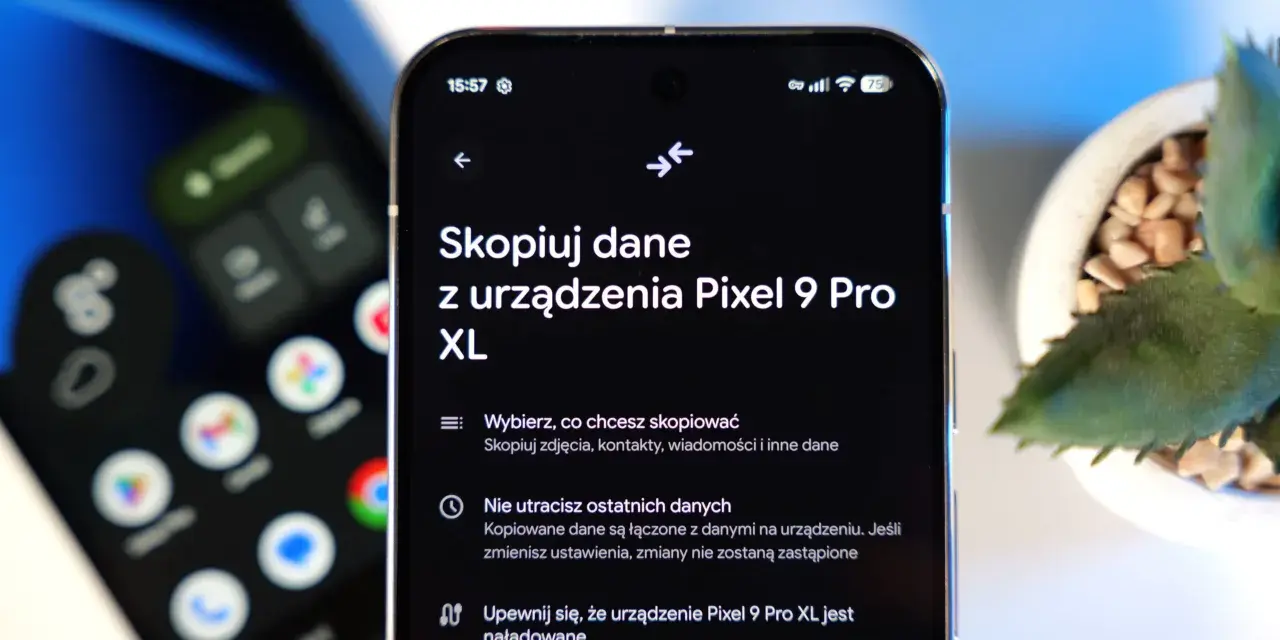
Najwygodniejszy moment na przeniesienie danych pojawia się przy pierwszym uruchomieniu nowego telefonu. Po wybraniu języka i połączeniu z internetem zobaczysz opcję w rodzaju „Kopiuj aplikacje i dane”. To właśnie wtedy Android może przenieść najwięcej informacji bez dodatkowych aplikacji.
Transfer przewodowy
- Uruchom nowy telefon i wybierz kopiowanie danych ze starego urządzenia.
- Połącz telefony odpowiednim kablem.
- Odblokuj stary telefon i zaakceptuj komunikaty dotyczące połączenia.
- Zaloguj się na konto Google, jeśli system o to poprosi.
- Zaznacz aplikacje, kontakty, wiadomości, zdjęcia i inne dane.
- Rozpocznij kopiowanie i nie odłączaj urządzeń do czasu zakończenia.
Według pomocy Google transfer może trwać od kilku minut do ponad godziny, zależnie od ilości danych. Przy dużej liczbie filmów lepiej zostawić telefony podłączone do ładowania. Kabel jest moim pierwszym wyborem, gdy liczy się stabilność i chcę ograniczyć ryzyko przerwania połączenia.
Transfer bezprzewodowy
Jeżeli nie masz odpowiedniego przewodu, podczas konfiguracji wybierz opcję bez kabla. Nowy telefon utworzy połączenie ze starym urządzeniem, a parowanie może wymagać potwierdzenia kodu lub zeskanowania kodu QR. Na starym smartfonie czasem trzeba otworzyć aplikację Google i wyszukać polecenie „skonfiguruj moje urządzenie”.
Obie metody mogą przenieść podobny zestaw danych, ale Wi-Fi jest bardziej zależne od jakości połączenia. Gdy transfer zatrzyma się na dłużej niż 15 minut, sprawdź kabel, poziom baterii i pamięć nowego urządzenia. Nie zakładaj od razu, że wszystkie dane zostały utracone.
| Metoda | Największa zaleta | Ograniczenie |
|---|---|---|
| Kabel | Stabilność i szybkość | Potrzebny zgodny przewód lub adapter |
| Wi-Fi | Brak dodatkowych akcesoriów | Dłuższy transfer przy słabym połączeniu |
| Kopia Google | Możliwość odtworzenia bez starego telefonu | Nie obejmuje wszystkich plików i danych aplikacji |
Samsung Galaxy ma własną wygodną ścieżkę
Przy zmianie telefonu na Samsung Galaxy warto użyć aplikacji Smart Switch. Narzędzie obsługuje transfer przez kabel, Wi-Fi, komputer lub kartę pamięci. Może przenieść między innymi kontakty, wiadomości, zdjęcia, filmy, muzykę, dokumenty, historię połączeń oraz część ustawień.
Jak użyć Smart Switch
- Otwórz Smart Switch na nowym telefonie Galaxy.
- Wybierz opcję odbierania danych i wskaż typ starego urządzenia.
- Połącz telefony bezprzewodowo albo kablem.
- Na starym urządzeniu zaakceptuj połączenie.
- Wybierz dane do przeniesienia i rozpocznij transfer.
Smart Switch wyróżnia się tym, że potrafi przenieść także układ ekranu głównego i instalacje pobranych aplikacji. Nie oznacza to jednak, że każda aplikacja odzyska swoje logowanie lub pełną zawartość. Programy bankowe, menedżery haseł i aplikacje z kodami jednorazowymi zwykle wymagają ponownej aktywacji.
Jeśli przenosisz dane z Androida na telefon innej marki, najpierw użyj standardowej konfiguracji Google. Narzędzia producentów są przydatne głównie wtedy, gdy nowy smartfon należy do tego samego ekosystemu, ponieważ wtedy lepiej odtwarzają ustawienia charakterystyczne dla konkretnej nakładki systemowej.
Zdjęcia, WhatsApp i pliki sprawdź osobno
Automatyczny transfer jest szeroki, ale nie jest magiczną kopią całego telefonu. Standardowa konfiguracja zwykle przenosi aplikacje, kontakty, SMS-y, historię połączeń, zdjęcia, filmy i część ustawień. Pobrane pliki PDF, zawartość ukrytych folderów oraz dane aplikacji spoza Google Play mogą wymagać ręcznego skopiowania.
Zdjęcia i filmy
Włącz kopię zapasową w Google Photos, a potem poczekaj, aż aplikacja zakończy przesyłanie. Otwórz ustawienia kopii urządzenia i sprawdź dodatkowe foldery, na przykład Screenshots, Download lub foldery komunikatorów. Sama obecność zdjęcia w galerii nie oznacza jeszcze, że zostało zapisane w chmurze.
Google Photos korzysta ze wspólnej przestrzeni konta Google, obejmującej także Gmail i Dysk Google. Jeżeli zabraknie miejsca, część zdjęć może nie zostać zabezpieczona, dlatego przed zmianą telefonu sprawdź stan magazynu.
WhatsApp i inne komunikatory
W WhatsApp na starym telefonie otwórz ustawienia czatów i uruchom kopię zapasową. Na nowym urządzeniu użyj tego samego numeru telefonu oraz konta Google, a po instalacji aplikacji wybierz przywracanie kopii. Bez wcześniejszego backupu rozmowy nie muszą pojawić się automatycznie.
Dokumenty i dane zapisane lokalnie
Pliki z folderów Download, Documents czy DCIM możesz przenieść kablem, przez komputer albo usługę chmurową. Przy dużej liczbie danych najbezpieczniej skopiować je na komputer, a dopiero potem na nowy telefon. To dodatkowy etap, ale daje drugą kopię bezpieczeństwa, gdyby transfer bezpośredni został przerwany.
Co zrobić, gdy transfer się nie udał
Jeśli pominąłeś kopiowanie podczas konfiguracji, sprawdź w ustawieniach opcję „Dokończ konfigurację” albo funkcję kopiowania danych z innego urządzenia. Jej nazwa zależy od producenta i wersji Androida. Na części telefonów ponowne uruchomienie pełnego transferu może wymagać przywrócenia ustawień fabrycznych, dlatego nie rób tego bez upewnienia się, że na nowym urządzeniu nie ma już ważnych danych.
Przeczytaj również: exFAT: Kiedy wybrać? Porównanie z NTFS i FAT32
Najczęstsze przyczyny problemów
- stary lub uszkodzony kabel, który obsługuje tylko ładowanie,
- zbyt mała ilość wolnego miejsca w nowym telefonie,
- rozładowanie jednego z urządzeń,
- nieaktualny system lub aplikacja transferowa,
- brak kopii WhatsApp albo wyłączona synchronizacja zdjęć,
- aplikacje zainstalowane spoza Google Play,
- konto służbowe lub szkolne z ograniczeniami administratora.
Gdy bezprzewodowe kopiowanie się zawiesza, spróbuj kabla. Jeżeli przewód nie działa, odłącz go, odczekaj kilka sekund i podłącz ponownie po odblokowaniu obu telefonów. Nie przerywaj transferu przy pierwszym wolnym ekranie, ale jeśli urządzenia rzeczywiście nie reagują przez kilkanaście minut, rozpocznij proces ponownie z mniejszą liczbą zaznaczonych danych.
Zanim wyczyścisz stary telefon
Po zakończeniu kopiowania zaloguj się na nowym urządzeniu do poczty, banku, komunikatorów i aplikacji uwierzytelniających. Otwórz galerię, kontakty, wiadomości, historię połączeń i folder pobranych plików. Dopiero gdy wszystko działa, przenieś kartę SIM lub aktywuj eSIM na stałe.
Stary telefon zachowaj jeszcze przez kilka dni. Sprawdzenie danych w praktyce jest ważniejsze niż komunikat o zakończeniu transferu, bo żadna metoda nie kopiuje absolutnie wszystkiego. Najbezpieczniejszy schemat to kabel podczas pierwszej konfiguracji, kopia Google jako zabezpieczenie oraz ręczna kontrola zdjęć, dokumentów i aplikacji wymagających ponownego logowania.
