
Zmiana telefonu nie musi oznaczać ręcznego odtwarzania każdego zdjęcia, kontaktu i ustawienia. Klonowanie telefonu na Androidzie pozwala przenieść dużą część zawartości na nowe urządzenie, ale nie tworzy idealnej kopii 1:1. Pokazuję, które metody działają najlepiej, co można skopiować, gdzie pojawiają się ograniczenia oraz jak zabezpieczyć dane przed rozpoczęciem transferu.
Najszybsza droga do bezpiecznej migracji danych na Androidzie
- Kabel USB-C zwykle zapewnia najszybsze i najbardziej stabilne przenoszenie dużych zbiorów danych.
- Kopia Google odtwarza kontakty, część ustawień, aplikacje i dane zapisane na koncie.
- Smart Switch jest szczególnie wygodny przy przejściu na telefon Samsung Galaxy.
- Aplikacje bankowe, komunikatory i kody 2FA często wymagają osobnej aktywacji.
- Starego telefonu nie resetuj od razu. Najpierw sprawdź zdjęcia, kontakty, wiadomości i logowanie do najważniejszych usług.

Co naprawdę oznacza przenoszenie telefonu na telefon
Potoczne określenie „klonowanie” sugeruje stworzenie identycznego urządzenia, lecz w praktyce chodzi o migrację danych i ustawień. Nowy smartfon otrzymuje zdjęcia, filmy, kontakty, historię połączeń, wiadomości, wybrane aplikacje oraz część konfiguracji, ale nie zawsze zachowuje dokładnie ten sam układ i stan wszystkich programów.
Najwięcej zależy od tego, gdzie zapisano dane. Kontakty zsynchronizowane z kontem Google zwykle pojawią się automatycznie, natomiast numery zapisane wyłącznie w pamięci starego urządzenia lub na karcie SIM mogą wymagać ręcznego eksportu. Podobnie jest z plikami pobranymi z internetu, lokalnymi notatkami i danymi aplikacji.
Transfer danych a kopia zapasowa
Bezpośredni transfer łączy oba telefony i kopiuje zawartość ze starego urządzenia na nowe. Kopia zapasowa zapisuje dane w chmurze lub na komputerze, dzięki czemu można je później odtworzyć, nawet gdy poprzedni telefon jest uszkodzony albo niedostępny.
Ja rozdzielam te dwa pojęcia, bo pomagają uniknąć błędnych oczekiwań. Przeniesienie przewodem jest wygodne przy sprawnym telefonie, a kopia Google daje dodatkowe zabezpieczenie na wypadek awarii, zgubienia lub kradzieży urządzenia.
Czego nie należy mylić z migracją danych
Przenoszenie zawartości nie oznacza skopiowania numeru telefonu, karty SIM, numeru IMEI ani zabezpieczeń operatora. Nie daje też dostępu do cudzego smartfona. Próba kopiowania danych bez zgody właściciela może naruszać prywatność i prawo, dlatego opisane metody dotyczą wyłącznie własnych urządzeń lub transferu za zgodą użytkownika.
Najlepsza metoda zależy od modelu nowego telefonu
Wbudowane narzędzia Androida są najbardziej uniwersalne, ale producenci dodają własne aplikacje. Przy wyborze kieruję się przede wszystkim stanem starego telefonu, ilością danych i marką nowego urządzenia. Dla kilkunastu gigabajtów zdjęć kabel będzie zwykle rozsądniejszy niż transfer bezprzewodowy.
| Metoda | Najlepsze zastosowanie | Ograniczenia |
|---|---|---|
| Konfiguracja Androida | Przejście na większość nowych telefonów z Androidem | Nie odtwarza każdego ustawienia i wszystkich danych aplikacji |
| Kabel USB-C | Duża liczba zdjęć, filmów i dokumentów | Potrzebny jest właściwy kabel lub przejściówka OTG |
| Wi-Fi | Transfer bez dodatkowych akcesoriów | Może trwać dłużej i być wrażliwy na zakłócenia |
| Google One i kopia Androida | Odtworzenie danych po awarii lub resecie | Zakres kopii zależy od aplikacji i dostępnego miejsca |
| Samsung Smart Switch | Przejście na Galaxy z Androida lub iPhone’a | Najpełniej działa w ekosystemie Samsunga |
W przypadku Samsunga najwygodniejszym rozwiązaniem jest Smart Switch. Narzędzie może przenieść między innymi zdjęcia, filmy, kontakty, wiadomości, kalendarze, notatki, wybrane aplikacje, ustawienia ekranu głównego oraz zapisane sieci Wi-Fi. Zakres zależy jednak od systemu, wersji urządzeń i rodzaju połączenia.
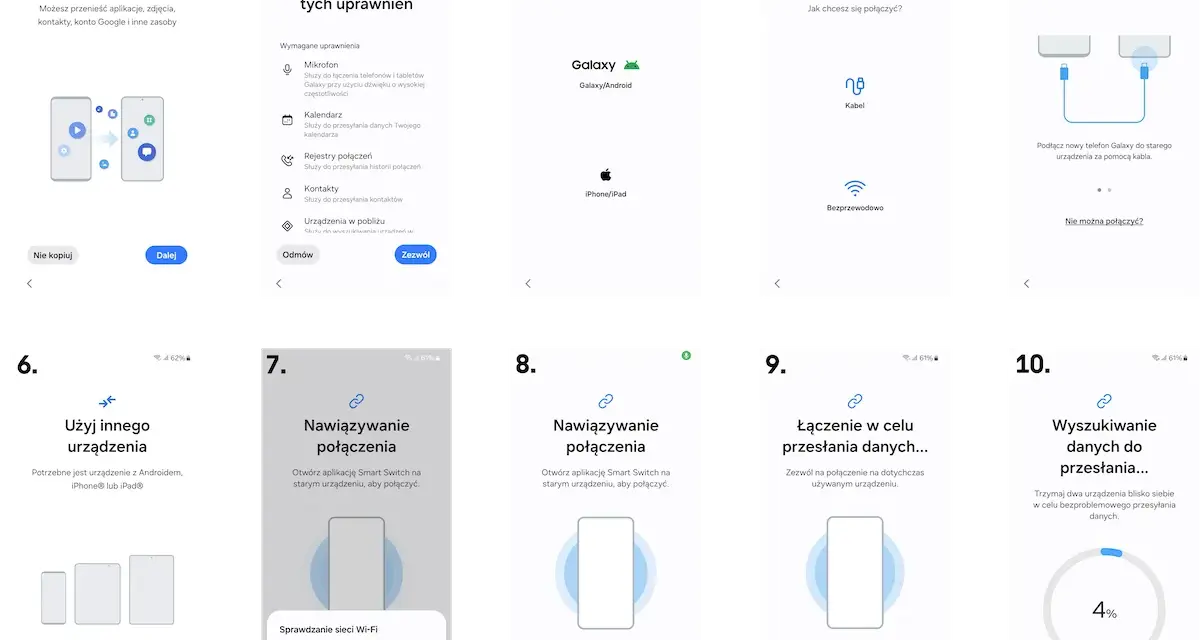
Jeżeli kupujesz telefon innej marki, zacznij od kreatora wyświetlanego podczas pierwszej konfiguracji Androida. Zwykle można połączyć oba smartfony bezprzewodowo albo użyć przewodu USB. Nie instalowałbym przypadkowych aplikacji do „klonowania”, jeśli system i producent oferują własne narzędzia.
Jak przenieść dane krok po kroku
Przygotowanie starego urządzenia
Przed rozpoczęciem naładuj oba telefony przynajmniej do 50-60% i podłącz je do stabilnej sieci Wi-Fi. Usuń niepotrzebne pliki, sprawdź wolne miejsce w nowym telefonie i zaktualizuj Androida oraz aplikacje. Transfer kilkudziesięciu gigabajtów może trwać od około 20 minut do ponad 2 godzin, zależnie od połączenia i liczby małych plików.
Na starym telefonie otwórz ustawienia kopii zapasowej Google i wybierz ręczne wykonanie kopii. Sprawdź też, czy zdjęcia są zsynchronizowane w Zdjęciach Google, a kontakty znajdują się na koncie Google, a nie wyłącznie w pamięci urządzenia.
Transfer podczas pierwszej konfiguracji
- Włącz nowy telefon i rozpocznij konfigurację.
- Połącz go z siecią Wi-Fi i zaloguj się na to samo konto Google.
- Wybierz opcję kopiowania aplikacji i danych ze starego urządzenia.
- Połącz telefony przewodem USB-C albo wybierz połączenie bezprzewodowe.
- Zaznacz elementy do przeniesienia i pozostaw oba urządzenia odblokowane do zakończenia procesu.
Przy dużej bibliotece zdjęć i filmów wybrałbym kabel. Połączenie bezprzewodowe jest wygodniejsze, lecz może zwolnić, gdy telefony są daleko od siebie albo w mieszkaniu działa wiele obciążonych sieci Wi-Fi.
Gdy nowy telefon został już skonfigurowany
Niektóre modele pozwalają uruchomić migrację także po konfiguracji, na przykład w sekcji Konta i kopia zapasowa. W innych przypadkach pełne odtworzenie danych wymaga przywrócenia ustawień fabrycznych nowego telefonu i ponownego przejścia kreatora.
Reset usuwa dane zapisane na nowym urządzeniu, dlatego wykonaj go tylko wtedy, gdy telefon jest świeżo kupiony albo masz pewność, że nie ma na nim nic ważnego. Jeżeli minęło kilka dni i nowe urządzenie jest już używane, bezpieczniej przenosić brakujące pliki ręcznie oraz przywracać aplikacje pojedynczo.
Co zostanie skopiowane, a co trzeba ustawić od nowa
Najczęściej bez problemu przenoszą się kontakty, kalendarze, zdjęcia, filmy i zwykłe pliki. Aplikacje pobrane ze Sklepu Play mogą zostać ponownie zainstalowane automatycznie, ale nie zawsze zachowają lokalne dane, historię lub zapisane sesje.
| Element | Szansa na automatyczne przeniesienie | Co sprawdzić |
|---|---|---|
| Kontakty Google | Wysoka | Czy synchronizacja była włączona |
| Zdjęcia w chmurze | Wysoka | Czy kopia wszystkich folderów została ukończona |
| SMS i historia połączeń | Średnia do wysokiej | Czy wybrano je podczas konfiguracji |
| Dane aplikacji | Niska do średniej | Opcje synchronizacji w konkretnej aplikacji |
| Aplikacje bankowe | Niska | Ponowna aktywacja i potwierdzenie tożsamości |
| Kody 2FA | Zależna od aplikacji | Eksport lub transfer kont przed wymazaniem starego telefonu |
| Pliki z folderu Pobrane | Średnia | Ręczne sprawdzenie katalogów pamięci |
Komunikatory i dane szyfrowane
WhatsApp, Signal i podobne aplikacje mają własne mechanizmy kopii zapasowej lub transferu. W WhatsAppie trzeba sprawdzić kopię czatów na właściwym koncie Google, a w Signalu użyć funkcji bezpośredniego przenoszenia, jeśli jest dostępna w danej wersji aplikacji.
Nie zakładaj, że ponowna instalacja oznacza odzyskanie rozmów. Dane szyfrowane, pliki zapisane tylko lokalnie i wiadomości bez kopii mogą nie pojawić się na nowym telefonie. To jeden z najczęstszych powodów rozczarowania po pozornie udanym transferze.
Bankowość, eSIM i uwierzytelnianie
Aplikacje bankowe zwykle traktują nowe urządzenie jako nieznane. Przygotuj numer telefonu, dokument lub dostęp do bankowości internetowej, ponieważ aktywacja może wymagać kodu SMS, potwierdzenia w serwisie banku albo kontaktu z infolinią.
Z kodami jednorazowymi 2FA, czyli dodatkowym zabezpieczeniem logowania, postępuj szczególnie ostrożnie. Przed wymazaniem starego telefonu przenieś konta z aplikacji uwierzytelniającej albo zapisz kody awaryjne. Utrata dostępu do 2FA może zablokować konto skuteczniej niż brak samego hasła.
eSIM także nie zawsze przechodzi automatycznie. Czasem operator pozwala przenieść profil podczas konfiguracji, a czasem trzeba pobrać nowy kod aktywacyjny. Fizycznej karty SIM nie wyrzucaj, dopóki połączenia, SMS-y i transmisja danych nie działają na nowym urządzeniu.
Najczęstsze problemy i sposoby ich rozwiązania
Transfer zatrzymuje się lub trwa bardzo długo
Najpierw sprawdź kabel, poziom baterii i wolne miejsce. Przy transferze bezprzewodowym trzymaj telefony blisko siebie, wyłącz tryb oszczędzania energii i nie przełączaj się między sieciami Wi-Fi. Jeśli kopiujesz wiele gigabajtów, połączenie przewodowe jest zwykle mniej kapryśne.
Brakuje zdjęć albo dokumentów
Sprawdź foldery Aparat, Obrazy, Filmy, Pobrane i katalogi używane przez komunikatory. Zdjęcia widoczne w chmurze mogą nie być fizycznie zapisane w pamięci nowego telefonu, dlatego trzeba poczekać na synchronizację albo pobrać wybrane pliki ręcznie.
Jeżeli stary telefon działa, ale ekran jest uszkodzony, nie wykonuj wielu przypadkowych prób odblokowania. Przydatny może być adapter USB-OTG z myszką, kopia przez komputer albo profesjonalny odzysk danych. Każda próba resetu zwiększa ryzyko bezpowrotnej utraty plików.
Aplikacje są zainstalowane, ale nie mają danych
To normalne w przypadku programów, które przechowują informacje lokalnie albo celowo blokują kopiowanie. Zaloguj się ponownie i sprawdź ustawienia synchronizacji. Gry mogą wymagać konta producenta, a aplikacje do notatek często używają własnej chmury.
Przeczytaj również: Generator pary 2026 - Ranking i jak wybrać idealny model?
Transfer nie działa między różnymi markami
Współpraca jest najlepsza, gdy oba telefony mają aktualnego Androida, a nowe urządzenie nie używa starszej wersji systemu niż poprzednie. Przy przejściu między markami wybierz najpierw narzędzie Google, a dopiero potem aplikację producenta nowego telefonu.
Nie próbuj kopiować całej zawartości przez zwykłe przeciąganie folderów w menedżerze plików. Ta metoda dobrze nadaje się do zdjęć i dokumentów, ale nie odtworzy aplikacji, uprawnień, ustawień ani danych zapisanych w chronionych katalogach.
Jak sprawdzić nowy telefon przed wymazaniem starego
Po zakończeniu migracji poświęć kilkanaście minut na kontrolę. Nie chodzi o przejrzenie każdego pliku, tylko o sprawdzenie elementów, których utrata byłaby najbardziej dotkliwa.
- Otwórz galerię i sprawdź zdjęcia z ostatnich tygodni oraz starsze albumy.
- Wyszukaj kilka kontaktów, także tych zapisanych bez zdjęcia.
- Wyślij testową wiadomość i wykonaj połączenie.
- Uruchom najważniejsze komunikatory i sprawdź historię rozmów.
- Zaloguj się do banku, poczty, mediów społecznościowych i menedżera haseł.
- Zweryfikuj aplikację 2FA oraz kody odzyskiwania.
- Sprawdź pliki w folderach Pobrane, Dokumenty i Dyktafon.
- Potwierdź działanie Bluetooth, Wi-Fi, GPS, NFC i płatności mobilnych.
Stary telefon zostaw włączony przez co najmniej 48 godzin. W tym czasie zwykle wychodzą na jaw brakujące dokumenty, zapomniane aplikacje albo problem z dostępem do konkretnego konta. Dopiero później wyloguj konta, usuń kartę SIM lub eSIM i wykonaj szyfrowane przywrócenie ustawień fabrycznych.
Bezpieczna migracja zaczyna się od kontroli, nie od kopiowania
Najrozsądniejszy zestaw dla większości osób to kopia Google, a potem bezpośredni transfer przewodem podczas pierwszej konfiguracji. Właściciel Samsunga Galaxy może dodatkowo użyć Smart Switch, natomiast dane bankowe, kody 2FA, komunikatory i eSIM trzeba potraktować jako osobne zadania.
Nie kupowałbym płatnego programu tylko dlatego, że obiecuje „idealny klon”. Oficjalne narzędzia są bezpłatne, a ich ograniczenia są łatwiejsze do zweryfikowania niż możliwości przypadkowych aplikacji. Najważniejsze jest zachowanie starego telefonu do czasu pełnego sprawdzenia nowego, bo to właśnie ten prosty krok najczęściej decyduje o tym, czy przeprowadzka danych zakończy się bez strat.
