




Witaj w świecie tworzenia stron internetowych! Jeśli marzysz o zbudowaniu swojej pierwszej witryny, ale nie wiesz, od czego zacząć, to właśnie HTML jest Twoim idealnym punktem startowym. To fundament każdej strony, a jego nauka jest zaskakująco prosta i niezwykle satysfakcjonująca. Ten praktyczny poradnik krok po kroku dostarczy Ci fundamentalnej wiedzy, która pozwoli Ci zrozumieć, jak działa internet od podszewki i stworzyć coś namacalnego własnymi rękami.
Nauka HTML to prosty sposób na stworzenie swojej pierwszej strony internetowej poznaj podstawy!
- HTML (HyperText Markup Language) to język znaczników, nie programowania, służący do strukturyzowania treści stron WWW.
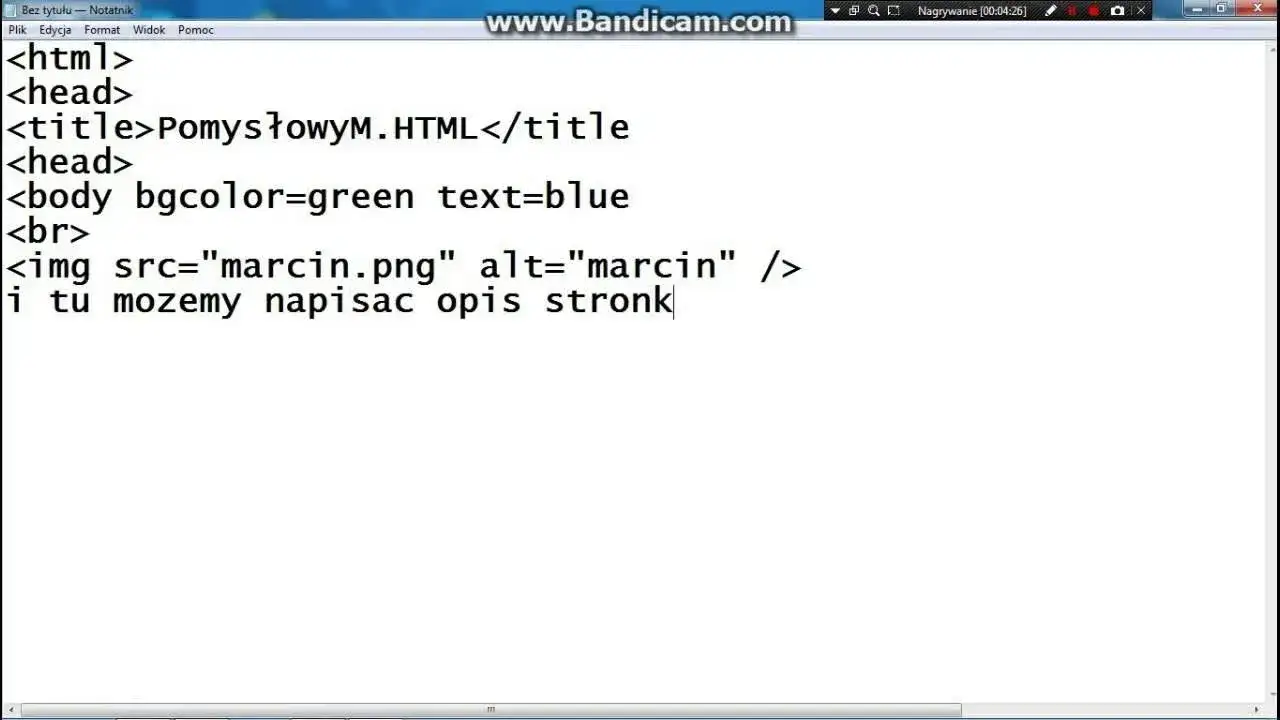
- Do rozpoczęcia pracy z HTML wystarczy podstawowy edytor tekstu (np. Notatnik) i dowolna przeglądarka internetowa.
- Każda strona HTML5 posiada podstawową strukturę z deklaracją `<! DOCTYPE html>`, głównym znacznikiem `` oraz sekcjami `` (metadane) i `` (widoczna treść).
- Kluczowe znaczniki do opanowania na start to nagłówki (`
-
`), akapity (`
`), linki (``), obrazki (`
`) oraz listy (`
- `, `
- `).
- Pamiętaj o poprawnym zamykaniu znaczników i używaniu atrybutu `alt` dla obrazków, aby uniknąć typowych błędów.
- Po opanowaniu HTML warto kontynuować naukę z CSS (stylizacja) i JavaScript (interaktywność).
Czym tak naprawdę jest HTML i dlaczego nie jest to "programowanie"?
Zacznijmy od podstaw. HTML, czyli HyperText Markup Language, to podstawowy język używany do tworzenia i strukturyzowania treści na stronach internetowych. Wbrew powszechnemu przekonaniu, HTML nie jest językiem programowania w ścisłym tego słowa znaczeniu. To język znaczników (markup language), który służy do definiowania szkieletu i semantyki strony. Za jego pomocą mówimy przeglądarce, co jest nagłówkiem, co akapitem, gdzie znajduje się obrazek, a gdzie link. Nie wykonuje on żadnych skomplikowanych operacji logicznych ani obliczeń, po prostu opisuje strukturę treści.Struktura, wygląd, interakcja: Rola HTML w trójcy z CSS i JavaScriptem
W świecie tworzenia stron internetowych HTML pełni rolę fundamentu, jest jak szkielet budynku. Sam w sobie jest solidny, ale niezbyt atrakcyjny. Aby strona nabrała wyglądu i stylu kolorów, czcionek, układu elementów potrzebujemy CSS (Cascading Style Sheets). To on jest odpowiedzialny za "ubranie" naszego szkieletu. Natomiast, jeśli chcemy, aby nasza strona była interaktywna, reagowała na działania użytkownika, miała animacje czy dynamiczne formularze, wkracza JavaScript. Te trzy technologie HTML, CSS i JavaScript tworzą nierozerwalną trójcę, która jest fundamentem współczesnego front-endu, czyli wszystkiego, co widzisz i z czym wchodzisz w interakcję na stronie.
Narzędzia niezbędne do rozpoczęcia pracy z HTML
Wybór pierwszego edytora kodu: Od Notatnika po Visual Studio Code
Jedną z najlepszych wiadomości dla początkujących jest to, że do pisania kodu HTML nie potrzebujesz żadnego drogiego ani skomplikowanego oprogramowania. Wystarczy dowolny edytor tekstu! Możesz zacząć nawet od systemowego Notatnika w Windowsie lub TextEdit na macOS. Jednak dla większej wygody i efektywności pracy, polecam przesiąść się na darmowe edytory kodu, które oferują takie udogodnienia jak kolorowanie składni (co znacznie ułatwia czytanie kodu) czy automatyczne uzupełnianie. To naprawdę zmienia komfort pracy!
- Visual Studio Code (VS Code): Niezwykle popularny, darmowy i rozbudowany edytor od Microsoftu, z ogromną liczbą rozszerzeń. To mój osobisty faworyt.
- Notepad++: Lekki i szybki edytor dla Windowsa, idealny dla początkujących.
- Sublime Text: Płatny, ale z darmową wersją próbną, która działa bez ograniczeń. Szybki i minimalistyczny.
- Brackets: Darmowy edytor od Adobe, szczególnie lubiany przez web deweloperów.
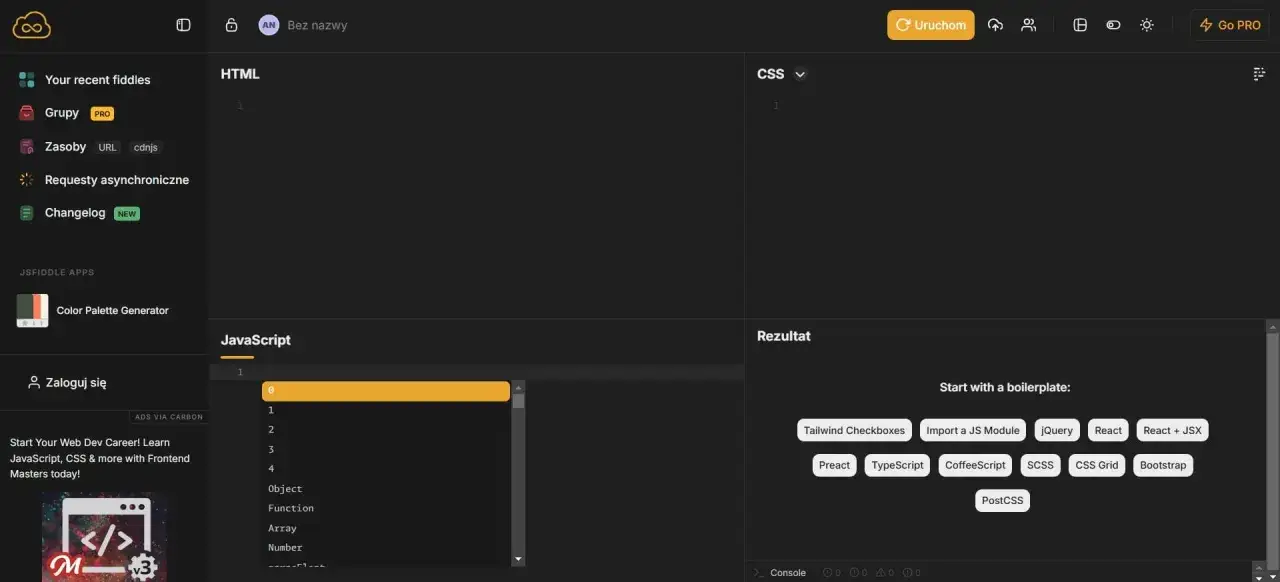
- Edytory online: Platformy takie jak CodePen, JSFiddle czy Replit pozwalają pisać i testować kod bezpośrednio w przeglądarce, bez instalacji.
Przeglądarka internetowa: Twoje okno na efekty własnej pracy
Poza edytorem tekstu, jedynym innym niezbędnym narzędziem jest przeglądarka internetowa. To w niej będziesz podglądać i testować swoje tworzone strony HTML. Niezależnie od tego, czy używasz Chrome, Firefox, Edge czy Safari, każda z nich doskonale nadaje się do tego celu. Po prostu zapisujesz swój plik HTML, a następnie otwierasz go w przeglądarce, aby zobaczyć, jak wygląda Twoja praca. To jest ten moment, kiedy widzisz, jak Twój kod zamienia się w wizualną stronę!
Anatomia strony internetowej poznaj fundamenty HTML
Deklaracja ``: Dlaczego ta linijka jest tak ważna?
Każdy dokument HTML5 powinien zaczynać się od deklaracji `<! DOCTYPE html>`. Ta z pozoru nieistotna linijka kodu jest w rzeczywistości kluczowa. Informuje ona przeglądarkę internetową, że ma do czynienia z dokumentem napisanym zgodnie ze standardem HTML5. Bez tej deklaracji przeglądarka może próbować renderować stronę w trybie zgodności (quirks mode), co może prowadzić do nieprzewidywalnych problemów z wyświetlaniem. Zawsze pamiętaj, aby umieścić ją na samym początku pliku!
Przykład kodu:
</code>
Sekcja ``: Niewidoczny mózg operacyjny Twojej strony
Bezpośrednio po deklaracji `<! DOCTYPE html>` i otwierającym znaczniku ``, znajdziesz sekcję `
`. To jest "mózg" Twojej strony, ale jego zawartość nie jest bezpośrednio widoczna dla użytkownika na stronie. Sekcja `` zawiera metadane, czyli informacje o stronie, takie jak tytuł widoczny w zakładce przeglądarki, zestaw znaków (np. UTF-8), informacje dla wyszukiwarek czy linki do zewnętrznych plików CSS. To tutaj konfigurujesz podstawowe ustawienia swojej witryny.
Przykład kodu:
Sekcja ``: Płótno, na którym powstaje cała widoczna treść
Po sekcji `
` następuje sekcja ``, która jest najważniejszą częścią Twojej strony z punktu widzenia użytkownika. To właśnie tutaj umieszczasz całą widoczną treść: tekst, obrazy, linki, listy, formularze i wszystko inne, co ma być wyświetlone w oknie przeglądarki. Możesz myśleć o `` jako o płótnie, na którym malujesz swoją stronę internetową.
Przykład kodu:
Witaj na mojej stronie!
To jest pierwszy akapit.
Pierwsze znaczniki HTML, które musisz opanować
Hierarchia i porządek: Jak używać nagłówków od `` do ``?
Nagłówki w HTML (od `
` do `
`) są kluczowe dla strukturyzacji treści na stronie. `
` to najważniejszy nagłówek, zazwyczaj używany dla głównego tytułu strony lub sekcji, a `
` jest najmniej ważny. Ich hierarchia ma znaczenie nie tylko wizualne (przeglądarki domyślnie wyświetlają `
` największą czcionką), ale przede wszystkim semantyczne. Pomagają one wyszukiwarkom zrozumieć strukturę Twojej treści i są niezwykle ważne dla dostępności, umożliwiając czytnikom ekranowym nawigację po stronie. Pamiętaj, aby używać ich logicznie, jak spisu treści.
Przykłady kodu:
Główny tytuł strony
Podtytuł sekcji
Mniejszy nagłówek
Akapity `
` i łamanie linii `
`: Podstawy formatowania tekstu
Znacznik `
` (paragraph) służy do tworzenia akapitów tekstu. Każdy akapit powinien być zawarty w osobnym znaczniku `
`. Przeglądarka automatycznie doda odstęp między akapitami, co poprawia czytelność. Jeśli natomiast chcesz wymusić łamanie linii wewnątrz akapitu lub innego bloku tekstu, użyj znacznika `
` (break). Pamiętaj, że `
` jest znacznikiem samodomykającym się (nie wymaga znacznika zamykającego).
Przykłady kodu:
To jest pierwszy akapit mojego tekstu. Zawiera ważne informacje.
Ten akapit jest krótszy.
A to jest nowa linia w tym samym akapicie.
Łączenie światów: Jak tworzyć klikalne linki za pomocą znacznika ``?
Internet to sieć połączonych ze sobą stron, a za te połączenia odpowiada znacznik `` (anchor). Służy on do tworzenia hiperłączy, które przenoszą użytkownika do innych stron internetowych, do konkretnych sekcji na tej samej stronie, a nawet do plików do pobrania. Kluczowym atrybutem dla `` jest `href` (hypertext reference), w którym podajesz adres docelowy linku. Bez tego atrybutu link nie będzie działał!
Przykład kodu:
Odwiedź naszą stronę główną.
Obraz wart tysiąca słów: Wstawianie grafik znacznikiem `` i kluczowy atrybut `alt`
Strony internetowe bez obrazków byłyby nudne, prawda? Znacznik `` służy do wstawiania grafik na stronę. Jest to kolejny znacznik samodomykający się. Posiada dwa kluczowe atrybuty: `src` (source), który wskazuje ścieżkę do pliku obrazu, oraz `alt` (alternative text). Atrybut `alt` jest niezwykle ważny! Zawiera tekstowy opis obrazka, który jest wyświetlany, gdy obrazek nie może zostać załadowany, ale co ważniejsze, jest odczytywany przez czytniki ekranowe dla osób niewidomych. Ma również znaczenie dla SEO, pomagając wyszukiwarkom zrozumieć zawartość obrazka.
Przykład kodu:

Listy uporządkowane i nieuporządkowane: Jak grupować treści za pomocą ``, ` ` i ``?
Listy to świetny sposób na uporządkowanie informacji. HTML oferuje dwa główne typy list:
-
Listy nieuporządkowane (`
- ` - unordered list):
-
Listy uporządkowane (`
- ` - ordered list):
W obu przypadkach poszczególne elementy listy umieszczamy w znacznikach `
Przykłady kodu:
Moja lista zakupów:
- Chleb
- Mleko
- Jajka
Kroki do sukcesu:
- Ucz się HTML
- Ćwicz regularnie
- Twórz projekty
Wyróżnij to, co ważne: Kiedy stosować `` a kiedy ``?
Często chcemy wyróżnić pewne fragmenty tekstu. HTML oferuje do tego dwa znaczniki o semantycznym znaczeniu:
- `` (strong importance): Używamy go, gdy chcemy podkreślić, że dany fragment tekstu jest bardzo ważny. Przeglądarki domyślnie wyświetlają go pogrubioną czcionką.
- `` (emphasis): Służy do nadawania nacisku, emfazy na dany fragment. Przeglądarki domyślnie wyświetlają go kursywą.
Przykład kodu:
To jest bardzo ważna informacja, której nie możesz przegapić.
Pamiętaj, aby zawsze zamykać znaczniki.
Stwórz swoją pierwszą stronę HTML krok po kroku
Teraz, gdy znasz już podstawy, czas na praktykę! Stwórzmy razem Twoją pierwszą, prostą stronę internetową.
- Otwórz swój ulubiony edytor tekstu (np. Visual Studio Code). Utwórz nowy, pusty plik. Następnie wybierz "Zapisz jako..." i nadaj mu nazwę
index.html(lub inną, np.moja-strona.html). Upewnij się, że typ pliku to "Wszystkie pliki" lub "HTML", aby edytor zapisał go z rozszerzeniem `.html`. - Wklej do nowo utworzonego pliku poniższy, podstawowy szkielet dokumentu HTML5. To jest punkt wyjścia dla każdej strony. Zwróć uwagę na atrybut
lang="pl"w znaczniku, który informuje przeglądarkę o języku strony. - Teraz czas na dodanie treści do sekcji
. Dodaj tytuł strony (), kilka akapitów () oraz prostą listę nieuporządkowaną ( - ), np. z listą swoich ulubionych rzeczy.
- Programowanie
- Kawa
- Dobre książki
- Zapisz wszystkie zmiany w pliku (zazwyczaj
Ctrl+Sna Windowsie lubCmd+Sna macOS). Następnie znajdź zapisany plikindex.htmlna swoim komputerze i kliknij go dwukrotnie. Powinien otworzyć się w domyślnej przeglądarce internetowej, ukazując Twoją pierwszą stronę! Możesz też przeciągnąć plik bezpośrednio do okna otwartej przeglądarki. Gratulacje!
Krok 1: Stworzenie i zapisanie pliku `index. html`
Krok 2: Wklejenie podstawowego szkieletu dokumentu HTML5
Blok kodu do wklejenia:
Krok 3: Dodanie tytułu, nagłówka, kilku akapitów i listy zakupów
Blok kodu pokazujący dodaną treść:
Witaj na Mojej Pierwszej Stronie!
Cieszę się, że tu jesteś. To jest mój pierwszy dokument HTML, który tworzę samodzielnie.
Nauka HTML jest naprawdę prosta i satysfakcjonująca. Zobacz, co udało mi się osiągnąć:
Moje ulubione rzeczy:
Krok 4: Zapisanie zmian i triumfalne otwarcie pliku w przeglądarce
Unikaj najczęstszych błędów początkujących w HTML
Na początku nauki, błędy są naturalne i są częścią procesu. Oto kilka najczęstszych pułapek, których możesz uniknąć, aby Twoja nauka była płynniejsza:
Problem niezamkniętych znaczników: Dlaczego układ strony się "rozsypuje"?
Jednym z najczęstszych błędów jest zapominanie o zamykaniu znaczników HTML. Większość znaczników, takich jak `
`, `
`, `` czy ``, wymaga zarówno znacznika otwierającego (``), jak i zamykającego (`
`). Jeśli zapomnisz o znaczniku zamykającym, przeglądarka będzie próbowała "zgadnąć", gdzie kończy się dany element, co często prowadzi do "rozsypanego" układu strony, nieprzewidywalnego formatowania lub nawet niewyświetlania części treści. Zawsze sprawdzaj, czy każdy otwarty znacznik ma swój odpowiednik zamykający!
Przykład błędnego kodu:
Ten akapit nie został zamknięty.
Poprawne zagnieżdżanie, czyli "matrioszka" w kodzie
Kolejnym typowym błędem jest niepoprawne zagnieżdżanie znaczników. Pomyśl o znacznikach jak o matrioszkach: element, który został otwarty jako ostatni, musi zostać zamknięty jako pierwszy. Innymi słowy, jeśli masz znacznik `` wewnątrz `
`, to `` musi zostać zamknięty przed `
`. Niepoprawne zagnieżdżanie może prowadzić do podobnych problemów jak niezamknięte znaczniki, utrudniając przeglądarce poprawne interpretowanie struktury dokumentu.
Przykład poprawnego zagnieżdżania:
To jest ważny tekst.
Przykład błędnego zagnieżdżania:
To jest ważny tekst.
Puste obrazki i ich znaczenie: Dlaczego atrybut `alt` jest niezbędny?
Wspomniałem już o atrybucie `alt` dla obrazków, ale warto to powtórzyć: nigdy o nim nie zapominaj! Jeśli obrazek nie może zostać załadowany (np. z powodu błędnej ścieżki, problemów z serwerem czy wolnego połączenia internetowego), przeglądarka wyświetli tekst z atrybutu `alt`. Co więcej, dla osób niewidomych lub niedowidzących, korzystających z czytników ekranowych, ten tekst jest jedynym sposobem na zrozumienie, co przedstawia obrazek. Brak atrybutu `alt` to nie tylko błąd techniczny, ale przede wszystkim bariera w dostępności Twojej strony.
Co dalej po opanowaniu podstaw HTML?
Gratulacje! Opanowanie podstaw HTML to ogromny krok w świecie tworzenia stron internetowych. Ale to dopiero początek fascynującej podróży. HTML daje nam strukturę, ale aby Twoje strony były naprawdę atrakcyjne i funkcjonalne, będziesz potrzebować kolejnych narzędzi.
Czas na styl: Krótkie wprowadzenie do magii CSS
Następnym logicznym krokiem po HTML jest nauka CSS (Cascading Style Sheets). Jeśli HTML to szkielet, to CSS jest jego "ubraniem" i "makijażem". CSS pozwala Ci nadawać stronom wygląd: definiować kolory tekstu i tła, wybierać czcionki, ustawiać marginesy i odstępy, a co najważniejsze tworzyć responsywne układy, które dostosowują się do różnych rozmiarów ekranów (np. na komputerach i smartfonach). Bez CSS Twoja strona będzie wyglądać bardzo podstawowo. To właśnie CSS sprawia, że strony są estetyczne i przyjemne w odbiorze.
Ożyw swoją stronę: Czym jest JavaScript i kiedy warto się go uczyć?
Kiedy już Twoja strona będzie miała strukturę (HTML) i wygląd (CSS), możesz chcieć dodać jej interaktywności. Tutaj wkracza JavaScript. To język programowania (tak, to już prawdziwe programowanie!), który odpowiada za dynamiczne elementy na stronie. Dzięki JavaScriptowi możesz tworzyć animacje, walidować formularze, budować gry przeglądarkowe, ładować treści bez przeładowywania strony, a nawet tworzyć zaawansowane aplikacje webowe. Nauka JavaScriptu to kolejny, bardziej zaawansowany etap, który otworzy przed Tobą drzwi do tworzenia naprawdę dynamicznych i angażujących doświadczeń użytkownika.
`), jak i zamykającego (`
`). Jeśli zapomnisz o znaczniku zamykającym, przeglądarka będzie próbowała "zgadnąć", gdzie kończy się dany element, co często prowadzi do "rozsypanego" układu strony, nieprzewidywalnego formatowania lub nawet niewyświetlania części treści. Zawsze sprawdzaj, czy każdy otwarty znacznik ma swój odpowiednik zamykający!Przykład błędnego kodu:
Ten akapit nie został zamknięty.
Poprawne zagnieżdżanie, czyli "matrioszka" w kodzie
Kolejnym typowym błędem jest niepoprawne zagnieżdżanie znaczników. Pomyśl o znacznikach jak o matrioszkach: element, który został otwarty jako ostatni, musi zostać zamknięty jako pierwszy. Innymi słowy, jeśli masz znacznik `` wewnątrz `
`, to `` musi zostać zamknięty przed `
`. Niepoprawne zagnieżdżanie może prowadzić do podobnych problemów jak niezamknięte znaczniki, utrudniając przeglądarce poprawne interpretowanie struktury dokumentu.
Przykład poprawnego zagnieżdżania:
To jest ważny tekst.
Przykład błędnego zagnieżdżania:
To jest ważny tekst.
Puste obrazki i ich znaczenie: Dlaczego atrybut `alt` jest niezbędny?
Wspomniałem już o atrybucie `alt` dla obrazków, ale warto to powtórzyć: nigdy o nim nie zapominaj! Jeśli obrazek nie może zostać załadowany (np. z powodu błędnej ścieżki, problemów z serwerem czy wolnego połączenia internetowego), przeglądarka wyświetli tekst z atrybutu `alt`. Co więcej, dla osób niewidomych lub niedowidzących, korzystających z czytników ekranowych, ten tekst jest jedynym sposobem na zrozumienie, co przedstawia obrazek. Brak atrybutu `alt` to nie tylko błąd techniczny, ale przede wszystkim bariera w dostępności Twojej strony.
Co dalej po opanowaniu podstaw HTML?
Gratulacje! Opanowanie podstaw HTML to ogromny krok w świecie tworzenia stron internetowych. Ale to dopiero początek fascynującej podróży. HTML daje nam strukturę, ale aby Twoje strony były naprawdę atrakcyjne i funkcjonalne, będziesz potrzebować kolejnych narzędzi.
Czas na styl: Krótkie wprowadzenie do magii CSS
Następnym logicznym krokiem po HTML jest nauka CSS (Cascading Style Sheets). Jeśli HTML to szkielet, to CSS jest jego "ubraniem" i "makijażem". CSS pozwala Ci nadawać stronom wygląd: definiować kolory tekstu i tła, wybierać czcionki, ustawiać marginesy i odstępy, a co najważniejsze tworzyć responsywne układy, które dostosowują się do różnych rozmiarów ekranów (np. na komputerach i smartfonach). Bez CSS Twoja strona będzie wyglądać bardzo podstawowo. To właśnie CSS sprawia, że strony są estetyczne i przyjemne w odbiorze.
Ożyw swoją stronę: Czym jest JavaScript i kiedy warto się go uczyć?
Kiedy już Twoja strona będzie miała strukturę (HTML) i wygląd (CSS), możesz chcieć dodać jej interaktywności. Tutaj wkracza JavaScript. To język programowania (tak, to już prawdziwe programowanie!), który odpowiada za dynamiczne elementy na stronie. Dzięki JavaScriptowi możesz tworzyć animacje, walidować formularze, budować gry przeglądarkowe, ładować treści bez przeładowywania strony, a nawet tworzyć zaawansowane aplikacje webowe. Nauka JavaScriptu to kolejny, bardziej zaawansowany etap, który otworzy przed Tobą drzwi do tworzenia naprawdę dynamicznych i angażujących doświadczeń użytkownika.