
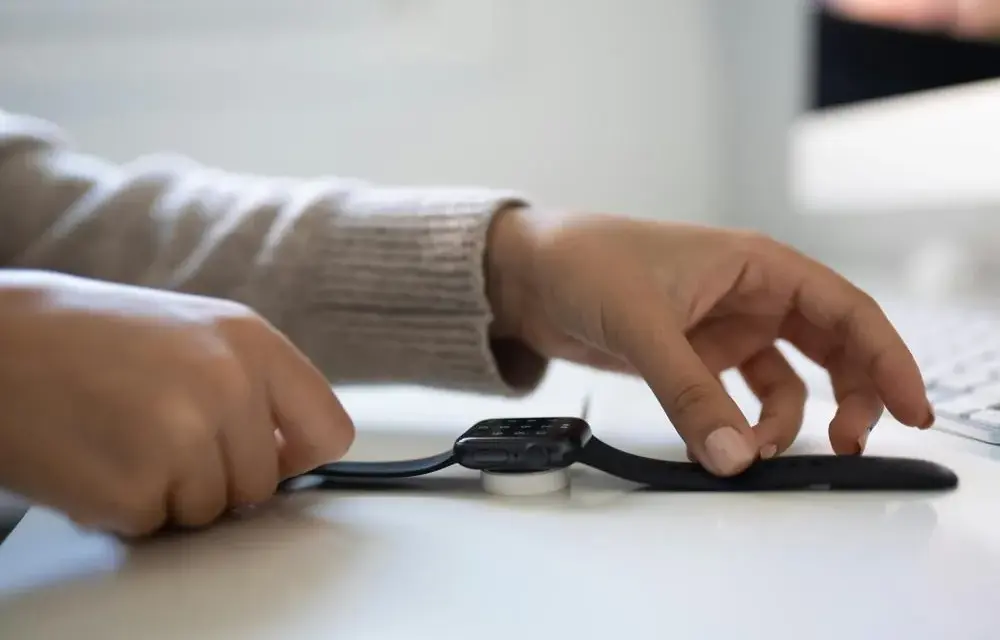
Włączenie funkcji Bluetooth w smartwatchu to absolutna podstawa, aby w pełni cieszyć się jego inteligentnymi możliwościami. Ten praktyczny przewodnik krok po kroku przeprowadzi Cię przez cały proces aktywacji Bluetooth w zegarku i jego sparowania z telefonem, a także pomoże rozwiązać najczęstsze problemy z połączeniem. Bez obaw, nawet jeśli napotkasz trudności, pokażę Ci, jak sobie z nimi poradzić, aby Twój smartwatch działał bez zarzutu.
Aktywacja Bluetooth w smartwatchu prosty przewodnik do pełnej funkcjonalności
- Włączenie Bluetooth w zegarku to pierwszy krok, który zazwyczaj wykonuje się w menu ustawień lub panelu szybkich ustawień.
- Kluczowe jest sparowanie zegarka z telefonem za pomocą dedykowanej aplikacji producenta (np. Wear OS, Galaxy Wearable, Zepp, Garmin Connect).
- Najczęstsze problemy z połączeniem obejmują niewidoczność urządzenia, zrywanie połączenia lub niepowodzenie parowania.
- Standardowe rozwiązania problemów to restart obu urządzeń, zapewnienie bliskości, zresetowanie ustawień sieciowych oraz "zapomnienie" urządzenia w ustawieniach Bluetooth telefonu.
- Dedykowana aplikacja na telefonie jest niezbędna do pełnego wykorzystania funkcji smartwatcha po połączeniu Bluetooth.
- Istnieją drobne różnice w procesie w zależności od marki i systemu operacyjnego zegarka, ale ogólne zasady pozostają podobne.
Czym jest Bluetooth w zegarku i do czego właściwie służy?
Bluetooth to bezprzewodowa technologia komunikacji krótkiego zasięgu, która w smartwatchach odgrywa kluczową rolę. To właśnie dzięki niej Twój zegarek może łączyć się z telefonem, słuchawkami bezprzewodowymi czy innymi akcesoriami. Bez aktywnego Bluetooth i sparowania z telefonem, większość inteligentnych funkcji zegarka pozostaje niedostępna. Można powiedzieć, że Bluetooth jest mostem, który łączy Twój smartwatch ze światem cyfrowym, umożliwiając mu wymianę danych i odbieranie poleceń.
Synchronizacja danych, powiadomienia, sterowanie muzyką co zyskujesz dzięki połączeniu?
Po sparowaniu zegarka z telefonem za pośrednictwem Bluetooth, otwierają się przed Tobą drzwi do pełnego potencjału smartwatcha. Oto, co zyskujesz:
- Synchronizacja danych: Wszystkie dane dotyczące Twojej aktywności fizycznej (kroki, dystans, spalone kalorie) oraz zdrowia (tętno, sen, poziom tlenu we krwi) są automatycznie przesyłane do aplikacji na telefonie, gdzie możesz je analizować.
- Powiadomienia w czasie rzeczywistym: Na nadgarstku otrzymujesz powiadomienia o połączeniach, wiadomościach SMS, e-mailach oraz alertach z ulubionych aplikacji, bez konieczności wyciągania telefonu z kieszeni.
- Sterowanie muzyką: Możesz wygodnie zmieniać utwory, regulować głośność czy pauzować odtwarzanie muzyki bezpośrednio z zegarka, gdy słuchasz jej na telefonie.
- Zdalne wyzwalanie aparatu: Niektóre smartwatche pozwalają na zdalne sterowanie aparatem w telefonie, co jest przydatne przy robieniu zdjęć grupowych lub selfie.
- Dostęp do dodatkowych funkcji aplikacji: Wiele aplikacji wymaga stałego połączenia Bluetooth, aby działać poprawnie, np. do aktualizacji pogody, pobierania tarcz zegarka czy instalowania nowych aplikacji na smartwatchu.

Włączanie Bluetooth w zegarku uniwersalny przewodnik krok po kroku
Większość smartwatchy oferuje dwie główne metody aktywacji Bluetooth. Pokażę Ci obie, abyś mógł wybrać tę, która jest dla Ciebie wygodniejsza.
Metoda 1: Panel szybkich ustawień najszybsza droga do celu
To najprostszy i najszybszy sposób na włączenie Bluetooth w większości inteligentnych zegarków. Działa podobnie jak w smartfonach:
- Przesuń palcem po ekranie: Zazwyczaj wystarczy przesunąć palcem od góry ekranu w dół (lub czasami od dołu w górę, w zależności od modelu zegarka), aby otworzyć panel szybkich ustawień.
- Znajdź ikonę Bluetooth: W panelu szybkich ustawień poszukaj ikony Bluetooth to charakterystyczne, stylizowane "B".
- Stuknij w ikonę: Jedno stuknięcie w ikonę Bluetooth powinno ją aktywować. Ikona zmieni kolor lub podświetli się, sygnalizując, że Bluetooth jest włączony i gotowy do parowania.
Metoda 2: Główne menu ustawień gdzie szukać opcji łączności?
Jeśli nie możesz znaleźć ikony Bluetooth w panelu szybkich ustawień lub wolisz bardziej tradycyjne podejście, możesz aktywować tę funkcję poprzez główne menu ustawień zegarka:
- Przejdź do menu głównego: Naciśnij przycisk boczny zegarka lub przesuń palcem po ekranie, aby dostać się do listy aplikacji lub głównego menu.
- Znajdź "Ustawienia": Poszukaj ikony zębatki lub napisu "Ustawienia" i stuknij w nią.
- Wybierz "Łączność" lub "Bluetooth": W menu ustawień znajdź sekcję "Łączność" (lub "Połączenia", "Sieć i łączność") i wejdź w nią. Jeśli nie ma takiej sekcji, poszukaj bezpośrednio opcji "Bluetooth".
- Włącz Bluetooth: W sekcji Bluetooth znajdziesz przełącznik, który należy przesunąć na pozycję "Włączone" (lub "On").
Jak sprawdzić, czy Bluetooth jest już aktywny? Zwróć uwagę na te ikony
Po aktywacji Bluetooth, na ekranie zegarka powinna pojawić się charakterystyczna ikona Bluetooth. Zazwyczaj znajduje się ona na pasku stanu u góry ekranu lub jest widoczna w panelu szybkich ustawień, gdzie zmienia kolor na niebieski lub zielony, sygnalizując aktywność. Jeśli widzisz tę ikonę, masz pewność, że Bluetooth w Twoim smartwatchu jest włączony i gotowy do nawiązania połączenia.
Bluetooth włączony teraz sparuj zegarek z telefonem
Samo włączenie Bluetooth w zegarku to dopiero połowa sukcesu. Aby w pełni wykorzystać jego potencjał, musisz sparować go z telefonem. Pokażę Ci, jak to zrobić krok po kroku.
Przygotuj swój smartfon: włącz Bluetooth i usługi lokalizacji
Zanim zaczniesz parowanie, upewnij się, że Twój telefon jest odpowiednio przygotowany:
- Włącz Bluetooth w telefonie: Przejdź do "Ustawień" telefonu, znajdź sekcję "Bluetooth" i upewnij się, że jest włączony. Możesz to również zrobić z panelu szybkich ustawień telefonu.
- Aktywuj usługi lokalizacji (GPS): Wiele aplikacji do parowania smartwatchy wymaga włączonych usług lokalizacji w telefonie, aby poprawnie wykryć urządzenia Bluetooth w pobliżu. Przejdź do "Ustawień" telefonu, a następnie do sekcji "Lokalizacja" (lub "Prywatność i bezpieczeństwo" > "Lokalizacja") i włącz ją.
Znajdź i zainstaluj dedykowaną aplikację producenta (Wear OS, Galaxy Wearable, Zepp itp.)
To jest kluczowy krok, który często bywa pomijany. Aby sparować smartwatch z telefonem i korzystać z jego wszystkich funkcji, musisz zainstalować dedykowaną aplikację producenta zegarka. Nie wystarczy samo włączenie Bluetooth! Przykładowo, dla zegarków z Wear OS użyjesz aplikacji "Wear OS by Google", dla Samsunga "Galaxy Wearable", dla Amazfit "Zepp", a dla Garmin "Garmin Connect". Znajdź odpowiednią aplikację w sklepie Google Play (dla Androida) lub App Store (dla iOS) i zainstaluj ją.Jak prawidłowo sparować zegarek z telefonem przez aplikację? Przewodnik po procesie
Gdy masz już zainstalowaną aplikację, proces parowania wygląda zazwyczaj następująco:
- Otwórz dedykowaną aplikację: Uruchom aplikację producenta zegarka na swoim telefonie.
- Dodaj nowe urządzenie: W aplikacji poszukaj opcji "Dodaj nowe urządzenie", "Sparuj urządzenie" lub podobnej. Może być to ikona plusa (+) lub sekcja "Moje urządzenia".
- Wyszukaj zegarek: Aplikacja rozpocznie skanowanie w poszukiwaniu dostępnych smartwatchy w pobliżu. Upewnij się, że Twój zegarek jest włączony i ma aktywny Bluetooth.
- Wybierz swój zegarek z listy: Gdy aplikacja znajdzie Twój zegarek, wybierz go z listy dostępnych urządzeń.
- Potwierdź kod parowania: Na ekranie telefonu i zegarka powinien pojawić się kod parowania. Upewnij się, że kody są identyczne i potwierdź parowanie na obu urządzeniach.
- Zakończ konfigurację: Po pomyślnym sparowaniu, aplikacja może poprosić Cię o dokończenie konfiguracji, np. zalogowanie się na konto, ustawienie preferencji czy udzielenie niezbędnych uprawnień.

Problemy z połączeniem Bluetooth? Oto najczęstsze przyczyny i rozwiązania
Często zdarza się, że mimo włączenia Bluetooth, połączenie nie działa od razu. Nie martw się, to powszechne. Jako Łukasz Wójcik, wielokrotnie spotykałem się z takimi sytuacjami i wiem, że większość problemów można rozwiązać samodzielnie.
Problem: Telefon "nie widzi" zegarka co sprawdzić w pierwszej kolejności?
Jeśli Twój telefon nie widzi zegarka podczas próby parowania, sprawdź następujące kwestie:
- Odległość między urządzeniami: Upewnij się, że zegarek i telefon znajdują się blisko siebie, najlepiej w odległości nie większej niż metr. Bluetooth ma ograniczony zasięg.
- Tryb samolotowy: Sprawdź, czy na zegarku lub telefonie nie jest włączony tryb samolotowy, który wyłącza wszystkie moduły łączności bezprzewodowej, w tym Bluetooth.
- Poziom baterii: Niska bateria w zegarku lub telefonie może uniemożliwić prawidłowe działanie Bluetooth. Naładuj oba urządzenia.
- Aktualizacje oprogramowania: Upewnij się, że zarówno system operacyjny telefonu, jak i oprogramowanie zegarka (firmware) są aktualne. Nieaktualne wersje mogą powodować problemy z kompatybilnością.
- Kompatybilność wersji Bluetooth: Starsze telefony z Bluetooth 3.0 lub 4.0 mogą mieć problem z połączeniem się z nowymi zegarkami wykorzystującymi Bluetooth 5.0 lub nowszy. Sprawdź specyfikację obu urządzeń.
Problem: Parowanie kończy się niepowodzeniem dlaczego tak się dzieje?
Jeśli zegarek jest widoczny, ale parowanie nie dochodzi do skutku, przyczyną mogą być:
- Niekompatybilność: Czasami, mimo podobnych wersji Bluetooth, urządzenia po prostu nie są w pełni kompatybilne. Zawsze sprawdź listę wspieranych urządzeń na stronie producenta zegarka.
- Problemy z aplikacją: Upewnij się, że używasz najnowszej wersji dedykowanej aplikacji i że ma ona wszystkie niezbędne uprawnienia w telefonie (np. dostęp do lokalizacji, powiadomień).
- Błędy oprogramowania: Sporadyczne błędy w oprogramowaniu zegarka lub telefonu mogą zakłócać proces parowania. Często pomaga restart obu urządzeń.
- Zakłócenia: Inne urządzenia Bluetooth w pobliżu, silne pola elektromagnetyczne lub przeszkody fizyczne mogą zakłócać sygnał. Spróbuj sparować urządzenia w innym miejscu.
Problem: Połączenie ciągle się zrywa jak zapewnić stabilność?
Zrywanie połączenia Bluetooth to frustrująca sprawa, ale często ma proste rozwiązanie. Aby zapewnić stabilność połączenia, zawsze staraj się utrzymywać zegarek i telefon blisko siebie, najlepiej w tej samej kieszeni lub na tym samym biurku. Unikaj sytuacji, w których między urządzeniami znajdują się grube ściany, metalowe przedmioty czy inne źródła zakłóceń, takie jak routery Wi-Fi czy mikrofalówki. Regularnie sprawdzaj i instaluj aktualizacje oprogramowania zarówno dla zegarka, jak i aplikacji na telefonie, ponieważ często zawierają one poprawki stabilności połączenia. Pamiętaj też, że niski poziom baterii w jednym z urządzeń może osłabiać sygnał i prowadzić do rozłączeń.Zaawansowane techniki naprawcze, gdy standardowe rozwiązania zawodzą
Jeśli podstawowe kroki nie przyniosły rezultatu, czas na bardziej zaawansowane techniki. Z mojego doświadczenia wiem, że te metody często okazują się niezwykle skuteczne.
Magiczny restart: dlaczego ponowne uruchomienie obu urządzeń to podstawa?
Ponowne uruchomienie zarówno zegarka, jak i telefonu to często niedoceniany, ale niezwykle skuteczny krok w rozwiązywaniu problemów z łącznością Bluetooth. Dlaczego? Restartowanie urządzeń pozwala na wyczyszczenie tymczasowych błędów w pamięci, odświeżenie modułów łączności i ponowne zainicjowanie wszystkich procesów systemowych. To jak "reset" dla oprogramowania, który często eliminuje drobne usterki, które mogły blokować połączenie. Zawsze zaczynam od tego kroku, gdy napotykam problemy.
"Zapomnij to urządzenie" jak wyczyścić stare połączenia w ustawieniach Bluetooth?
Czasami problem leży w "uszkodzonych" danych parowania, które telefon zapamiętał. W takiej sytuacji warto "zapomnieć" urządzenie i przeprowadzić parowanie od nowa:
- Otwórz ustawienia Bluetooth w telefonie: Przejdź do "Ustawień" > "Bluetooth".
- Znajdź swój zegarek na liście: Na liście sparowanych urządzeń znajdź nazwę swojego smartwatcha.
- Wybierz opcję "Zapomnij" lub "Usuń parowanie": Stuknij w nazwę zegarka lub ikonę zębatki/informacji obok niej, a następnie wybierz opcję "Zapomnij to urządzenie" lub "Usuń parowanie".
- Zrestartuj oba urządzenia: Po usunięciu parowania, zrestartuj zarówno telefon, jak i zegarek.
- Przeprowadź parowanie od nowa: Postępuj zgodnie z instrukcjami w sekcji "Jak prawidłowo sparować zegarek z telefonem przez aplikację?", aby ponownie sparować urządzenia.
Kiedy warto zresetować ustawienia sieciowe w telefonie lub zegarku?
Resetowanie ustawień sieciowych to bardziej drastyczny krok, ale bywa niezbędny, gdy problem z Bluetooth jest głębszy i nie da się go rozwiązać innymi metodami. Ta opcja przywraca domyślne ustawienia Wi-Fi, danych komórkowych i Bluetooth, usuwając wszelkie potencjalnie uszkodzone konfiguracje. W telefonie znajdziesz ją zazwyczaj w "Ustawieniach" > "System" (lub "Ogólne zarządzanie") > "Opcje resetowania" > "Resetuj ustawienia sieciowe". W zegarku może to być opcja "Resetuj ustawienia Bluetooth" lub "Resetuj ustawienia sieciowe" w menu "Ustawienia" > "Łączność". Pamiętaj, że po tym zabiegu będziesz musiał ponownie skonfigurować wszystkie połączenia Wi-Fi i Bluetooth.
Różnice w aktywacji Bluetooth dla popularnych marek zegarków
Chociaż ogólne zasady aktywacji Bluetooth są podobne, warto wiedzieć, że poszczególne marki mogą mieć swoje specyficzne niuanse, zwłaszcza w kontekście parowania z dedykowanymi aplikacjami.
Aktywacja Bluetooth w zegarkach z systemem Wear OS (np. Samsung, Fossil)
Zegarki z systemem Wear OS by Google (takie jak niektóre modele Samsung Galaxy Watch, Fossil, TicWatch) zazwyczaj postępują według uniwersalnych kroków, które opisałem wcześniej. Bluetooth włączysz przez panel szybkich ustawień lub menu "Ustawienia" > "Łączność" > "Bluetooth". Do parowania z telefonem niezbędna jest aplikacja "Wear OS by Google" (dla większości marek) lub "Galaxy Wearable" (dla zegarków Samsunga z Wear OS). Aplikacja ta prowadzi użytkownika przez cały proces konfiguracji, który jest bardzo intuicyjny.
Specyfika zegarków Apple Watch jak działa parowanie z iPhonem?
Apple Watch to ekosystem zamknięty, co oznacza, że działa wyłącznie z iPhone'ami. Proces parowania jest niezwykle prosty i ściśle zintegrowany z systemem iOS. Zazwyczaj wystarczy włączyć Apple Watch, zbliżyć go do iPhone'a, a na ekranie telefonu automatycznie pojawi się monit o rozpoczęcie parowania. Następnie, za pomocą aplikacji "Watch" na iPhonie, skanujesz animację na ekranie zegarka, co inicjuje połączenie. Bluetooth jest włączany automatycznie i zarządzany przez system, a użytkownik rzadko musi ingerować w jego ustawienia ręcznie.
Co warto wiedzieć o połączeniu w zegarkach Huawei, Amazfit czy Garmin?
Dla zegarków takich marek jak Huawei, Amazfit czy Garmin, zasada jest podobna do Wear OS, ale z użyciem ich własnych, dedykowanych aplikacji. Huawei korzysta z "Huawei Health", Amazfit z "Zepp", a Garmin z "Garmin Connect". Włączenie Bluetooth w tych zegarkach odbywa się standardowo przez menu ustawień lub panel szybkich ustawień. Kluczowe jest jednak zawsze użycie odpowiedniej aplikacji producenta na telefonie do przeprowadzenia procesu parowania. Te aplikacje nie tylko parują urządzenia, ale także służą do synchronizacji danych, zarządzania powiadomieniami i personalizacji zegarka.
Dobre praktyki po połączeniu: jak dbać o baterię i stabilność
Po pomyślnym sparowaniu zegarka z telefonem, warto pamiętać o kilku dobrych praktykach, które pomogą utrzymać stabilne połączenie i zoptymalizować zużycie baterii.
Czy Bluetooth musi być włączony przez cały czas?
Większość użytkowników smartwachy decyduje się na stałe włączenie Bluetooth, aby nie przegapić żadnych powiadomień i zapewnić ciągłą synchronizację danych. Nowoczesne moduły Bluetooth (zwłaszcza te w standardzie Low Energy LE) są znacznie bardziej energooszczędne niż kiedyś, więc ich stałe działanie nie powinno drastycznie wpływać na żywotność baterii obu urządzeń. Jeśli jednak zależy Ci na maksymalnym wydłużeniu czasu pracy na baterii, możesz wyłączać Bluetooth w zegarku i telefonie, gdy nie potrzebujesz połączenia (np. w nocy). Pamiętaj jednak, że wtedy zegarek straci większość swoich inteligentnych funkcji.
Przeczytaj również: Włącz radio bez problemu: auto, telefon, dom i internet
Jak zarządzać powiadomieniami, by nie drenować baterii zegarka?
Powiadomienia to jedna z głównych funkcji smartwatcha, ale ich nadmiar może szybko wyczerpać baterię. Oto jak nimi zarządzać:
- Filtruj aplikacje: W dedykowanej aplikacji na telefonie możesz wybrać, z których aplikacji chcesz otrzymywać powiadomienia na zegarku. Wyłącz te, które są dla Ciebie mniej ważne, aby ograniczyć liczbę wibracji i podświetleń ekranu.
- Tryb "Nie przeszkadzać": Używaj trybu "Nie przeszkadzać" (lub "Tryb nocny") na zegarku, aby wyciszyć powiadomienia w określonych godzinach, np. podczas snu lub ważnych spotkań.
- Wyłącz wibracje: Jeśli nie potrzebujesz fizycznych alertów, możesz wyłączyć wibracje dla niektórych powiadomień, pozostawiając jedynie wizualne.
- Ustawienia ekranu: Skróć czas podświetlenia ekranu zegarka i zmniejsz jego jasność, aby oszczędzać energię, zwłaszcza gdy często otrzymujesz powiadomienia.
