
Nauczenie się, jak włączyć Bluetooth w systemie Windows 10, to kluczowa umiejętność, która otwiera drzwi do świata bezprzewodowych połączeń. Ten artykuł przeprowadzi Cię krok po kroku przez proste metody aktywacji Bluetooth oraz pomoże rozwiązać najczęstsze problemy, abyś mógł cieszyć się swobodą bezprzewodowych urządzeń.
Włączanie Bluetooth w Windows 10 jest proste oto jak to zrobić szybko i skutecznie
- Bluetooth włączysz najszybciej przez Centrum Akcji lub w Ustawieniach systemowych, w sekcji "Urządzenia".
- Jeśli ikona Bluetooth zniknęła, sprawdź Menedżera Urządzeń i zaktualizuj sterowniki.
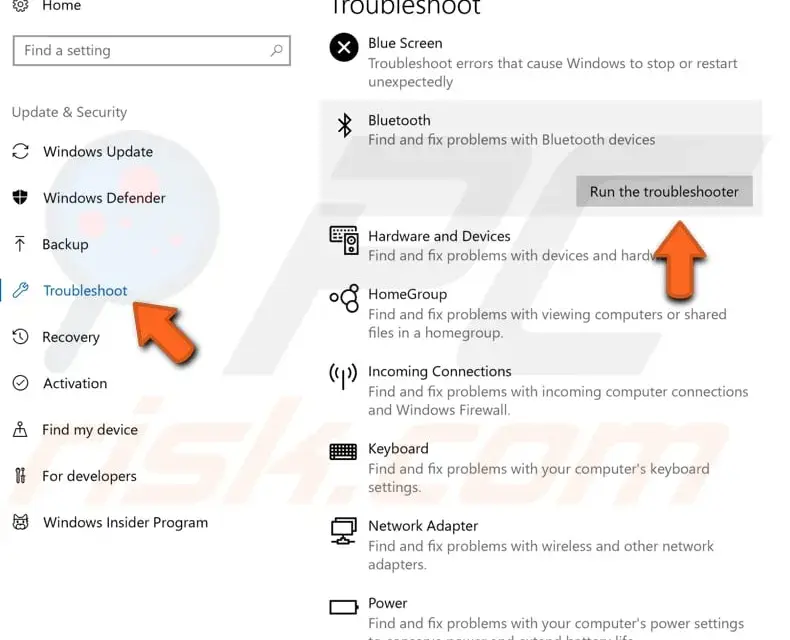
- Wbudowane narzędzie do rozwiązywania problemów Windows 10 często automatycznie naprawia usterki.
- Pamiętaj o klawiszach funkcyjnych na laptopie, które mogą wyłączać łączność bezprzewodową.
- Po włączeniu Bluetooth, sparowanie urządzenia odbywa się w Ustawieniach, w sekcji "Dodaj urządzenie Bluetooth lub inne".

Włączanie Bluetooth w Windows 10: szybki start i kluczowe funkcje
Bluetooth w Windows 10 to prawdziwy game changer, jeśli chodzi o wygodę i porządek na biurku. Dzięki niemu możesz bezprzewodowo podłączyć słuchawki, mysz, klawiaturę, głośniki, a nawet smartfon, eliminując plątaninę kabli. To sprawia, że praca i rozrywka stają się znacznie przyjemniejsze. Na szczęście, aktywacja tej funkcji jest zazwyczaj bardzo prosta i zajmuje dosłownie kilka sekund. Pokażę Ci, jak to zrobić na dwa najpopularniejsze sposoby.
Najszybsza droga do aktywacji: Centrum Akcji na ratunek
Jeśli zależy Ci na czasie, Centrum Akcji to Twoja pierwsza przystań. To naprawdę najszybszy sposób, aby włączyć lub wyłączyć Bluetooth.
-
Otwórz Centrum Akcji: Kliknij ikonę "dymku" (powiadomień) w prawym dolnym rogu paska zadań. Możesz też użyć skrótu klawiaturowego
Windows + A. - Znajdź kafelek Bluetooth: W otwartym panelu Centrum Akcji poszukaj kafelka z ikoną Bluetooth.
- Włącz Bluetooth: Jeśli kafelek jest szary (wyłączony), kliknij go. Powinien zmienić kolor na niebieski (lub inny wyróżniający się kolor, zależnie od motywu), co oznacza, że Bluetooth jest aktywny.
Alternatywna metoda: Włączanie Bluetooth przez Ustawienia Systemowe
Dla tych, którzy wolą bardziej szczegółową kontrolę lub po prostu nie widzą kafelka w Centrum Akcji, Ustawienia systemowe oferują równie prostą ścieżkę do aktywacji Bluetooth.
-
Otwórz Ustawienia: Kliknij przycisk "Start" (ikonę Windows) w lewym dolnym rogu ekranu, a następnie wybierz ikonę koła zębatego, aby otworzyć "Ustawienia". Możesz też użyć skrótu klawiaturowego
Windows + I. - Przejdź do sekcji Urządzenia: W oknie Ustawień wybierz opcję "Urządzenia" (Bluetooth, drukarki, mysz).
- Włącz Bluetooth: Po lewej stronie wybierz "Bluetooth i inne urządzenia". Po prawej stronie znajdziesz przełącznik z napisem "Bluetooth". Upewnij się, że jest on ustawiony w pozycji "Włączone". Jeśli jest wyłączony, po prostu go kliknij, aby aktywować.

Bluetooth zniknął? Sprawdź te rozwiązania, gdy brakuje ikony
Zdarza się, że opcja Bluetooth nagle znika z Centrum Akcji lub Ustawień, co może być frustrujące. To dość powszechny problem, z którym sam się niejednokrotnie spotkałem. Zazwyczaj winowajcą są sterowniki lub drobne błędy systemowe. Na szczęście, istnieje kilka sprawdzonych metod, które pomogą Ci przywrócić Bluetooth do życia.
Krok 1: Sprawdź Menedżera Urządzeń ukryty winowajca
Menedżer Urządzeńto miejsce, gdzie Windows zarządza całym sprzętem podłączonym do komputera. Jeśli Bluetooth nie działa, to właśnie tam należy szukać pierwszej wskazówki.
- Otwórz Menedżera Urządzeń: Kliknij prawym przyciskiem myszy na przycisk "Start" i wybierz "Menedżer Urządzeń" z menu kontekstowego.
- Znajdź adapter Bluetooth: W oknie Menedżera Urządzeń poszukaj sekcji "Bluetooth". Rozwiń ją, klikając strzałkę obok. Powinieneś zobaczyć listę urządzeń Bluetooth.
-
Sprawdź status:
- Jeśli widzisz tam swój adapter Bluetooth (np. "Intel(R) Wireless Bluetooth(R)"), upewnij się, że nie ma przy nim żadnego żółtego wykrzyknika ani czerwonego krzyżyka. Taki symbol oznacza problem.
- Jeśli adapter jest wyłączony, kliknij na niego prawym przyciskiem myszy i wybierz "Włącz urządzenie".
- Brak sekcji Bluetooth?: Jeśli w ogóle nie widzisz sekcji "Bluetooth", kliknij "Akcja" na górze, a następnie "Skanuj w poszukiwaniu zmian sprzętu". Czasami to wystarczy, aby system ponownie wykrył adapter.
Krok 2: Sterowniki, czyli fundament poprawnego działania
Sterowniki to małe programy, które pozwalają systemowi operacyjnemu komunikować się ze sprzętem. Niestety, przestarzałe, uszkodzone lub niekompatybilne sterowniki są najczęstszą przyczyną problemów z Bluetooth. Zawsze, gdy coś nie działa, warto zacząć od sprawdzenia ich statusu.
Jak sprawdzić i zaktualizować sterowniki Bluetooth?
Aktualizacja sterowników często rozwiązuje wiele problemów. Oto jak to zrobić:
- Otwórz Menedżera Urządzeń: (Jak w kroku 1 powyżej).
- Znajdź adapter Bluetooth: Rozwiń sekcję "Bluetooth".
- Zaktualizuj sterownik: Kliknij prawym przyciskiem myszy na swój adapter Bluetooth i wybierz "Aktualizuj sterownik".
-
Wybierz metodę aktualizacji:
- Wybierz "Wyszukaj automatycznie sterowniki", aby Windows spróbował znaleźć najnowszy sterownik online.
- Jeśli to nie zadziała, możesz spróbować "Przeglądaj mój komputer w poszukiwaniu sterowników", a następnie "Pozwól mi wybrać z listy dostępnych sterowników na moim komputerze". Czasem starsza wersja sterownika działa stabilniej.
- Ponowna instalacja: Jeśli aktualizacja nie pomaga, spróbuj odinstalować urządzenie (prawy przycisk myszy -> "Odinstaluj urządzenie"), a następnie uruchom ponownie komputer. Windows powinien automatycznie zainstalować sterownik ponownie po restarcie.
Skąd pobrać odpowiednie sterowniki, gdy automatyzacja zawodzi?
Jeśli Windows nie jest w stanie znaleźć odpowiednich sterowników, musisz poszukać ich ręcznie. To bardzo ważne, aby pobierać sterowniki tylko z zaufanych źródeł. Zawsze kieruj się na oficjalne strony:
- Strona producenta laptopa/komputera: Jeśli masz laptopa (np. Dell, HP, Lenovo, Asus), wejdź na stronę wsparcia technicznego producenta, znajdź swój model i poszukaj sterowników Bluetooth.
- Strona producenta adaptera Bluetooth: Jeśli używasz zewnętrznego adaptera USB Bluetooth, odwiedź stronę producenta tego adaptera (np. TP-Link, Ugreen).
Pamiętaj, aby pobrać sterownik odpowiedni dla Twojej wersji systemu Windows 10 (32-bitowej lub 64-bitowej).
Krok 3: Uruchomienie systemowego narzędzia do rozwiązywania problemów
Windows 10 ma wbudowane narzędzia, które potrafią automatycznie diagnozować i naprawiać wiele problemów. Warto z nich skorzystać, zanim zagłębisz się w bardziej skomplikowane rozwiązania.
- Otwórz Ustawienia: Kliknij "Start" i wybierz ikonę koła zębatego ("Ustawienia").
- Przejdź do Rozwiązywania problemów: Wybierz "Aktualizacja i zabezpieczenia", a następnie z menu po lewej stronie "Rozwiązywanie problemów".
- Uruchom narzędzie Bluetooth: Kliknij "Dodatkowe narzędzia do rozwiązywania problemów" i znajdź na liście "Bluetooth". Kliknij na nie, a następnie "Uruchom narzędzie do rozwiązywania problemów". System przeprowadzi diagnostykę i spróbuje automatycznie naprawić wykryte błędy.
Krok 4: Czy klawisz na Twoim laptopie nie płata Ci figli?
To często pomijany, ale bardzo ważny aspekt, szczególnie w przypadku laptopów. Wiele modeli posiada dedykowane klawisze funkcyjne (zazwyczaj w połączeniu z klawiszemFn), które służą do włączania i wyłączania łączności bezprzewodowej, w tym Wi-Fi i Bluetooth. Poszukaj na klawiaturze klawisza z ikoną anteny, samolotu lub symbolu Bluetooth (często na klawiszach F1-F12). Upewnij się, że nie został on przypadkowo wyłączony. Naciśnij kombinację Fn + (odpowiedni klawisz Fx), aby sprawdzić, czy to rozwiąże problem.
Bluetooth aktywny? Czas na parowanie urządzeń
Gratuluję! Jeśli udało Ci się włączyć Bluetooth, to połowa sukcesu za Tobą. Teraz przyszedł czas na to, co najważniejsze podłączenie Twoich ulubionych urządzeń bezprzewodowych. Proces parowania jest intuicyjny, ale warto znać kilka szczegółów, aby przebiegł gładko.
Dodawanie nowego urządzenia: instrukcja krok po kroku
Podłączanie słuchawek, myszy czy klawiatury Bluetooth to prosta sprawa, jeśli wiesz, gdzie szukać.
- Przygotuj urządzenie Bluetooth: Upewnij się, że urządzenie, które chcesz sparować (np. słuchawki, mysz), jest włączone i znajduje się w trybie parowania. Zazwyczaj wymaga to przytrzymania specjalnego przycisku na urządzeniu przez kilka sekund, aż dioda zacznie migać. Sprawdź instrukcję obsługi swojego urządzenia!
-
Otwórz Ustawienia Bluetooth: Przejdź do "Ustawienia" (
Windows + I) -> "Urządzenia" -> "Bluetooth i inne urządzenia". - Rozpocznij dodawanie: Na górze okna kliknij "Dodaj urządzenie Bluetooth lub inne".
- Wybierz typ urządzenia: W nowym oknie wybierz "Bluetooth" (myszy, klawiatury, pióra, urządzenia audio i inne typy urządzeń Bluetooth).
- Wyszukiwanie i parowanie: Windows zacznie wyszukiwać dostępne urządzenia. Gdy zobaczysz swoje urządzenie na liście, kliknij je. System może poprosić o kod PIN (zazwyczaj 0000, 1234 lub brak kodu sprawdź instrukcję urządzenia). Po potwierdzeniu, urządzenie zostanie sparowane i gotowe do użycia.
Najczęstsze problemy z parowaniem i jak je błyskawicznie rozwiązać
Czasami parowanie nie idzie tak gładko, jak byśmy chcieli. Oto najczęstsze problemy i sposoby na ich szybkie rozwiązanie:
-
Urządzenie niewidoczne:
- Tryb parowania: Upewnij się, że Twoje urządzenie Bluetooth jest na pewno w trybie parowania (dioda miga, jest słyszalny komunikat).
- Odległość: Przysuń urządzenie bliżej komputera. Zbyt duża odległość lub przeszkody mogą zakłócać sygnał.
- Inne połączenia: Upewnij się, że urządzenie nie jest już sparowane z innym komputerem lub telefonem. Jeśli tak, rozłącz je tam.
- Restart: Wyłącz i włącz ponownie zarówno urządzenie Bluetooth, jak i komputer.
-
Problemy z połączeniem po sparowaniu:
- Niski poziom baterii: Sprawdź, czy urządzenie Bluetooth ma naładowaną baterię.
- Sterowniki: Ponownie sprawdź i zaktualizuj sterowniki Bluetooth w komputerze (patrz sekcja o sterownikach).
- Usuń i sparuj ponownie: W Ustawieniach Bluetooth, usuń sparowane urządzenie, a następnie spróbuj je dodać od nowa.
Gdy standardowe metody zawodzą: zaawansowane wskazówki Bluetooth
Jeśli po przejściu przez wszystkie powyższe kroki Bluetooth nadal odmawia posłuszeństwa, nie trać nadziei. Istnieją jeszcze bardziej zaawansowane metody, które mogą pomóc. Czasem problem leży głębiej w systemie lub wymaga upewnienia się, że nasz sprzęt w ogóle posiada odpowiednie możliwości.
Sprawdzenie usług systemowych: czy serce Bluetooth w ogóle bije?
Bluetooth, podobnie jak wiele innych funkcji Windowsa, opiera się na usługach systemowych działających w tle. Jeśli główna usługa jest wyłączona lub działa nieprawidłowo, Bluetooth po prostu nie zadziała.
-
Otwórz Usługi: W polu wyszukiwania na pasku zadań wpisz "usługi" i wybierz aplikację "Usługi". Możesz też nacisnąć
Windows + R, wpisaćservices.msci nacisnąć Enter. - Znajdź usługę Bluetooth: Na liście usług poszukaj "Usługa obsługi Bluetooth" (ang. Bluetooth Support Service).
- Sprawdź status: Upewnij się, że "Typ uruchomienia" jest ustawiony na "Automatyczny", a "Stan" to "Uruchomiono".
- Uruchom ponownie usługę: Jeśli usługa nie jest uruchomiona lub typ uruchomienia jest inny, kliknij ją dwukrotnie. W oknie właściwości ustaw "Typ uruchomienia" na "Automatyczny", a następnie kliknij "Uruchom" (jeśli usługa jest zatrzymana) i "Zastosuj", a potem "OK".
Przeczytaj również: DVB-T2/HEVC: Jak włączyć i rozwiązać problemy z odbiorem?
Czy Twój komputer na pewno ma moduł Bluetooth? Słowo o adapterach USB
To może wydawać się oczywiste, ale nie wszystkie komputery, zwłaszcza starsze modele stacjonarne, mają wbudowany moduł Bluetooth. Jeśli sprawdziłeś Menedżera Urządzeń i nie ma tam żadnej sekcji "Bluetooth", istnieje duża szansa, że Twój komputer po prostu go nie posiada.
W takiej sytuacji nie musisz kupować nowego komputera! Rozwiązaniem są zewnętrzne adaptery Bluetooth USB. To małe, niedrogie urządzenia, które podłącza się do wolnego portu USB. Po podłączeniu i zainstalowaniu sterowników (zazwyczaj system robi to automatycznie lub dołączona jest płyta/link do sterowników), Twój komputer zyska pełną funkcjonalność Bluetooth. To proste i skuteczne rozwiązanie, które sam często polecam klientom.
