
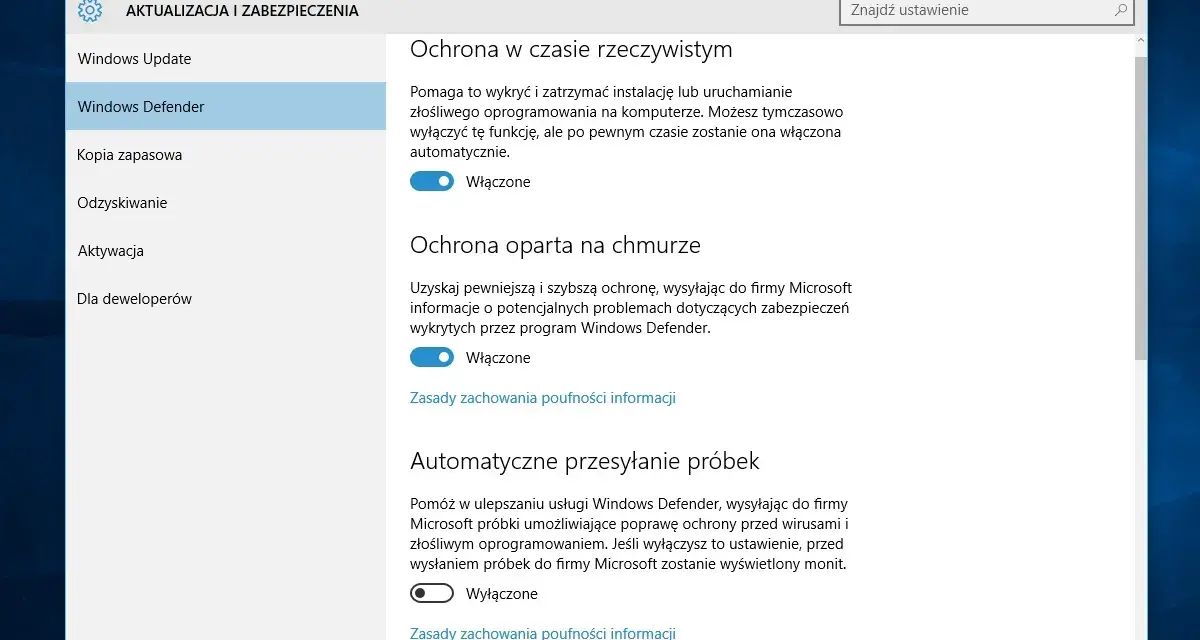
Microsoft Defender Antivirus jest domyślną warstwą ochrony w Windows 10 i 11, ale bywają sytuacje, w których trzeba go na chwilę wyłączyć: instalacja zaufanego narzędzia, test własnego oprogramowania albo fałszywy alarm na pojedynczy plik. Poniżej pokazuję, jak wyłączyć Windows Defender w praktyce, czym różni się wyłączenie ochrony w czasie rzeczywistym od pełnej dezaktywacji i kiedy lepiej dodać wyjątek zamiast wyłączać cały mechanizm. Dorzucam też ograniczenia, o których Windows nie mówi głośno, a które decydują o tym, czy zmiana faktycznie się zapisze.
Najkrótsza droga do bezpiecznej zmiany ustawień
- Najczęściej wystarczy tymczasowo wyłączyć ochronę w czasie rzeczywistym, a nie cały mechanizm antywirusowy.
- Jeśli problem dotyczy jednego pliku, folderu lub procesu, wykluczenie jest zwykle lepsze niż pełne wyłączenie.
- Windows potrafi sam przywrócić ochronę po krótkim czasie, więc zmiana nie zawsze jest trwała.
- Ochrona przed naruszeniami może zablokować przełączenie opcji i trzeba ją wyłączyć osobno.
- Pełne wyłączenie bywa zastępowane instalacją innego, zgodnego antywirusa, który automatycznie wyłącza Defendera.
Co dokładnie wyłączasz, gdy zmieniasz ustawienia Defendera
Najpierw rozróżniam dwie rzeczy, które użytkownicy często wrzucają do jednego worka. Microsoft Defender Antivirus to silnik antywirusowy, który skanuje pliki, procesy i pobierane elementy, a Microsoft Defender Firewall to osobna zapora sieciowa. Wyłączenie jednego nie wyłącza drugiego, więc jeśli chcesz tylko uruchomić instalator albo sprawdzić fałszywy alarm, zwykle nie ma sensu ruszać całego zestawu zabezpieczeń.
W praktyce najczęściej chodzi o ochronę w czasie rzeczywistym. To ona monitoruje pliki przy otwieraniu i pobieraniu, więc właśnie jej wyłączenie daje najszybszy efekt. Nadal mogą jednak działać skany zaplanowane, a po chwili Windows często przywraca ochronę automatycznie. Tę różnicę warto mieć z tyłu głowy, bo od niej zależy, czy zmiana rozwiąże problem, czy tylko odsunie go na kilka minut. Z tego miejsca łatwo już przejść do decyzji, kiedy wyłączać, a kiedy lepiej wskazać tylko konkretny wyjątek.
Kiedy lepiej wyłączyć ochronę, a kiedy dodać wykluczenie
Ja zwykle zaczynam od pytania: czy problem dotyczy jednego elementu, czy całego środowiska? Jeśli blokowany jest pojedynczy instalator, paczka ZIP, folder roboczy albo plik narzędzia serwisowego, wykluczenie jest bezpieczniejsze. Jeśli testujesz program, który musi mieć chwilowo pełny dostęp do systemu plików, wtedy tymczasowe wyłączenie ochrony w czasie rzeczywistym ma sens. Jeśli natomiast chcesz przejść na inny antywirus, najlepsza droga to instalacja zgodnego produktu zewnętrznego, bo Defender sam przełącza się wtedy w tryb nieaktywny.
| Sytuacja | Lepsza opcja | Dlaczego |
|---|---|---|
| Jeden zaufany plik lub folder jest blokowany | Wykluczenie pliku, folderu albo procesu | Nie wyłączasz całej ochrony, tylko dokładnie ten element, który wywołuje problem. |
| Chcesz wykonać krótką instalację lub test | Tymczasowe wyłączenie ochrony w czasie rzeczywistym | To najszybsza ścieżka, a Windows i tak zwykle przywraca ochronę po krótkim czasie. |
| Przechodzisz na inny antywirus | Instalacja zgodnego programu zabezpieczającego | Defender wyłączy się automatycznie, zamiast być wyłączany ręcznie na półśrodki. |
| Komputer firmowy lub zarządzany domenowo | Polityka grupy lub narzędzie administracyjne | To właściwy model dla środowiska zarządzanego, a nie dla pojedynczego laptopa w domu. |
Jeśli masz do czynienia z narzędziami do odzyskiwania danych, obrazami dysków albo jedną podejrzanie nadgorliwą aplikacją, wykluczenie zwykle wygrywa z pełnym wyłączaniem. Daje dokładniejszą kontrolę i nie otwiera całego systemu na niepotrzebne ryzyko. Z takiego podejścia naturalnie wynika kolejny krok: jak wyłączyć ochronę tylko na czas pracy.
Jak czasowo wyłączyć ochronę w czasie rzeczywistym
To jest najpraktyczniejsza odpowiedź na problem, z którym większość osób faktycznie się mierzy. Jeśli chodzi Ci o krótkie wyłączenie ochrony, zrób to przez aplikację Zabezpieczenia Windows, a nie przez przypadkowe skrypty czy internetowe sztuczki z rejestrem. Oficjalna ścieżka jest prostsza i bardziej przewidywalna.
- Otwórz Start i wejdź w Ustawienia.
- Przejdź do Prywatność i zabezpieczenia, a następnie wybierz Zabezpieczenia Windows.
- Otwórz Ochrona przed wirusami i zagrożeniami.
- Wejdź w Zarządzaj ustawieniami.
- Jeśli aktywna jest Ochrona przed naruszeniami, wyłącz ją najpierw.
- Przełącz Ochronę w czasie rzeczywistym na Wyłączone.
Po zmianie warto wykonać tylko to, co było powodem wyłączenia, i od razu wrócić do ochrony. Gdy ta funkcja jest wyłączona, pobierane i otwierane pliki nie są skanowane na bieżąco, a Windows może włączyć ją ponownie po krótkim czasie. To oznacza, że wyłączenie jest tymczasowe, a nie bezterminowe. Jeśli potrzebujesz dłuższej zmiany, przechodzę do opcji administracyjnej, ale to już zależy od edycji systemu i sposobu zarządzania urządzeniem.
Co robić, gdy potrzebujesz trwałej zmiany w wersji Pro lub Enterprise
Na komputerach zarządzanych albo w edycjach Pro i Enterprise można użyć zasad grupy. To rozwiązanie ma sens wtedy, gdy chcesz zastosować ustawienie konsekwentnie i nie walczyć z nim przy każdym restarcie. W domowym Windows Home ta ścieżka bywa niedostępna albo nie daje takiej kontroli, jakiej oczekujesz.
- Naciśnij Win + R, wpisz gpedit.msc i uruchom Edytor lokalnych zasad grupy.
- Przejdź do Konfiguracja komputera > Szablony administracyjne > Składniki systemu Windows > Microsoft Defender Antivirus.
- Wejdź w gałąź Ochrona w czasie rzeczywistym.
- Otwórz ustawienie Wyłącz ochronę w czasie rzeczywistym i ustaw je jako Włączone.
- Zatwierdź zmianę i zrestartuj komputer, jeśli polityka nie zacznie działać od razu.
Tu ważny jest jeden szczegół: ochrona przed naruszeniami może zablokować takie zmiany. Microsoft ostrzega też, że przy aktywnej ochronie przed naruszeniami nie da się wyłączyć części ustawień za pomocą zasad grupy, jeśli nie przełączysz mechanizmu ochronnego na czas prac. W środowiskach serwisowych używa się wtedy trybu tymczasowego, po którym ustawienia wracają do wcześniejszego stanu. Ja nie polecam opierać się na przypadkowych poradach z rejestru, bo są mniej przewidywalne niż oficjalne polityki i częściej zawodzą po aktualizacji systemu. To prowadzi do najrozsądniejszej alternatywy, gdy nie chcesz wyłączać niczego szerzej niż trzeba.
Dlaczego wykluczenie pliku często działa lepiej niż pełny wyłącznik
Jeśli problem dotyczy tylko jednego pliku, folderu, rozszerzenia albo procesu, wykluczenie zwykle daje najlepszy stosunek wygody do bezpieczeństwa. W aplikacji Zabezpieczenia Windows wejdź w Dodaj lub usuń wykluczenia, a potem wybierz jedną z opcji: plik, folder, typ pliku albo proces. To jest dokładniejszy ruch niż globalne wyłączanie ochrony, zwłaszcza gdy pracujesz na danych roboczych albo narzędziach odzyskiwania.
Warto wiedzieć, że wykluczenie działa głównie na skanowanie w czasie rzeczywistym. Zaplanowane skany albo niektóre produkty innych firm mogą nadal sprawdzać ten sam element. W przypadku procesu najlepiej podać pełną ścieżkę do pliku wykonywalnego, bo sama nazwa bywa zbyt ogólna. Z redakcyjnego doświadczenia wiem też jedno: jeśli wykluczenie jest potrzebne dłużej niż kilka dni, dobrze jest wrócić do niego po czasie i sprawdzić, czy nadal jest uzasadnione. Po każdej takiej zmianie zostaje jeszcze jeden krok, który wielu użytkowników pomija.
Co sprawdzić po zmianie, żeby system nie został bez osłony
Niezależnie od tego, czy wyłączyłeś ochronę na chwilę, czy przeszedłeś na inny antywirus, po wszystkim warto wykonać krótką kontrolę. Ja robię to zawsze tak samo: włączam ochronę z powrotem, uruchamiam szybkie skanowanie i zaglądam do Historii ochrony, żeby sprawdzić, czy system nie zgłosił nic ważnego w czasie przerwy. Jeśli coś zostało oznaczone jako zagrożenie, lepiej od razu to zweryfikować niż wracać do tego po kilku dniach.
- Włącz ochronę ponownie, nawet jeśli system zrobił to już automatycznie.
- Uruchom szybkie albo pełne skanowanie po zakończeniu pracy.
- Sprawdź, czy w Historii ochrony nie ma świeżych ostrzeżeń lub elementów wymagających akcji.
- Jeśli korzystasz z innego programu antywirusowego, dopilnuj jego aktualizacji i zgodności z Windows Security.
Najważniejsza zasada jest prosta: nie zostawiaj ochrony wyłączonej tylko dlatego, że instalacja lub test trwał dłużej, niż zakładałeś. Jeśli potrzebujesz jeszcze jednego podejścia do ustawień, wróć do wykluczeń albo przełączenia na inny, zgodny produkt zabezpieczający, zamiast utrzymywać system w stanie podwyższonego ryzyka.
