
Stary Mac nie zawsze wymaga wymiany, ale wybór odpowiedniej wersji systemu potrafi zdecydować o jego szybkości, bezpieczeństwie i współpracy z iPhone’em. macOS Monterey to nadal użyteczna wersja dla wielu komputerów Apple, choć w 2026 roku trzeba świadomie ocenić jej zgodność, ograniczenia oraz sens instalacji. Poniżej wyjaśniam, co oferuje ten system, z jakimi Macami działa, jak łączy się z iOS i kiedy lepiej wybrać nowsze wydanie.
Monterey pozostaje rozsądnym wyborem głównie dla starszych, zgodnych komputerów
- Wersja 12.7.6 jest najnowszym wydaniem Monterey wymienianym obecnie przez Apple.
- Kompatybilność obejmuje między innymi MacBooki od 2015 roku, MacBooki Air od 2015 roku i MacBooki Pro od 2015 roku.
- Integracja z iPhone’em obejmuje AirDrop, Handoff, iCloud, rozmowy, wiadomości i uniwersalny schowek.
- Klonowanie iPhone’a na Macu nie działa w Monterey. Ta funkcja wymaga macOS Sequoia 15 lub nowszego.
- Przed instalacją trzeba wykonać kopię danych, najlepiej przez Time Machine oraz dodatkową kopię najważniejszych plików.
Czym jest macOS Monterey i co zmienił w komputerach Apple
Monterey to system macOS 12, zaprezentowany jako następca Big Sur. Jego główny kierunek rozwoju nie polegał na całkowitej zmianie wyglądu, lecz na poprawie współpracy między Makiem, iPhone’em i iPadem. Dla użytkownika oznaczało to przede wszystkim wygodniejsze przenoszenie pracy między urządzeniami oraz kilka praktycznych narzędzi wbudowanych w system.
Najbardziej odczuwalne funkcje to Handoff, czyli możliwość rozpoczęcia zadania na jednym urządzeniu i kontynuowania go na innym, oraz uniwersalny schowek. Można skopiować tekst lub zdjęcie na iPhonie, a po chwili wkleić je na Macu. W praktyce właśnie takie drobne usprawnienia robią większą różnicę niż efektowne, ale rzadko używane nowości.
Najważniejsze funkcje systemu
- Tryby skupienia synchronizują ustawienia ograniczające powiadomienia między urządzeniami Apple.
- Tekst na żywo pozwala rozpoznawać tekst na zdjęciach, choć zakres działania zależy od języka i konkretnej funkcji.
- Skróty umożliwiają automatyzowanie powtarzalnych czynności znanych wcześniej głównie z iPhone’a.
- Safari otrzymało grupy kart, które pomagają porządkować zestawy otwartych stron.
- AirPlay na Maca pozwala wyświetlać treści z iPhone’a na ekranie komputera, jeśli sprzęt spełnia wymagania.
Monterey wprowadził także Universal Control, czyli sterowanie Makiem i iPadem za pomocą jednej klawiatury i myszy. Często bywa mylone z obsługą iPhone’a, ale Universal Control nie służy do sterowania iPhonem. Działa między komputerami Mac oraz iPadami i wymaga co najmniej Monterey 12.4 po stronie Maca.
Na jakich komputerach można zainstalować Monterey
Zgodność z systemem nie zależy wyłącznie od tego, czy Mac uruchamia się bez problemu. Apple dobiera obsługiwane modele także pod kątem grafiki, sterowników i możliwości nowych funkcji. Pełna lista kompatybilnych komputerów wygląda następująco.
| Rodzina Maca | Najstarszy obsługiwany model |
|---|---|
| MacBook | 2015 rok i nowsze |
| MacBook Air | Early 2015 i nowsze |
| MacBook Pro | Early 2015 i nowsze |
| Mac mini | Late 2014 i nowsze |
| iMac | Late 2015 i nowsze |
| iMac Pro | 2017 rok i nowsze |
| Mac Pro | Late 2013 i nowsze |
Model sprawdzisz w menu Apple, wybierając Ten Mac. Apple podaje obecnie, że najnowszym wydaniem tej gałęzi systemu jest macOS Monterey 12.7.6, ale nie oznacza to, że jest to najnowszy system dostępny dla każdego komputera.
Jeśli Twój Mac obsługuje Ventura, Sonoma, Sequoię albo Tahoe, zwykle lepiej zainstalować nowsze wydanie. Monterey ma sens przede wszystkim wtedy, gdy komputer nie może przejść dalej, korzystasz ze starszych aplikacji albo zależy Ci na możliwie stabilnym środowisku bez nieoficjalnych modyfikacji.
Jak Monterey współpracuje z iPhone’em i systemem iOS
Połączenie Maca z iPhone’em opiera się na tym samym koncie Apple, włączonym iCloud oraz aktywnych funkcjach Bluetooth, Wi-Fi i Handoff. Wiele usług działa automatycznie, ale tylko wtedy, gdy urządzenia są zalogowane do tego samego konta Apple i mają poprawnie ustawioną autoryzację dwuskładnikową.
Co działa bezpośrednio
- AirDrop pozwala szybko przesyłać zdjęcia, dokumenty i nagrania między iPhonem a Makiem.
- Handoff umożliwia kontynuowanie pracy w Safari, Mailu, Mapach i wybranych aplikacjach.
- Uniwersalny schowek przenosi tekst, zdjęcia i inne skopiowane elementy.
- Wiadomości i połączenia mogą być obsługiwane na Macu po skonfigurowaniu przekazywania połączeń i SMS-ów.
- Zdjęcia i pliki iCloud synchronizują dane bez podłączania telefonu przewodem.
Do ręcznego zarządzania iPhonem Monterey wykorzystuje Findera zamiast iTunes. Po podłączeniu telefonu kablem można wykonać kopię zapasową, zaktualizować iOS, przywrócić urządzenie albo zsynchronizować wybrane dane. Przy większej bibliotece zdjęć i wolnym łączu lokalna kopia bywa znacznie szybsza niż pełna synchronizacja przez chmurę.
AirPlay z iPhone’a na Maca
AirPlay pozwala przesłać ekran lub film z iPhone’a na Maca. Według aktualnych informacji Apple potrzebny jest między innymi iPhone 7 lub nowszy z iOS 14, a po stronie komputera iMac Pro, Mac mini z 2020 roku lub nowszy albo inny obsługiwany Mac z 2018 roku lub późniejszy.
W Monterey funkcję włącza się w menu Apple przez Preferencje systemowe, Udostępnianie i Odbiornik AirPlay. Oba urządzenia powinny znajdować się w tej samej sieci Wi-Fi. Jeżeli Mac nie pojawia się na liście, najczęściej problemem jest wyłączony odbiornik, inna sieć bezprzewodowa albo zapora sieciowa blokująca połączenie.
Czego nie należy oczekiwać
Monterey nie obsługuje funkcji klonowania iPhone’a, która pozwala sterować telefonem z poziomu Maca i korzystać z aplikacji iOS w osobnym oknie. Ta opcja pojawiła się dopiero w macOS Sequoia 15 i wymaga iOS 18 lub nowszego, dlatego sam zakup nowego iPhone’a nie wystarczy.
Podobnie widżety z iPhone’a na Macu wymagają nowszego systemu niż Monterey. To dobry przykład ograniczenia, o którym łatwo zapomnieć, gdy Mac i iPhone pochodzą z różnych generacji. Podstawowa synchronizacja będzie działać, lecz najnowsze funkcje Continuity mogą pozostać niedostępne.
Czy instalować Monterey w 2026 roku
Moja ocena jest prosta. Nie instalowałbym Monterey na komputerze, który bez problemu obsługuje nowszy system. Starsze wydanie może działać stabilnie, ale z czasem rośnie ryzyko problemów ze zgodnością aplikacji, przeglądarek i usług internetowych.
Inaczej wygląda sytuacja w przypadku MacBooka Air z 2015 roku, MacBooka Pro z 2015 roku albo starszego Maca mini. Monterey może być tam rozsądnym kompromisem między użytecznością a wymaganiami sprzętowymi. Nie oczekiwałbym jednak wydajności porównywalnej z komputerami Apple wyposażonymi w układy M1, M2 lub nowsze.
| Sytuacja | Najrozsądniejsza decyzja |
|---|---|
| Mac obsługuje nowszą wersję macOS | Wybrać nowszy system, jeśli nie koliduje z używanymi aplikacjami |
| Mac kończy się na Monterey | Zainstalować najnowszą dostępną wersję 12.7.x i regularnie sprawdzać aktualizacje |
| Komputer służy do prostych zadań | Monterey wystarczy do poczty, dokumentów, przeglądania sieci i multimediów |
| Mac ma obsługiwać najnowsze funkcje iPhone’a | Potrzebny będzie nowszy macOS, najlepiej zgodny z konkretną funkcją |
Przed aktualizacją sprawdziłbym także wolne miejsce na dysku. Sam instalator potrzebuje przestrzeni roboczej, a bezpiecznie jest zostawić co najmniej 35-40 GB wolnego miejsca. Przy mniejszym zapasie instalacja może trwać dłużej albo zakończyć się komunikatem o braku przestrzeni.
Jak bezpiecznie zainstalować system i nie stracić danych
Aktualizacja systemu jest zwykle prosta, ale największy błąd polega na rozpoczęciu jej bez kopii zapasowej. Przed instalacją podłączyłbym dysk zewnętrzny i uruchomił Time Machine, a najważniejsze dokumenty dodatkowo skopiował na drugi nośnik lub do sprawdzonej chmury.
- Otwórz menu Apple i wybierz Ten Mac, aby sprawdzić model oraz aktualną wersję systemu.
- Zweryfikuj zgodność sprzętu i upewnij się, że masz przynajmniej 35-40 GB wolnego miejsca.
- Wykonaj kopię Time Machine oraz osobno zabezpiecz zdjęcia, dokumenty i dane aplikacji.
- Podłącz Maca do zasilania i rozpocznij instalację z poziomu Uaktualnienia systemu lub oficjalnego instalatora Apple.
- Po uruchomieniu sprawdź iCloud, Findera, Wi-Fi, Bluetooth, drukarki oraz aplikacje, których używasz zawodowo.
Jeśli instalacja ma zastąpić bardzo stary system, nie kasowałbym dysku bez powodu. Czysta instalacja bywa pomocna przy poważnych problemach z wydajnością, ale zwiększa ryzyko pominięcia danych, haseł i lokalnych bibliotek. Przy zwykłej aktualizacji instalacja bez wymazywania dysku jest bezpieczniejszym wyborem.
Przeczytaj również: Jaki domofon do bloku? Cyfrowy, wideo, IP kompleksowy poradnik
Co zrobić, gdy Mac nie uruchamia się po aktualizacji
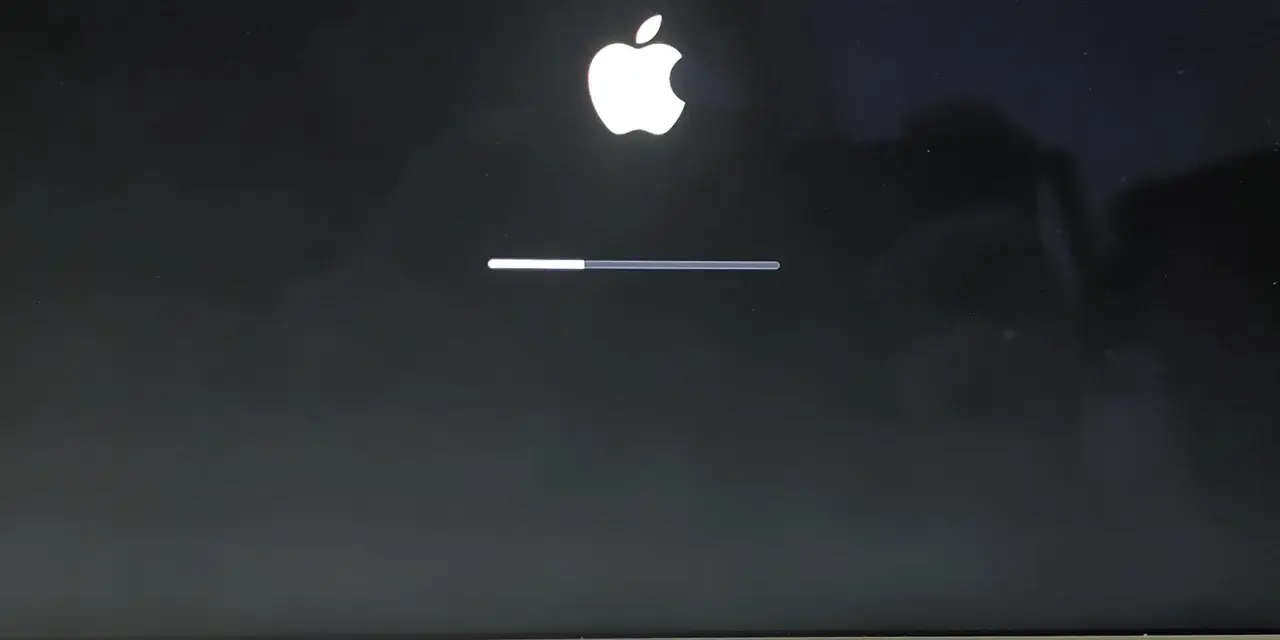
Najpierw odczekaj kilkanaście minut, ponieważ pierwsze uruchomienie może trwać dłużej. Jeżeli komputer zawiesza się na logo Apple, warto uruchomić tryb odzyskiwania macOS i skorzystać z Narzędzia dyskowego, ale bez wybierania opcji wymazywania.
Gdy dane są ważne, nie eksperymentowałbym z przypadkowymi programami do naprawy dysku. Najpierw należy wykonać kopię lub obraz nośnika, o ile komputer i stan dysku na to pozwalają. Każda kolejna próba instalacji może nadpisać fragmenty danych, które później byłyby możliwe do odzyskania.
Najważniejsze ograniczenia, o których łatwo zapomnieć
Monterey nie jest już systemem pierwszego wyboru dla nowych komputerów. Jego największą zaletą pozostaje szeroka zgodność ze starszym sprzętem, natomiast słabszą stroną jest brak części najnowszych funkcji współpracy z iPhonem oraz coraz mniejsza perspektywa obsługi nowych aplikacji.
Nie każda funkcja będzie też dostępna w Polsce lub w języku polskim. Dotyczy to zwłaszcza rozpoznawania tekstu, dyktowania, funkcji Siri i narzędzi zależnych od regionu. Przed zakupem aplikacji albo zmianą systemu sprawdziłbym wymagania konkretnego programu, zamiast zakładać, że skoro działa na iPhonie, zadziała również na Monterey.Jeżeli komputer ma służyć do bankowości, pracy z dokumentami lub przechowywania poufnych zdjęć, bezpieczeństwo powinno mieć pierwszeństwo przed przyzwyczajeniem do starego interfejsu. Najlepsza wersja to najnowsza oficjalnie obsługiwana przez dany model, a Monterey traktowałbym jako rozwiązanie dla sprzętu, który nie może już przejść dalej.
Monterey jako rozsądny etap między starym Makiem a nowym ekosystemem
macOS Monterey nadal sprawdzi się na zgodnym Macu używanym do codziennej pracy, szczególnie gdy ważne są AirDrop, iCloud, Handoff i podstawowa współpraca z iPhonem. Nie zapewni jednak klonowania telefonu ani wszystkich nowych funkcji Continuity, dlatego przed instalacją trzeba sprawdzić nie tylko model komputera, lecz także konkretne potrzeby.
Najbezpieczniejszy plan obejmuje trzy decyzje: sprawdzenie zgodności, wykonanie pełnej kopii danych i wybór najnowszego systemu, który oficjalnie obsługuje dany Mac. Taka kolejność pozwala zachować pliki, uniknąć rozczarowania funkcjami i wykorzystać starszy komputer jeszcze przez długi czas.
