
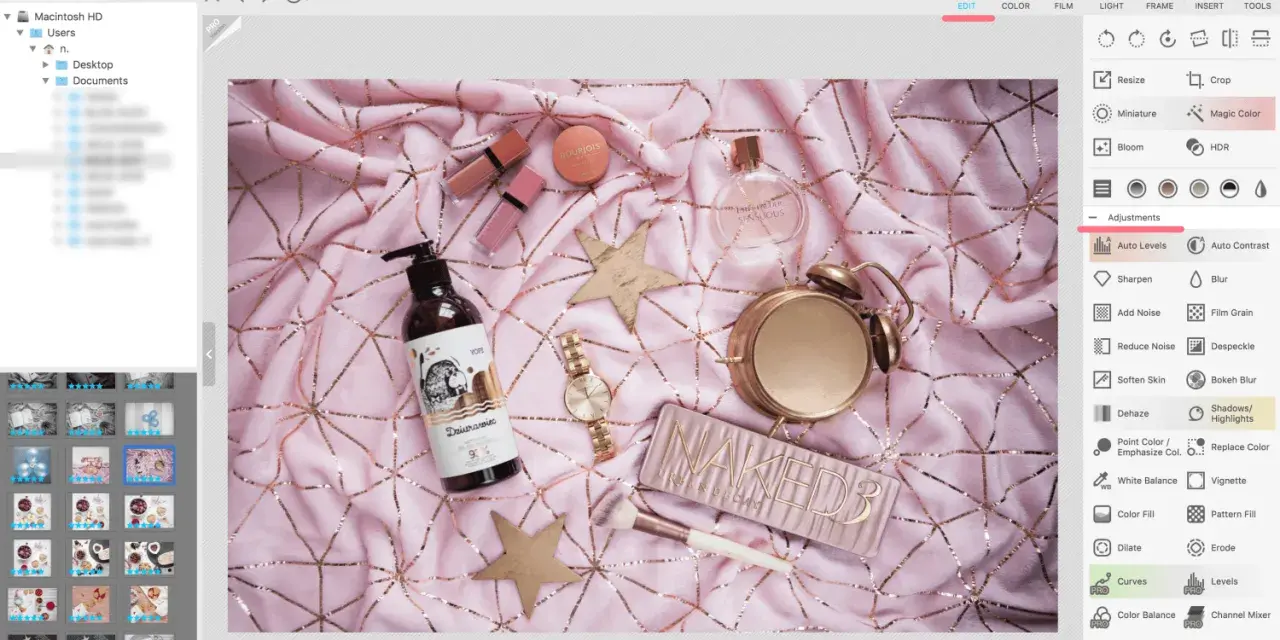
PhotoScape X to program, który najlepiej sprawdza się tam, gdzie liczy się szybkość: przy kadrowaniu, poprawie kolorów, usuwaniu tła, tworzeniu kolaży i przygotowaniu serii zdjęć do publikacji. Dla mnie jego największa zaleta polega na tym, że łączy kilka codziennych zadań w jednym miejscu, bez wchodzenia od razu w ciężki, profesjonalny ekosystem. W tym artykule pokazuję, co potrafi, dla kogo ma sens i gdzie kończą się jego przewagi.
Najważniejsze informacje, które pomogą ci szybko ocenić ten program
- To rozbudowany edytor zdjęć do codziennych i półprofesjonalnych zadań, a nie tylko prosty filtr do obrazków.
- Najmocniejsze strony programu to edycja wsadowa, kolaże, wycinanie tła, przeglądanie zdjęć i szybka konwersja plików.
- Działa na Macu i Windowsie, a interfejs jest dostępny także po polsku.
- Darmowa wersja wystarcza do wielu typowych zadań, ale wariant Pro może mieć sens przy regularnej pracy.
- To dobry wybór dla osób, które chcą szybko obrabiać zdjęcia bez uczenia się ciężkiego oprogramowania graficznego.
Dlaczego ten edytor działa dobrze w codziennych zadaniach
To edytor typu all-in-one, więc nie zamyka się w jednej funkcji. W praktyce oznacza to, że możesz w nim przeglądać bibliotekę, robić szybkie poprawki, obrabiać wiele plików naraz, składać kolaże, łączyć zdjęcia, tworzyć GIF-y czy przygotować prosty materiał do publikacji. Taki zestaw narzędzi szczególnie dobrze działa u osób, które nie chcą skakać między kilkoma aplikacjami.
Najbardziej widzę to u dwóch grup. Pierwsza to osoby publikujące zdjęcia w ogłoszeniach, sklepach internetowych albo w mediach społecznościowych, bo tam powtarzalność i tempo są ważniejsze niż artystyczna kontrola nad każdym pikselem. Druga to użytkownicy domowi, którzy chcą po prostu ogarnąć album z telefonu, poprawić ostre światło, przyciąć kadr i zapisać gotowy plik bez nauki skomplikowanego interfejsu.
Nie nazwałbym go jednak narzędziem dla każdego scenariusza. Jeśli ktoś oczekuje zaawansowanego retuszu portretowego, precyzyjnej pracy na maskach i rozbudowanych projektów warstwowych, szybciej poczuje ograniczenia. Żeby ocenić to uczciwie, trzeba zobaczyć nie nazwę, tylko konkretny zestaw narzędzi, bo to one definiują charakter programu.

Najważniejsze funkcje, które naprawdę oszczędzają czas
Największy plus tego programu polega na tym, że jego moduły są ułożone wokół realnych zadań, a nie wokół marketingowych haseł. Zamiast jednego wielkiego panelu dostajesz zestaw osobnych narzędzi, które da się uruchomić wtedy, kiedy są potrzebne. To bardzo rozsądne podejście, zwłaszcza jeśli obrabiasz zdjęcia często, ale nie chcesz tracić czasu na rozbudowaną konfigurację.
| Moduł | Do czego służy | Dlaczego warto |
|---|---|---|
| Viewer | Przeglądanie zdjęć, oznaczanie, ocena, zmiana nazw i szybkie porządkowanie folderów | Ułatwia pracę z dużą liczbą plików i skraca czas selekcji |
| Editor | Kadrowanie, prostowanie, korekta kolorów, filtry, tekst i drobny retusz | Wystarcza do większości codziennych poprawek |
| Cut Out | Usuwanie tła i wycinanie obiektów | Przydaje się w ofertach sprzedażowych, grafikach i prostych materiałach reklamowych |
| Batch | Masowa zmiana rozmiaru, formatu, nazw i podstawowych parametrów | Największa oszczędność czasu przy pracy na wielu zdjęciach |
| Collage / Combine | Kolaże i łączenie zdjęć w pionie lub poziomie | Pomaga szybko przygotować zestawienie, portfolio albo materiał do posta |
| GIF / Screen Capture / Color Picker | Proste animacje, zrzuty ekranu i wybór koloru z obrazu | To dodatki, które nie są głównym powodem instalacji, ale bywają bardzo praktyczne |
Batch editing i Cut Out to dwa moduły, które w mojej ocenie robią największą różnicę w codziennym użyciu. Pierwszy przyspiesza powtarzalne zadania, drugi pozwala szybko przygotować obraz do publikacji bez ręcznego wycinania wszystkiego w innym programie. To właśnie te funkcje najczęściej decydują o tym, czy ktoś wraca do programu po pierwszym uruchomieniu.
Dopiero gdy widzi się te moduły w praktyce, staje się jasne, jak wygląda sensowny workflow.
Jak pracować z nim bez błądzenia po menu
Jeżeli uruchamiasz taki program pierwszy raz, największym błędem jest zaczynanie od efektów. Ja zawsze idę od porządku pracy: najpierw wybieram folder, potem decyduję, czy robię szybkie poprawki pojedynczego pliku, czy całą serię. W PhotoScape X ma to znaczenie, bo wiele funkcji działa wygodniej, kiedy od początku myślisz o zadaniu, a nie o samym obrazku.
- Najpierw otwórz folder w module przeglądania i przejrzyj zdjęcia hurtowo. Dzięki temu szybciej wyłapiesz pliki, które nadają się do obróbki, oraz te, które od razu można odrzucić.
- Jeśli pracujesz nad pojedynczym zdjęciem, zacznij od prostych rzeczy: kadru, prostowania, balansu bieli i ekspozycji. To zwykle daje większy efekt niż dokładanie filtrów na start.
- Gdy zdjęcie wymaga usunięcia tła albo oczyszczenia drobnych elementów, użyj modułu wycinania i narzędzi retuszu. Przy prostych zadaniach ten etap jest szybszy niż przenoszenie pliku do cięższego programu.
- Jeśli masz serię podobnych zdjęć, przejdź do edycji wsadowej. To dobry moment na zmianę rozmiaru, formatu lub nazw plików, bo powtarzalność pozwala zaoszczędzić najwięcej czasu.
- Na końcu dobierz format eksportu do celu. JPEG sprawdza się przy zwykłych zdjęciach do internetu, PNG przy przezroczystości, a lżejsze formaty warto rozważyć tam, gdzie liczy się szybkość ładowania i zgodność z miejscem publikacji.
Taki porządek pracy oszczędza najwięcej czasu właśnie wtedy, gdy obrabiasz dziesiątki zdjęć, a nie jedno. To też dobry punkt wyjścia do oceny, czy wystarczy ci wersja darmowa, czy jednak warto spojrzeć na Pro.
Darmowa wersja czy Pro i kiedy dopłata ma sens
W przypadku tego programu najważniejsze jest nie to, czy dopłata istnieje, tylko czy naprawdę rozwiązuje twój problem. Darmowa wersja wystarcza do bardzo wielu typowych zastosowań: poprawy fotografii, prostego retuszu, tworzenia kolaży i pracy na pojedynczych plikach. Jeśli obrabiasz zdjęcia okazjonalnie, to często jest wszystko, czego potrzebujesz.
Wariant Pro ma sens wtedy, gdy pracujesz częściej, masz większą liczbę zdjęć do ogarnięcia albo chcesz ograniczyć drobne kompromisy, które w darmowym narzędziu zaczynają przeszkadzać. W praktyce płaci się tu raczej za wygodę i pełniejszy zestaw możliwości niż za samą ideę edycji zdjęć. Cena i model płatności zależą od platformy, więc ja traktuję to jako decyzję użytkową, nie kolekcjonerską.
| Sytuacja | Darmowa wersja | Pro | Mój wniosek |
|---|---|---|---|
| Okazjonalna obróbka zdjęć | Zwykle wystarcza | Nie zawsze potrzebna | Na start brałbym darmową |
| Powtarzalne zadania i dużo plików | Może być wystarczająca, ale mniej wygodna | Ma większy sens | Dopłata staje się praktyczna |
| Praca do sklepu, ogłoszeń lub social mediów | Da się działać | Pomaga przy regularnym rytmie | Wybór zależy od skali |
| Zaawansowany retusz i projekty graficzne | To za mało | Wciąż może nie wystarczyć | Warto spojrzeć na inne narzędzia |
Jeśli masz wątpliwość, czy dopłacać, zadaję sobie jedno proste pytanie: czy ten program będzie oszczędzał mi czas co tydzień, czy tylko od święta. Jeśli odpowiedź brzmi „co tydzień”, Pro zaczyna mieć sens. Jeśli „od czasu do czasu”, darmowa wersja zwykle wystarcza.
A jeśli nadal wahasz się, czy to jest właściwy wybór, najuczciwiej porównać go z innymi popularnymi narzędziami.
Jak wypada na tle innych popularnych narzędzi
Nie porównywałbym go z konkurencją po samej liczbie funkcji, bo to często prowadzi do złych wniosków. Ważniejsze jest to, jak szybko da się osiągnąć konkretny efekt i ile pracy trzeba włożyć, żeby dojść do prostego wyniku. Właśnie tu ten program wypada dobrze, ale nie zawsze najlepiej.
| Program | Najmocniejsza strona | Kiedy wybrać |
|---|---|---|
| PhotoScape X | Szybka edycja, batch, kolaże, proste usuwanie tła | Gdy chcesz sprawnie obrabiać zdjęcia bez ciężkiego interfejsu |
| GIMP | Większa kontrola nad edycją i darmowy dostęp | Gdy zależy ci na głębszym retuszu i pracy bardziej technicznej |
| Canva | Szablony, grafiki social media i prosty układ treści | Gdy tworzysz głównie materiały marketingowe, a nie klasyczną obróbkę zdjęć |
| Photoshop | Największa elastyczność i profesjonalny zestaw narzędzi | Gdy obraz jest twoją pracą i potrzebujesz pełnej kontroli |
Jeśli patrzę na to praktycznie, PhotoScape X wygrywa tam, gdzie liczy się prosty rezultat i mała liczba kroków. GIMP daje więcej kontroli, ale wymaga większej cierpliwości. Canva jest świetna do układów i grafik promocyjnych, lecz nie zastępuje klasycznego edytora zdjęć. Photoshop pozostaje najbardziej elastyczny, tylko że koszt i złożoność nie są dla każdego.
To właśnie dlatego wybór warto oprzeć nie na popularności programu, ale na tym, jakiego efektu potrzebujesz najczęściej.
Co sprawdziłbym po instalacji, zanim zacznę polecać ten program innym
Po instalacji zawsze testuję trzy rzeczy: jak program radzi sobie z moimi własnymi zdjęciami, czy eksport nie psuje jakości oraz czy interfejs naprawdę przyspiesza pracę, zamiast ją komplikować. To proste sprawdziany, ale bardzo skuteczne. Jeden folder z kilkunastoma plikami wystarcza, żeby zobaczyć, czy narzędzie pasuje do twojego stylu pracy.
- Sprawdź, czy twoje pliki otwierają się szybko i czy podgląd nie zacina się przy większych rozmiarach.
- Przetestuj edycję na kilku różnych zdjęciach, bo program często zachowuje się inaczej przy JPEG-ach, RAW-ach i grafikach z przezroczystością.
- Sprawdź eksport w dwóch scenariuszach: do internetu i do archiwum.
- Upewnij się, że najczęściej używane narzędzia są dla ciebie łatwo dostępne, bo właśnie na tym zwykle wygrywa lub przegrywa codzienny workflow.
Jeżeli chcesz szybko obrabiać zdjęcia, robić powtarzalne zadania i mieć pod ręką kilka praktycznych modułów, ten edytor jest bardzo rozsądnym wyborem. Jeśli jednak od razu czujesz, że potrzebujesz pełnej kontroli nad warstwami, bardzo precyzyjnego retuszu albo rozbudowanej pracy projektowej, lepiej zauważyć to teraz niż po kilku godzinach testów. Właśnie takie uczciwe dopasowanie narzędzia do zadania daje najlepszy efekt.
