
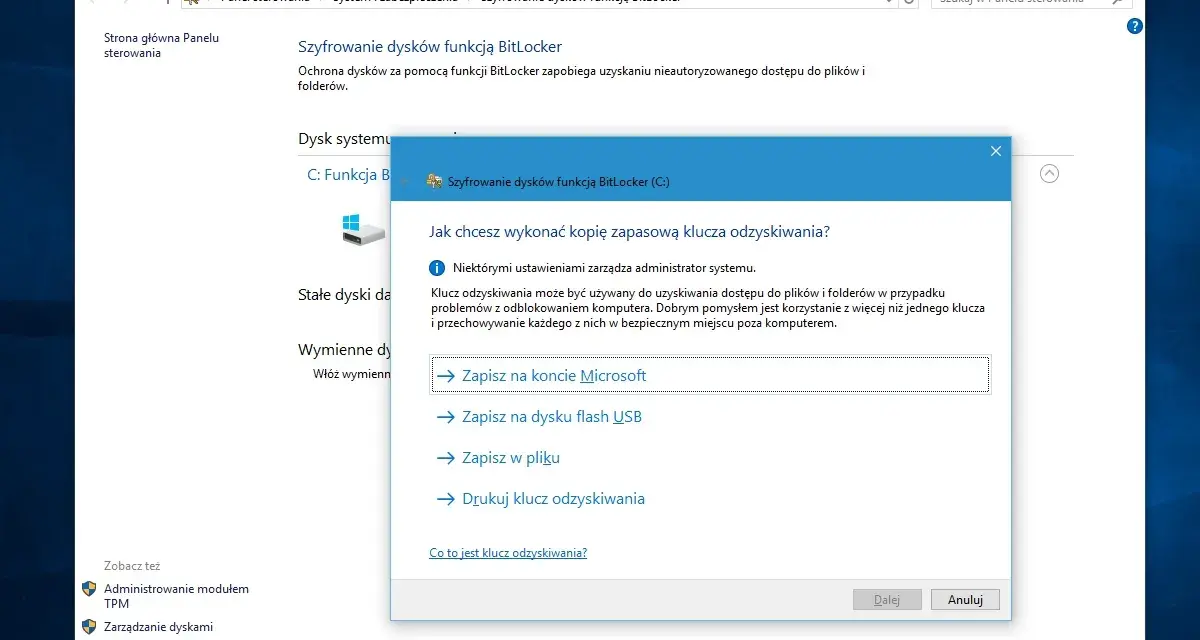
Szyfrowanie całego dysku to jedna z tych funkcji, które docenia się dopiero wtedy, gdy laptop ginie, trafia do serwisu albo zmienia właściciela. W Windows tę rolę pełni BitLocker, ale równie ważne jak samo włączenie ochrony jest to, gdzie trafia klucz odzyskiwania i jakie warunki musi spełnić komputer, żeby nie zablokować dostępu do danych. W tym artykule pokazuję, jak to działa w praktyce, kiedy naprawdę pomaga i co zrobić, żeby zabezpieczenie nie obróciło się przeciwko użytkownikowi.
Najważniejsze rzeczy, które trzeba wiedzieć o szyfrowaniu dysku w Windows
- Chroni dane „w spoczynku”, czyli wtedy, gdy sprzęt jest wyłączony, skradziony albo rozmontowany.
- Najmocniejszy scenariusz to połączenie TPM z dodatkowym PIN-em lub innym czynnikiem startowym.
- Klucz odzyskiwania trzeba zapisać i sprawdzić, zanim pojawi się problem z uruchomieniem systemu.
- Windows Home może oferować automatyczne szyfrowanie urządzenia, ale pełna kontrola jest zwykle większa w edycjach Pro, Enterprise i Education.
- Zmiany w BIOS/UEFI, Secure Boot lub TPM potrafią uruchomić ekran odzyskiwania nawet na sprawnym komputerze.
- Szyfrowanie nie zastępuje kopii zapasowych, aktualizacji systemu ani ochrony konta Microsoft lub konta firmowego.
Jak działa pełne szyfrowanie dysku w Windows
Najprościej rzecz ujmując, chodzi o to, żeby dane zapisane na dysku były bezużyteczne dla osoby, która wyjmie nośnik z komputera i podłączy go gdzie indziej. Ja traktuję to jako ochronę przed fizycznym przejęciem sprzętu, a nie jako tarczę na wszystko, co może pójść źle w systemie. Jeśli komputer zostanie skradziony, sprzedany bez wyczyszczenia albo oddany do naprawy, zaszyfrowany dysk znacząco podnosi poprzeczkę dla osoby postronnej.
To właśnie dlatego pełne szyfrowanie dysku ma największy sens w laptopach, komputerach mobilnych i urządzeniach, które często podróżują razem z dokumentami, zdjęciami czy danymi firmowymi. Z punktu widzenia użytkownika najważniejsze jest jedno: po wyłączeniu komputera dane mają pozostać nieczytelne bez odpowiedniego klucza. Gdy system uruchomi się normalnie i przejdzie w tryb odblokowany, ochrona nadal istnieje, ale jej rola jest już inna, bo system musi pozwolić Ci pracować z plikami.
To prowadzi do kolejnego pytania: jak Windows decyduje, kiedy odblokować dysk i który wariant tej ochrony jest naprawdę wart uwagi?
Jak Windows odblokowuje dysk i czym różni się tryb automatyczny od ręcznego
W praktyce masz do czynienia z dwiema ścieżkami. Pierwsza jest prostsza i zwykle działa sama, druga daje więcej kontroli i lepiej nadaje się do świadomego zarządzania bezpieczeństwem. Właśnie tu pojawia się różnica między automatycznym szyfrowaniem urządzenia a ręcznym wdrożeniem ochrony dysku.
| Wariant | Gdzie zwykle działa | Co daje | Ograniczenia |
|---|---|---|---|
| Automatyczne szyfrowanie urządzenia | Wiele komputerów z Windows Home, Pro i nowszym sprzętem spełniającym wymagania | Włącza ochronę bez dużej konfiguracji i zapisuje klucz odzyskiwania w koncie Microsoft lub koncie firmowym | Mniejsza kontrola nad szczegółami i brak automatyki na lokalnym koncie |
| Ręczne szyfrowanie dysku | Windows Pro, Enterprise, Education | Więcej opcji zarządzania, także dla dysków systemowych, danych i nośników przenośnych | Wymaga świadomego ustawienia odzyskiwania i większej dyscypliny |
| TPM z PIN-em | Komputery z odpowiednim modułem TPM i konfiguracją startową | Dodaje drugi czynnik przy uruchamianiu i poprawia ochronę przy kradzieży sprzętu | Trzeba pamiętać PIN, a start systemu jest mniej „bezobsługowy” |
| Klucz USB lub hasło startowe | Głównie tam, gdzie nie ma TPM albo polityka bezpieczeństwa tego wymaga | Może działać jako alternatywa dla starszych komputerów | Hasło bez TPM jest słabszym rozwiązaniem i nie jest moim pierwszym wyborem |
Najważniejsza różnica, którą widzę w codziennym użyciu, jest prosta: automatyka jest wygodna, ale ręczna konfiguracja daje większą kontrolę nad tym, co się dzieje przy starcie. Jeśli komputer często opuszcza biurko, sensowniejszy bywa wariant z TPM i dodatkowym PIN-em. Jeśli to sprzęt domowy, który ma po prostu nie wypuścić danych po kradzieży, automatyczne szyfrowanie może być wystarczające.
Żeby jednak użyć tej funkcji dobrze, trzeba jeszcze sprawdzić, czy komputer w ogóle spełnia wymagania i jak ją włączyć bez ryzyka utraty dostępu.
Jak sprawdzić wymagania i włączyć szyfrowanie bez niespodzianek
Z punktu widzenia użytkownika najczęściej liczą się trzy rzeczy: edycja systemu, obecność TPM i konfiguracja UEFI z Secure Boot. Do ręcznego zarządzania pełnym szyfrowaniem dysku Windows wymaga zwykle edycji Pro, Enterprise lub Education, a automatyczne szyfrowanie urządzenia bywa dostępne także na Windows Home, jeśli sprzęt spełnia warunki. W praktyce to nie wersja systemu jest jedyną barierą, bo równie ważny bywa sam sprzęt.
Jeśli chcesz szybko sprawdzić, czy urządzenie nadaje się do automatycznego szyfrowania, otwórz informacje o systemie i poszukaj komunikatu o spełnieniu wymagań dla szyfrowania urządzenia. Gdy widzisz, że warunki są spełnione, Windows może uruchomić ochronę samodzielnie albo pozwolić Ci zrobić to ręcznie. Jeśli komputer używa lokalnego konta, automatyka nie zawsze zadziała od razu, bo Windows preferuje konto Microsoft albo konto służbowe/szkolne do zapisania klucza odzyskiwania.
Ja zwykle sprawdzam to w tej kolejności:
- Upewniam się, że system to odpowiednia edycja Windows.
- Sprawdzam, czy komputer ma aktywny TPM i obsługuje UEFI z Secure Boot.
- Weryfikuję, czy konto użytkownika umożliwia zapisanie klucza odzyskiwania.
- Dopiero potem włączam ochronę dysku.
Sama procedura aktywacji jest prosta: w menu Start wpisujesz BitLocker, wybierasz zarządzanie szyfrowaniem, włączasz ochronę przy wybranym dysku, wskazujesz sposób odblokowania i zapisujesz klucz odzyskiwania. Proces może potrwać dłużej na dużym dysku, ale komputer zwykle da się normalnie używać w trakcie szyfrowania. To dobry moment, żeby nie odkładać na później najważniejszego elementu całej układanki: kopii klucza.
Dlaczego klucz odzyskiwania jest ważniejszy niż sama funkcja
To jest miejsce, w którym wiele osób popełnia błąd: włączają szyfrowanie i zakładają, że temat jest zamknięty. W rzeczywistości najważniejsze nie jest samo uruchomienie ochrony, tylko to, czy potrafisz później odzyskać dostęp do danych. Klucz odzyskiwania to 48 cyfr podzielonych na grupy, które pozwalają odblokować zaszyfrowany dysk wtedy, gdy Windows nie ufa już zwykłemu sposobowi startu.
Najczęściej szukam go w czterech miejscach:
- w koncie Microsoft powiązanym z urządzeniem,
- w koncie służbowym lub szkolnym, jeśli sprzęt należy do organizacji,
- na wydruku, jeśli ktoś go zachował przy aktywacji ochrony,
- na pendrivie lub w pliku tekstowym zapisanym w bezpiecznym miejscu.
Jeżeli komputer był konfigurowany przez kogoś innego, klucz może znajdować się w jego koncie, a nie w Twoim. To drobny szczegół, który potrafi zaoszczędzić wiele godzin stresu. Od Windows 11 24H2 ekran odzyskiwania potrafi nawet podpowiedzieć, z jakim kontem Microsoft jest powiązany klucz, co ułatwia pierwsze kroki w sytuacji awaryjnej.
Warto też pamiętać o jednej rzeczy, której nie da się ominąć: jeśli klucza nie ma, Microsoft Support nie odtworzy go za Ciebie. Gdy nie da się też wycofać zmian, które wywołały ekran odzyskiwania, ostatnią opcją bywa reset urządzenia, a to oznacza utratę plików. Dlatego ja traktuję kopię klucza odzyskiwania jak element obowiązkowy, a nie „na później”.
Skoro wiadomo już, gdzie szukać klucza, trzeba jeszcze zrozumieć, dlaczego Windows czasem żąda go bez ostrzeżenia nawet wtedy, gdy komputer wydaje się zupełnie sprawny.
Co najczęściej uruchamia ekran odzyskiwania
Windows prosi o klucz odzyskiwania wtedy, gdy uzna, że coś w łańcuchu zaufania mogło się zmienić. Oficjalnie chodzi o możliwą próbę nieautoryzowanego dostępu albo o modyfikacje sprzętu, firmware’u czy oprogramowania, których system nie potrafi odróżnić od ataku. W praktyce najczęściej dzieje się to po zmianach w BIOS/UEFI, Secure Boot, TPM albo po większej ingerencji serwisu w podzespoły komputera.
Najbardziej typowe scenariusze wyglądają tak:
- Aktualizacja lub reset BIOS/UEFI - system widzi zmianę w środowisku startowym i może zażądać odzyskiwania.
- Zmiana ustawień Secure Boot - ingerencja w politykę rozruchu często uruchamia dodatkową weryfikację.
- Wymiana płyty głównej lub modułu TPM - komputer przestaje wyglądać dla ochrony jak ten sam zaufany sprzęt.
- Przeniesienie dysku do innego urządzenia - zaszyfrowany nośnik bez właściwego klucza pozostaje bezużyteczny.
- Zmiany w konfiguracji firmy lub szkoły - w środowisku zarządzanym klucz może być przechowywany centralnie przez IT.
Najgorszy ruch, jaki widzę w takich sytuacjach, to chaotyczne próby restartu bez sprawdzenia klucza. Lepiej od razu zatrzymać się, porównać identyfikator klucza na ekranie z tym, co jest zapisane w koncie, i dopiero potem działać. Jeśli urządzenie jest firmowe, rozsądniej jest skontaktować się z działem IT niż próbować „na siłę” omijać procedury. Szyfrowanie jest po to, żeby chronić dane, ale przy zmianach sprzętowych wymaga dyscypliny, a nie improwizacji.
To domyka temat awaryjnego odzyskiwania, ale nie odpowiada jeszcze na najważniejsze pytanie praktyczne: czy samo włączenie tej funkcji rzeczywiście wystarczy, żeby uznać komputer za bezpieczny?
Co jeszcze warto ustawić, zanim pojawi się pierwszy ekran odzyskiwania
Gdybym miał wskazać jeden praktyczny zestaw działań, zrobiłbym trzy rzeczy od razu po aktywacji ochrony: zapisałbym klucz odzyskiwania w co najmniej dwóch niezależnych miejscach, sprawdziłbym, czy na laptopie nie warto dołożyć TPM z PIN-em, i zostawiłbym Secure Boot oraz politykę startu w spokoju, jeśli nie ma konkretnego powodu, żeby je zmieniać. To brzmi prosto, ale właśnie te podstawy najczęściej decydują o tym, czy szyfrowanie będzie działać bez nerwów.
Do tego dorzuciłbym jeszcze jedną zasadę, którą często pomija się w rozmowach o bezpieczeństwie: szyfrowanie nie zastępuje kopii zapasowej. Chroni przed dostępem do danych, ale nie cofnie awarii dysku, błędu użytkownika ani usunięcia ważnego folderu. Jeśli pracujesz na laptopie firmowym, ustal też z IT, gdzie dokładnie trafił klucz i jaka jest procedura odzysku. A jeśli wciąż korzystasz ze starszej wersji Windows, samo szyfrowanie nie naprawi braku aktualizacji systemu - to nadal osobny problem bezpieczeństwa.
W praktyce najlepsza konfiguracja to taka, którą da się utrzymać na co dzień i odzyskać po awarii bez zgadywania. Jeśli mam wskazać jedną rzecz, która naprawdę robi różnicę, to nie jest nią samo włączenie ochrony, tylko porządne przygotowanie klucza odzyskiwania i świadome ustawienie sposobu odblokowania. Wtedy pełne szyfrowanie dysku spełnia swoją rolę: chroni dane, ale nie zamienia zwykłego użytkownika w zakładnika własnego komputera.
