
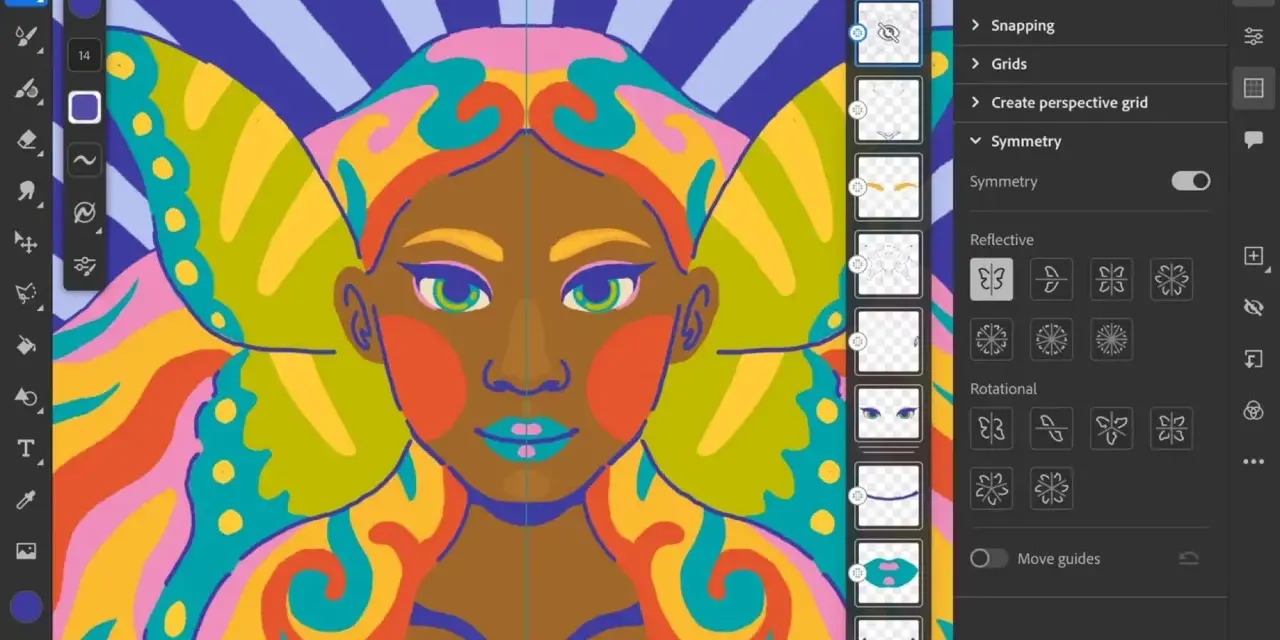
Adobe Fresco to aplikacja do rysowania i malowania, która celuje w osoby pracujące rysikiem, na tablecie albo na komputerze z ekranem dotykowym. W praktyce chodzi o połączenie pędzli rastrowych, wektorowych i efektów przypominających akwarelę lub farbę olejną, więc to narzędzie bardziej do tworzenia od zera niż do klasycznej obróbki zdjęć. Poniżej rozbieram je na czynniki pierwsze: co potrafi, na czym działa, ile kosztuje i kiedy rzeczywiście ma sens w codziennej pracy.
Najważniejsze informacje o Fresco w skrócie
- To narzędzie do ilustracji, szkicu i malowania, a nie pełny edytor fotograficzny.
- Łączy warstwy, pędzle rastrowe i wektorowe, więc dobrze sprawdza się przy projektach, które potem trzeba dopracować lub powiększyć.
- Jest darmowe, a dopłata dotyczy głównie większej przestrzeni w chmurze i premium fontów.
- Działa na iPadzie, iPhonie oraz wybranych komputerach z Windows, ale wymaga sensownego sprzętu i aktualnego systemu.
- Pliki synchronizują się z Creative Cloud, co ułatwia pracę między urządzeniami i innymi aplikacjami Adobe.
Czym ta aplikacja naprawdę jest i komu służy
Patrzę na tę aplikację przede wszystkim jak na cyfrowe studio do rysowania, szkicowania i malowania. Jej mocą nie jest retusz zdjęć ani ciężka edycja kompozycji, tylko swoboda pracy od pustego płótna, z naciskiem na gest, kreskę i naturalny charakter narzędzi.
W praktyce najlepiej odnajdą się w niej ilustratorzy, osoby robiące concept art, projektanci szkicujący pomysły, a także ci, którzy chcą po prostu rysować na iPadzie albo ekranie dotykowym bez walki z przeładowanym interfejsem. Dla początkujących ważne jest jeszcze jedno: próg wejścia jest niższy niż w cięższych programach, ale nie oznacza to uproszczenia efektów. Można tu robić rzeczy naprawdę dopracowane, tylko workflow jest bardziej „artystyczny” niż „techniczno-fotograficzny”.
To właśnie dobrze ustawia oczekiwania, bo nie ma sensu traktować tego narzędzia jak zamiennika klasycznego programu do retuszu. Lepiej widzieć je jako wyspecjalizowaną aplikację do ilustracji, która płynnie łączy szkic, malowanie i późniejsze dopracowanie projektu, a to prowadzi wprost do pytania, co dokładnie daje w codziennej pracy.
Jak działa rysowanie pędzlami, warstwami i animacją
Największa różnica między Fresco a wieloma innymi aplikacjami polega na tym, że nie próbuje udawać jednego uniwersalnego edytora. Zamiast tego daje trzy filary pracy: warstwy, pędzle rastrowe i wektorowe oraz tzw. live brushes, czyli pędzle symulujące akwarelę i olej. To nie jest marketingowy ozdobnik. W praktyce oznacza to, że możesz zacząć od luźnego szkicu, potem przejść do precyzyjniejszych kształtów, a na końcu dodać malarskie wykończenie bez przepisywania całego projektu od nowa.
Live brushes są tu szczególnie ważne, bo dają efekt „mokrej” pracy, który trudno uzyskać w zwykłym edytorze. Akwarela rozlewa się naturalniej, a farba olejna może zachowywać się bardziej jak prawdziwy materiał niż cyfrowa plama. To pomaga, jeśli zależy ci na wrażeniu ręcznego malowania, a nie sterylnej kreski.
Do tego dochodzi praca warstwowa bez ograniczania cię zbyt wcześnie. Adobe podaje, że w Fresco nie ma limitu warstw, więc można budować ilustrację etapami i zachować porządek w pliku. To jest szczególnie przydatne przy projektach, które później trzeba poprawiać klientowi albo przenieść do innego programu.
Warto też pamiętać o ruchu. Aplikacja pozwala dodawać animację, także w prostych formach opartych na klatkach lub ścieżce ruchu. Nie jest to pełnowymiarowe studio animacji, ale do ożywienia ilustracji, prostych sekwencji i prezentacji pomysłu wystarcza zaskakująco dobrze. To ważne, bo pokazuje, że Fresco nie kończy się na statycznym rysunku, tylko wspiera też lekki motion design i szkicową animację.
Na tym tle łatwiej zrozumieć, dlaczego aplikacja jest tak chętnie wybierana przez osoby pracujące na dotyku i rysiku, a kolejnym krokiem jest sprawdzenie, czy twój sprzęt w ogóle spełnia wymagania.
Na jakich urządzeniach uruchomisz ją bez zaskoczeń
Tu warto podejść bez zgadywania, bo to nie jest program, który „jakoś” ruszy na wszystkim. Oficjalnie Fresco działa na iPadzie, iPhonie oraz wybranych komputerach z Windows. Na Windowsie obsługiwane są maszyny z procesorami Intel, Nvidia lub AMD, a także Surface Pro X i Surface Pro 9 z ARM. Jeśli korzystasz z innego urządzenia ARM, lepiej to sprawdzić przed instalacją, bo nie każde jest wspierane.
| Platforma | Minimalne wymagania | Co to oznacza w praktyce |
|---|---|---|
| iPhone | iOS 17 lub nowszy | Starsze telefony odpadają, a wygoda pracy zależy od wielkości ekranu. |
| iPad | iPadOS 18 lub nowszy, Apple Pencil wspierany | To najwygodniejsze środowisko do rysowania, szczególnie z rysikiem. |
| Windows | Windows 11 22000 lub nowszy albo Windows 10 21H2 lub nowszy, 8 GB RAM, GPU z DirectX 12.1 | Na słabszych laptopach program może działać poprawnie, ale bez dużego zapasu mocy. |
| ARM w Windows | Tylko Surface Pro X i Surface Pro 9 z 5G | Nie zakładaj automatycznie, że każdy tablet z ARM będzie kompatybilny. |
Do instalacji i pracy potrzeba też około 5 GB wolnego miejsca, a Adobe rekomenduje 16 GB dla lepszej wydajności. Internet jest wymagany do aktywacji, weryfikacji subskrypcji i usług online, ale dokumenty można zapisywać lokalnie i zsynchronizować później. Z mojego punktu widzenia to sensowny kompromis: możesz pracować offline, ale nie licz na to, że chmura będzie całkiem opcjonalna.
Jedna rzecz, którą trzeba powiedzieć wprost: na oficjalnej liście nie ma Androida. Jeśli ktoś planuje pracę na tablecie z tym systemem, lepiej od razu szukać alternatywy, zamiast liczyć na obejścia. To prowadzi naturalnie do pytania o pieniądze, bo przy aplikacjach kreatywnych koszt często decyduje o tym, czy narzędzie zostaje z nami na dłużej.
Co dostajesz za darmo, a za co płacisz w praktyce
Największy plus jest prosty: sama aplikacja jest darmowa. To mocno obniża barierę wejścia, zwłaszcza jeśli chcesz po prostu sprawdzić, czy taki sposób pracy ci odpowiada. Wersja bezpłatna nie jest „demo”, tylko pełnoprawnym narzędziem do rysowania, z dużą częścią funkcji dostępną od razu.
| Element | Wersja darmowa | Wariant płatny | Wniosek |
|---|---|---|---|
| Pozostawanie przy samym rysowaniu | Tak | Tak | Jeśli tworzysz ilustracje hobbystycznie albo zawodowo, darmowa wersja może wystarczyć. |
| Warstwy | Bez limitu | Bez limitu | To duży atut, bo nie blokuje złożonych prac na wczesnym etapie. |
| Brushes | Setki lub tysiące pędzli, w tym dostęp do szerokiej biblioteki | Tak | Same pędzle nie są głównym powodem dopłaty. |
| Adobe Fonts premium | Nie | Tak | Dopłata ma sens, jeśli typografia jest ważna w twoich projektach. |
| Przestrzeń w chmurze | 5 GB | 100 GB | To najtwardszy argument za planem płatnym przy większej liczbie projektów. |
Ja widzę to tak: jeśli robisz głównie szkice, ilustracje, storyboardy albo koncepty, darmowa wersja jest naprawdę mocna. Dopłata zaczyna mieć sens dopiero wtedy, gdy regularnie pracujesz na większych plikach, chcesz więcej miejsca w Creative Cloud albo potrzebujesz premium fontów do spójnych materiałów. Ten model jest uczciwy, bo nie zamyka podstawowej funkcjonalności za paywallem, tylko monetyzuje wygodę i przestrzeń.
Przy takiej konstrukcji ceny ważne staje się już nie to, czy program jest „darmowy”, ale czy dobrze wpisuje się w twój workflow. A to najlepiej sprawdzić przez porównanie z innymi popularnymi narzędziami, bo wtedy różnice robią się naprawdę czytelne.
Jak wypada na tle Photoshopa i innych narzędzi do ilustracji
Najczęstszy błąd to myślenie, że wszystkie aplikacje graficzne służą do tego samego. Nie służą. Fresco jest mocne tam, gdzie liczy się rysunek od podstaw, naturalne pędzle i szybka praca na tablecie. Photoshop na iPadzie jest lepszy, gdy głównym zadaniem jest edycja zdjęć i precyzyjny retusz. Illustrator wygrywa wtedy, gdy projekt ma być przede wszystkim wektorowy i skalowalny bez utraty jakości.
| Narzędzie | Najlepsze do | Mocna strona | Kiedy wybrać |
|---|---|---|---|
| Fresco | Ilustracje, szkice, malowanie | Połączenie rastera, wektora i live brushes | Gdy tworzysz od zera i chcesz naturalnego efektu pracy piórkiem. |
| Photoshop na iPadzie | Retusz, compositing, korekta zdjęć | Silne narzędzia do edycji obrazu | Gdy obraz wyjściowy już istnieje i trzeba go poprawić lub złożyć z kilku elementów. |
| Illustrator | Logotypy, ikony, grafika wektorowa | Wektor i precyzja skalowania | Gdy projekt ma być czysty, techniczny i bezpieczny przy różnych rozmiarach. |
To porównanie ma jeden praktyczny wniosek: Fresco najlepiej działa jako narzędzie do pracy kreatywnej, nie jako program „do wszystkiego”. Jeśli ktoś chce wszystko robić w jednym miejscu, szybko pojawi się frustracja. Jeśli jednak potrzebujesz lekkiego, rysunkowego środowiska i cenisz płynne przechodzenie między szkicem, malowaniem i prostą animacją, przewaga robi się wyraźna. Po takim porównaniu zostaje ostatnia rzecz, która zwykle decyduje o satysfakcji po instalacji: jak zacząć, żeby nie zabić sobie entuzjazmu pierwszego dnia.
Jak zacząć mądrze i nie zniechęcić się po pierwszym dniu
Jeśli miałbym doradzić jedno podejście, powiedziałbym: zacznij mało ambitnie, ale technicznie poprawnie. Najpierw ustaw właściwe urządzenie, rysik i synchronizację, a dopiero potem bierz się za projekt, który ma znaczenie. To oszczędza rozczarowań, bo większość problemów na starcie nie wynika z samej aplikacji, tylko z niechlujnego setupu.
- Sprawdź system i pamięć - na Windowsie potrzebujesz co najmniej 8 GB RAM i sensownego GPU, a na iPadzie lub iPhonie odpowiednio nowego systemu. Zbyt słaby sprzęt nie zabije programu od razu, ale odbierze przyjemność pracy.
- Włącz pracę z chmurą, ale nie licz wyłącznie na nią - pliki synchronizują się z Creative Cloud, jednak przy słabym łączu warto mieć lokalny backup najważniejszych szkiców.
- Na start wybierz prosty projekt - portret, szkic postaci albo szybki concept art. Nie zaczynaj od ogromnej kompozycji z wieloma plikami referencyjnymi.
- Testuj pędzle w małej skali - live brushes dają świetny efekt, ale trzeba nauczyć się, jak zachowują się przy nacisku i mieszaniu warstw.
- Aktualizuj sterowniki i system - szczególnie na Windowsie, bo stabilność rysowania i wykrywanie piórka zależą od aktualnego środowiska bardziej, niż wielu osobom się wydaje.
Najczęstszy błąd początkujących jest banalny: próbują od razu używać tego programu jak uniwersalnego kombajnu i porównują go z narzędziami do zupełnie innych zadań. Tymczasem tu chodzi o wygodę tworzenia, naturalność kreski i szybkie przejście od pomysłu do gotowej ilustracji. Jeśli potraktujesz Fresco jak wyspecjalizowane narzędzie, a nie konkurenta wszystkiego naraz, pracuje się z nim po prostu spokojniej i rozsądniej.
Kiedy to rozwiązanie daje realną przewagę
Najkrócej mówiąc: wtedy, gdy rysunek jest dla ciebie punktem wyjścia, a nie dodatkiem do zdjęcia. Właśnie w takim scenariuszu Fresco pokazuje największą przewagę nad cięższymi aplikacjami. Daje swobodę pracy rysikiem, łączy kilka modeli pędzli w jednym miejscu i nie zmusza od razu do płacenia za sam start.
Jeśli więc pracujesz na iPadzie z Apple Pencil, masz dotykowy laptop z Windows albo po prostu potrzebujesz prostszego wejścia w cyfrowe malowanie, to jest jedno z sensowniejszych narzędzi do sprawdzenia. Jeśli natomiast twoim głównym zajęciem jest retusz zdjęć albo projektowanie mocno wektorowe, lepszy będzie inny program i nie ma w tym nic dziwnego. Dobre narzędzie to nie to, które robi wszystko, tylko to, które najlepiej pasuje do konkretnego zadania.
W praktyce widzę tu bardzo uczciwy układ: darmowy start, mocne funkcje rysunkowe, sensowna integracja z chmurą i jasne ograniczenia sprzętowe. To wystarcza, żeby szybko ocenić, czy ten sposób pracy naprawdę ci odpowiada, zanim włożysz w niego więcej czasu i pieniędzy.
