
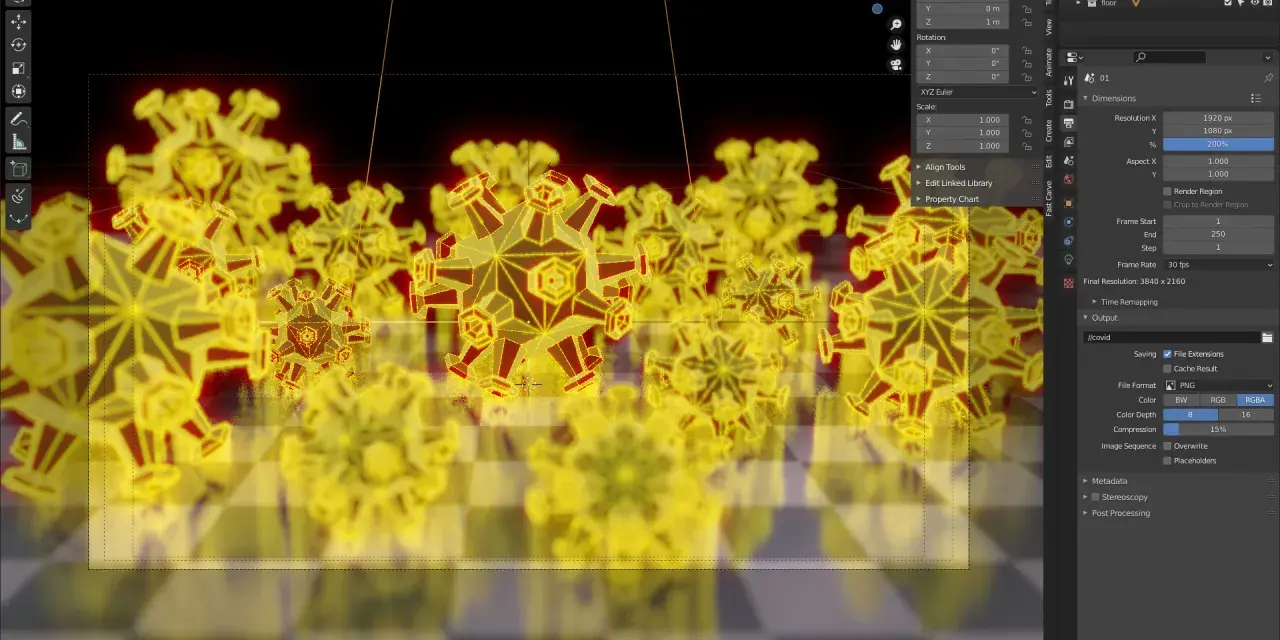
Blender to jedno z tych narzędzi, które realnie zmieniły rynek grafiki 3D: łączy modelowanie, animację, rendering, sculpting, compositing i montaż wideo w jednym środowisku. Dla początkujących jest atrakcyjny, bo nic nie kosztuje, ale jego prawdziwa siła leży gdzie indziej - w pełnym, spójnym workflow i ogromnej społeczności, która rozwija dodatki, poradniki i gotowe zasoby. W tym tekście pokazuję, do czego Blender naprawdę służy, jak wygląda start z tym programem i kiedy jest lepszym wyborem niż popularne płatne pakiety.
Najważniejsze rzeczy, które warto wiedzieć przed instalacją
- Blender jest darmowym i otwartym środowiskiem do pracy z 3D, ale jego przewaga nie kończy się na cenie.
- W 2026 najnowszą stabilną gałęzią jest Blender 5.1, a 4.5 LTS wybiera się wtedy, gdy liczy się większa przewidywalność.
- Program obejmuje cały pipeline: od modelowania i UV po animację, render i podstawowy montaż wideo.
- Początek bywa prostszy, jeśli najpierw nauczysz się trybów pracy, skrótów i jednego małego projektu zamiast wszystkich funkcji naraz.
- Do nauki wystarczy zwykły komputer, ale przy większych scenach szybko znaczenie mają RAM, wydajny procesor i sensowna karta graficzna.
- Blender świetnie sprawdza się u freelancerów, studentów i małych zespołów, natomiast w dużych pipeline’ach czasem lepiej uzupełnić go innym narzędziem.
Czym jest Blender i dlaczego wciąż ma tak mocną pozycję
Najkrócej: Blender to kompletny pakiet do tworzenia grafiki 3D i nie tylko. Zaczynał jako narzędzie do modelowania i renderowania, ale dziś obsługuje cały proces produkcji, od szkicu po finalny obraz. To ważne, bo wiele osób nadal kojarzy go wyłącznie z „darmową alternatywą”, a ja patrzę na niego raczej jak na pełnoprawne środowisko pracy, które po prostu nie zamyka użytkownika w kosztownej licencji.
W 2026 sytuacja jest dość klarowna: najnowsza stabilna linia to 5.1, a dla osób, które wolą dłuższe wsparcie i mniej zmian w trakcie pracy, sensowny pozostaje wariant LTS 4.5. Taki podział jest praktyczny, bo pozwala dobrać wersję do stylu pracy - szybki rozwój i nowe funkcje albo większa stabilność w dłuższym projekcie. Blender działa na Windows, macOS i Linuxie, więc nie jest przywiązany do jednej platformy, a to w zespołach i na uczelniach ma realne znaczenie.
W praktyce jego pozycję buduje także licencja GPL, czyli model otwartego oprogramowania, który pozwala korzystać, modyfikować i rozwijać narzędzie bez typowych ograniczeń znanych z komercyjnych pakietów. Gdy już wiemy, czym Blender jest naprawdę, naturalnym krokiem staje się sprawdzenie, co dokładnie potrafi w codziennej pracy.
Co potrafi w praktyce, a nie tylko na papierze
Blender nie jest narzędziem „do jednej rzeczy”. Właśnie dlatego bywa trudny do zaszufladkowania, ale też trudny do zastąpienia. Poniżej porządkuję jego najważniejsze obszary, bo to one decydują, czy program będzie dla ciebie użyteczny, czy tylko imponujący w teorii.
| Obszar | Do czego służy | Co daje użytkownikowi |
|---|---|---|
| Modelowanie | Tworzenie obiektów, scen i środowisk | Szybkie budowanie modeli do filmu, gier, wizualizacji i druku 3D |
| Sculpting | Rzeźbienie form organicznych | Swobodniejszą pracę nad postaciami, stworzeniami i detalem powierzchni |
| Rigging | Budowanie szkieletu dla postaci i obiektów | Możliwość animowania modeli w sposób kontrolowany i powtarzalny |
| Animacja | Ruch obiektów, kamer i postaci | Pełny workflow od prostych ruchów po złożone sekwencje filmowe |
| Rendering | Liczenie finalnego obrazu | Realistyczne ujęcia albo szybki podgląd sceny, zależnie od silnika |
| Compositing | Składanie obrazu po renderze | Lepszą kontrolę nad światłem, kolorem i efektami końcowymi |
| Montaż wideo | Cięcie i układanie klipów | Podstawową pracę nad materiałem bez wychodzenia z programu |
Ważny jest też sposób, w jaki Blender liczy obraz. Ma dwa bardzo praktyczne silniki renderujące: Eevee, czyli szybki podgląd nastawiony na tempo pracy, oraz Cycles, który daje bardziej fizycznie wiarygodne światło i materiały, ale zwykle wymaga więcej czasu. To rozróżnienie jest istotne, bo początkujący często oczekują od jednego programu jednocześnie szybkości, fotorealizmu i prostoty - a w 3D trzeba zwykle wybierać kompromis zależnie od zadania.
Do tego dochodzą narzędzia, które jeszcze kilka lat temu były uznawane za „dodatkowe”, a dziś są częścią codziennego workflow: UV unwrap, czyli rozkładanie modelu na płaską mapę pod tekstury, oraz Geometry Nodes, czyli proceduralne budowanie scen i obiektów z użyciem węzłów. To właśnie te funkcje sprawiają, że Blender nie jest już wyłącznie programem do nauki, ale pełnym środowiskiem produkcyjnym. Skoro wiemy już, co oferuje, czas zobaczyć, jak nie zgubić się w interfejsie.

Jak wygląda interfejs i od czego zacząć bez frustracji
Największy błąd na starcie to próba poznania wszystkiego naraz. Blender ma rozbudowany interfejs, ale nie jest chaotyczny, jeśli potraktujesz go jak zestaw wyspecjalizowanych obszarów pracy. Na początku wystarczy zrozumieć trzy rzeczy: widok 3D, panel właściwości i listę obiektów, czyli Outliner.
Ja zwykle polecam zacząć od bardzo małego zadania: przesunięcia obiektu, obrotu kamery, zmiany skali i przejścia z Object Mode do Edit Mode. To jest fundament, bo dopiero wtedy zaczyna się rozumieć logikę programu. Object Mode służy do pracy na całych obiektach, a Edit Mode do edycji ich geometrii - jeśli ktoś miesza te dwa tryby, szybko wpada w frustrację, choć problem nie leży w programie, tylko w sposobie nauki.
- Zostaw domyślny układ okien na pierwsze dni pracy.
- Naucz się skrótów do przesuwania, obracania i skalowania.
- Opanuj jeden prosty obiekt, na przykład kubek, stół albo model techniczny.
- Włącz autosave i zapisuj wersje projektu po większych zmianach.
- Nie zaczynaj od symulacji, bo one szybko pokazują ograniczenia sprzętu i wiedzy naraz.
Warto też pamiętać o jednym szczególe, który często pomija się w poradnikach: Blender jest bardzo szybki w rękach osoby, która zna skróty klawiaturowe. Bez tego potrafi sprawiać wrażenie ciężkiego, mimo że problemem jest raczej nawyk pracy niż sam interfejs. Gdy już ten etap przestaje męczyć, sensowniejsze staje się porównanie go z innymi narzędziami 3D.
Blender a inne programy 3D
Porównywanie Blendera z innymi pakietami ma sens tylko wtedy, gdy patrzy się na realne zastosowanie, a nie na same nazwy. W praktyce Blender konkuruje z narzędziami, które od lat są silne w konkretnych niszach, ale rzadko dają tak szeroki zakres funkcji bez dodatkowych kosztów.
| Narzędzie | Gdzie zwykle wypada mocno | Co warto mieć z tyłu głowy |
|---|---|---|
| Blender | Pełny pipeline 3D, szybki start bez kosztu licencji, duża elastyczność | Wymaga samodzielnej nauki i cierpliwości na początku |
| Maya | Duże pipeline’y animacyjne i produkcja filmowa | Lepsza, gdy zespół pracuje w ustalonym, zawodowym ekosystemie |
| 3ds Max | Wizualizacje architektoniczne i część produkcji technicznych | Przydaje się tam, gdzie liczą się sprawdzone branżowe nawyki |
| Cinema 4D | Motion design i praca nastawiona na szybkie efekty wizualne | Bywa wygodniejszy na starcie, ale mniej uniwersalny |
| ZBrush | Sculpting postaci, detali i organiki | Nie zastępuje pełnego środowiska 3D, tylko je uzupełnia |
Z mojego punktu widzenia Blender wygrywa tam, gdzie liczy się stosunek możliwości do kosztu wejścia. Nie zawsze będzie „najlepszy we wszystkim”, ale bardzo często jest wystarczająco dobry w większości rzeczy, a przy tym pozwala nie blokować budżetu na start. Dlatego dla freelancerów, studentów i małych zespołów to zwykle pierwsza rozsądna opcja, a dopiero później pojawia się pytanie o specjalizację.
To prowadzi do praktycznego rozróżnienia: kiedy Blender ma najwięcej sensu, a kiedy lepiej od razu wybrać inne narzędzie lub uzupełnić go dodatkowym programem.
Kiedy Blender ma największy sens, a kiedy lepiej szukać innego rozwiązania
Blender jest świetny wtedy, gdy chcesz działać szeroko i nie przepalać budżetu na licencje. Dobrze sprawdza się przy nauce 3D, projektach indie, materiałach marketingowych, prostych animacjach, modelach do gier, wizualizacjach produktowych i wielu zadaniach contentowych, które dziś są codziennością w małych firmach. W takich scenariuszach daje po prostu najwięcej swobody za najmniejszy koszt wejścia.
Są jednak sytuacje, w których sam Blender nie wystarczy albo nie będzie najwygodniejszy. Jeśli pracujesz w zespole przy dużej produkcji filmowej, w konkretnym pipeline’ie studia albo w bardzo wyspecjalizowanej niszy, czasem ważniejsza staje się zgodność z narzędziami używanymi przez resztę zespołu niż sam zakres funkcji. Wtedy sens ma bardziej świadomy wybór ekosystemu, a nie upieranie się przy jednym programie za wszelką cenę.
- Wybierz Blender, jeśli chcesz zacząć bez kosztów i mieć jedno środowisko do większości zadań.
- Wybierz go także wtedy, gdy tworzysz samodzielnie i potrzebujesz szybko przechodzić od modelu do renderu.
- Rozważ inne narzędzie, gdy pracodawca lub studio wymaga konkretnego standardu.
- Sięgnij po dodatkowy program, jeśli twoja specjalizacja jest bardzo wąska, na przykład wyłącznie sculpting albo wyłącznie montaż wideo.
Jeśli miałbym ująć to najprościej, Blender jest najlepszy tam, gdzie potrzebujesz sprawnego, kompletnego warsztatu, a nie jednej funkcji wyjętej z większego zestawu. Z tego miejsca warto przejść do rzeczy, które realnie oszczędzają czas po pierwszym tygodniu pracy, bo to one decydują, czy nauka przyspieszy, czy ugrzęźnie.
Trzy nawyki, które oszczędzają najwięcej czasu w pierwszym miesiącu
Nie ma sensu udawać, że sama instalacja czegokolwiek daje przewagę. W Blenderze największą różnicę robią nawyki, które od początku porządkują pracę. Widzę to bardzo często: dwie osoby zaczynają z tym samym programem, ale jedna po miesiącu buduje już sensowne sceny, a druga dalej walczy z bałaganem w plikach i ustawieniach.
- Zapisuj wersje projektu po każdym większym etapie. Nazwy typu `projekt_01`, `projekt_02` są nudne, ale działają lepiej niż chaos w jednym pliku.
- Trzymaj porządek w zasobach, czyli teksturach, modelach i renderach. Blender wybacza dużo, ale nie bałaganu w strukturze folderów.
- Ucz się skrótów w rytmie pracy, nie z tabelki. Jeśli przez tydzień używasz tylko kilku funkcji, właśnie ich skróty przyniosą największy zwrot.
- Ustaw jednostki i skalę od razu, zwłaszcza gdy projekt ma trafić do druku 3D, gier albo wizualizacji technicznej.
- Nie ignoruj ustawień renderu i kolorów, bo później drobna pomyłka kosztuje więcej czasu niż sam model.
Drugą rzeczą, o której zbyt łatwo zapomnieć, jest sprzęt. Do nauki wystarczy zwykły komputer, ale im większe sceny, tym bardziej liczą się RAM, VRAM i cierpliwość do renderu. Nie trzeba od razu stawiać stacji roboczej, tylko rozsądnie dobrać projekt do możliwości maszyny. To samo dotyczy rozszerzeń: dodatki i biblioteki assetów potrafią przyspieszyć pracę, ale tylko wtedy, gdy nie zamieniają się w kolejną warstwę bałaganu.
Co warto ustawić, zanim wejdziesz w większy projekt
Jeśli miałbym zostawić jedną praktyczną radę, brzmiałaby tak: przed większym projektem przygotuj środowisko, a nie tylko scenę. To oznacza katalogi na pliki źródłowe, osobny folder na rendery, prosty system wersji i kopię zapasową. W 3D to zwyczajnie oszczędza nerwy, bo awaria pliku albo zła wersja tekstury zdarza się częściej, niż większość osób zakłada na starcie.
Warto też od razu zdecydować, czy pracujesz na bieżącej stabilnej wersji, czy potrzebujesz wydania LTS. Ja zwykle polecam LTS tam, gdzie projekt ma dłuższy cykl życia albo pracuje nad nim kilka osób, a nowszą gałąź wtedy, gdy chcesz korzystać z ulepszeń i nie przeszkadzają ci częstsze zmiany. Taki wybór jest bardziej praktyczny niż ślepe trzymanie się najnowszej numeracji.
Blender najlepiej działa wtedy, gdy traktujesz go jak kompletne środowisko produkcyjne, a nie pojedynczy program do „kliknięcia modelu”. Jeśli od początku ustawisz porządek pracy, nauczysz się podstawowych trybów i nie będziesz oczekiwać od niego cudów bez nauki, bardzo szybko zobaczysz, dlaczego to nadal jeden z najważniejszych programów do 3D na rynku.
