
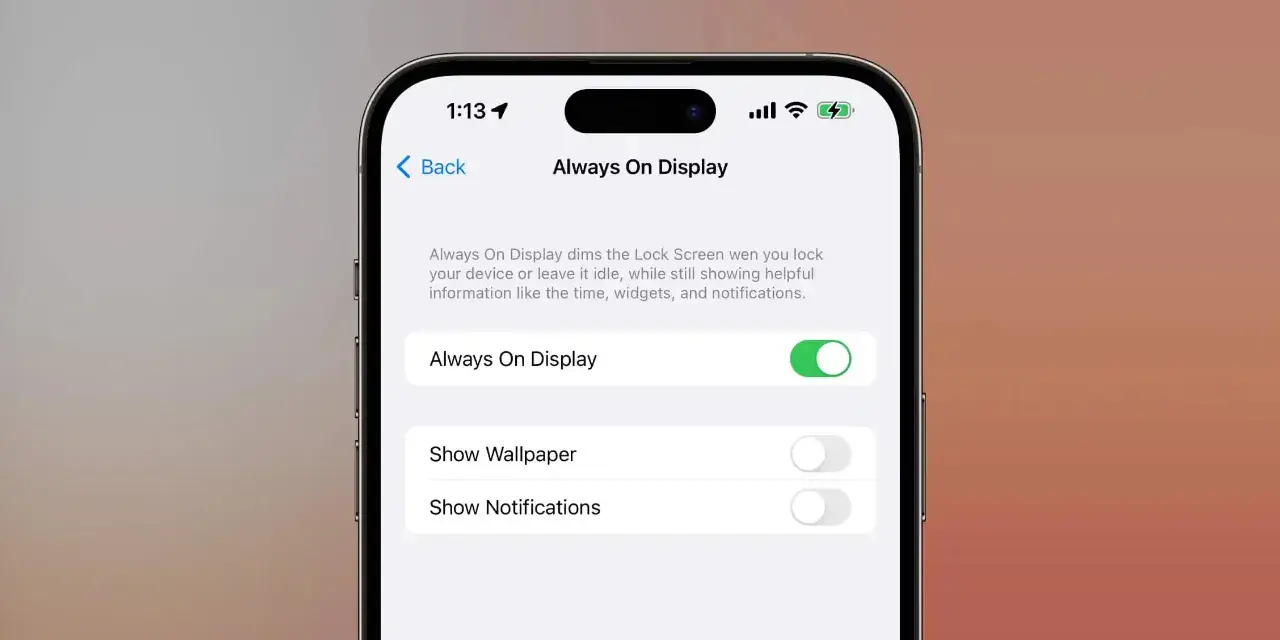
Tryb always on display pozwala sprawdzić godzinę, datę, powiadomienia i wybrane widgety bez pełnego wybudzania telefonu. W praktyce traktuję go jako wygodny kompromis: mniej stukania w ekran, ale też trochę więcej uwagi dla baterii i prywatności. W tym tekście pokazuję, jak go uruchomić, gdzie szukać ustawień na Androidzie i iPhonie oraz co sprawdzić, jeśli opcja nie pojawia się w menu.
Najważniejsze fakty o stałym podglądzie ekranu
- Stały podgląd ekranu ma sens głównie wtedy, gdy często sprawdzasz godzinę, powiadomienia lub kalendarz.
- Na wielu telefonach ustawienie znajdziesz w sekcji ekranu blokady, a na iPhonie w ustawieniach jasności.
- Jeśli przełącznik jest niewidoczny, najpierw wyłącz oszczędzanie energii i sprawdź, czy model w ogóle obsługuje tę funkcję.
- Najlepsze efekty daje prosty układ: mało informacji, niska jasność i sensowny harmonogram.
- Nie ma jednej uniwersalnej straty baterii w procentach, bo wszystko zależy od telefonu i sposobu użycia.
Co daje ten tryb i kiedy naprawdę się przydaje
Stały podgląd ekranu jest po prostu szybkim skrótem do informacji, które zwykle sprawdzasz po odblokowaniu telefonu. Widać wtedy najczęściej godzinę, datę, poziom baterii, ikonki powiadomień i czasem kilka prostych widgetów. Dla mnie to ma sens przede wszystkim rano, w pracy i wtedy, gdy telefon leży na biurku, a nie w dłoni przez cały dzień.
- Szybki odczyt - wystarczy rzut oka, zamiast wybudzać ekran.
- Mniej rozpraszania - nie otwierasz telefonu tylko po to, by sprawdzić, która jest godzina.
- Lepsza orientacja - widać nowe powiadomienia, spotkania i stan ładowania.
- Więcej kontroli - sam decydujesz, ile informacji ma być widocznych bez odblokowania.
Nie jest to jednak funkcja dla każdego. Jeśli telefon leży często w kieszeni, łapie dużo światła lub i tak odblokowujesz go co kilka minut, zysk praktyczny maleje. Wtedy ważniejsze staje się dobre ustawienie niż samo włączenie opcji, dlatego dalej pokazuję dokładną ścieżkę uruchamiania.
Jak włączyć stały podgląd ekranu na Androidzie i iPhonie
W różnych systemach ta sama funkcja ukrywa się pod inną nazwą, ale logika ustawień jest podobna: szukasz opcji związanej z ekranem blokady, aktywujesz przełącznik i wybierasz tryb wyświetlania. Najwygodniej zacząć od miejsca, w którym producent najczęściej chowa te ustawienia.
| System | Gdzie zwykle szukać | Co warto ustawić od razu |
|---|---|---|
| Samsung Galaxy | Ustawienia → Ekran blokady | Włącz funkcję i wybierz tryb działania: stały, po dotknięciu albo według harmonogramu |
| Inne telefony z Androidem | Ustawienia → Ekran, Ekran blokady albo Wyświetlacz | Szukaj nazw typu AOD lub ambient display |
| iPhone | Ustawienia → Ekran i jasność | Włącz lub wyłącz funkcję oraz ogranicz elementy widoczne na ekranie blokady |
Samsung i Galaxy
- Otwórz Ustawienia.
- Wejdź w Ekran blokady.
- Włącz opcję stałego podglądu i wybierz tryb działania.
- Jeśli telefon na to pozwala, ustaw harmonogram albo wariant uruchamiany po dotknięciu.
W praktyce to właśnie Samsung daje najwięcej kontroli nad tym, kiedy ekran ma się pokazywać. To wygodne, bo możesz od razu dopasować funkcję do dnia pracy i nocy. Zanim przejdziesz dalej, sprawdź jeszcze, czy nie masz aktywnego trybu oszczędzania energii, bo on często blokuje całą opcję.
Inne telefony z Androidem
Na telefonach od innych producentów nazwy bywają mniej przewidywalne. Czasem opcja siedzi w sekcji ekranu blokady, czasem w dodatkowych ustawieniach wyświetlacza, a czasem jest częścią nakładki systemowej i trzeba ją po prostu wyszukać w polu ustawień. Jeśli nie widzisz nic podobnego, spróbuj wpisów „AOD” albo „ambient”.
Przeczytaj również: Jak nagrywać ekran? iPhone, Android, Windows, Mac - Poradnik
iPhone
Na wspieranych modelach iPhone ta funkcja jest zwykle włączona domyślnie, a w ustawieniach można ją tylko włączyć lub wyłączyć. Apple podaje też, że ekran sam staje się całkiem ciemny w kilku sytuacjach oszczędzających energię, na przykład gdy telefon leży ekranem w dół, jest w kieszeni, działa CarPlay albo włączony jest tryb niskiego zużycia energii.
Jeśli chcesz szybko sprawdzić działanie po uruchomieniu, połóż telefon na stole, odczekaj kilka sekund i zobacz, czy po wygaszeniu zostaje zegar lub wybrane informacje. To dobry moment, żeby przejść do sytuacji, w których opcja mimo wszystko nie chce się uruchomić.
Dlaczego opcja bywa niewidoczna albo wyszarzona
Najczęściej problem nie leży w samym ekranie, tylko w ograniczeniach systemu albo w zbyt agresywnych ustawieniach oszczędzania energii. Z mojego doświadczenia wynika, że użytkownicy najpierw szukają błędu w telefonie, a dopiero później zauważają, że blokuje go zwykły tryb oszczędzania lub nieobsługiwany model.
- Tryb oszczędzania energii - potrafi wyłączyć lub wyszarzyć ustawienie.
- Brak wsparcia sprzętowego - nie każdy telefon ma odpowiedni ekran lub producent po prostu nie dodał tej funkcji.
- Nieaktualny system - starsza wersja Androida lub iOS może ukrywać część ustawień.
- Wyłączone powiadomienia na ekranie blokady - ekran działa, ale nie pokazuje tego, czego oczekujesz.
- Warunki oszczędzania na iPhonie - telefon sam wygasza wyświetlacz w kieszeni, położony ekranem w dół albo przy włączonym trybie niskiego zużycia energii.
Jeżeli po wyłączeniu oszczędzania energii opcja nadal nie wraca, nie ma sensu tracić czasu na przypadkowe kliknięcia. Lepiej od razu sprawdzić model telefonu i wersję systemu, bo właśnie tam zwykle kryje się odpowiedź.
Jak ustawić wygląd, harmonogram i ilość informacji
Najlepsze ustawienie nie jest najbardziej efektowne, tylko najbardziej czytelne. Im mniej elementów świeci na ekranie, tym mniejsze ryzyko, że funkcja zacznie przeszkadzać wieczorem albo rozpraszać w pracy.
| Opcja | Kiedy ma sens | Co zwykle daje |
|---|---|---|
| Stały podgląd | Gdy często zerkasz na telefon na biurku lub przy ładowaniu | Najszybszy dostęp, ale też największa ekspozycja ekranu |
| Podgląd po dotknięciu | Gdy chcesz ograniczyć świecenie w nocy i w kieszeni | Mniej poboru energii i mniejsze ryzyko rozpraszania |
| Harmonogram dzienny | Gdy chcesz, by funkcja działała tylko w pracy lub w ciągu dnia | Dobre połączenie wygody z kontrolą nad baterią |
Ustawienia, które zazwyczaj działają najlepiej, są zaskakująco proste: ciemna tapeta, mało kolorów, tylko najważniejsze powiadomienia i brak niepotrzebnych widgetów. Jeśli telefon daje wybór, ustaw sam zegar albo zegar z jednym dodatkiem, zamiast upychać tam wszystko naraz. Wtedy ekran nadal spełnia swoją rolę, a nie zamienia się w mini pulpit.
Warto też przetestować zachowanie na nocnej szafce i przy dziennym świetle. To, co wygląda dobrze w sklepie lub w jasnym pokoju, po zmroku bywa po prostu zbyt intensywne, dlatego przy końcowej konfiguracji liczy się praktyka, nie podgląd w menu.
Jak AOD wpływa na baterię i prywatność
Nie ma jednej liczby, którą uczciwie da się wpisać wszystkim użytkownikom. Zużycie zależy od rodzaju matrycy, jasności, tego, jak często pojawiają się nowe treści, oraz od tego, czy telefon leży swobodnie, czy cały czas „walczy” z czujnikami i ruchami w kieszeni. Na ekranach OLED koszt energetyczny zwykle jest rozsądny, ale nie zerowy.
Na wspieranych iPhone'ach Apple podaje, że ekran może zwalniać nawet do 1 Hz, co pomaga ograniczyć pobór energii.
Najczęstszy błąd polega na traktowaniu tej funkcji jak dekoracji zamiast narzędzia. Im więcej danych pokazujesz, tym szybciej rośnie pobór energii i tym łatwiej o wrażliwy podgląd wiadomości na biurku, w samochodzie albo w pociągu.
- Ukrywaj treść wiadomości, jeśli telefon leży w miejscu dostępnym dla innych.
- Ogranicz liczbę widgetów do tych, które naprawdę sprawdzasz kilka razy dziennie.
- Jeśli telefon trzyma nocą na stoliku, ustaw harmonogram albo wyłączenie po określonej godzinie.
- Przy dłuższych dniach poza domem lepiej działa tryb oszczędniejszy niż pełny podgląd przez całą dobę.
To właśnie tutaj widać, czy funkcja została dobrze ustawiona. Jeśli po tygodniu nie czujesz różnicy na baterii i nadal korzystasz z niej naturalnie, konfiguracja jest trafiona. Jeśli ekran irytuje po ciemku albo za dużo zdradza, trzeba wrócić do prostszych ustawień.
Jak korzystać z trybu tak, żeby pomagał zamiast przeszkadzać
Najlepszy efekt daje podejście minimalistyczne. Zostawiam na ekranie tylko to, co naprawdę chcę sprawdzić bez odblokowywania telefonu: godzinę, podstawowe powiadomienia i ewentualnie jeden prosty widżet. Resztę wolę przenieść do pełnego widoku po odblokowaniu, bo wtedy tryb spełnia swoją rolę i nie zaczyna drażnić.
- Przez pierwsze dwa dni obserwuj, czy ekran nie świeci zbyt mocno w nocy.
- Jeśli korzystasz z telefonu głównie w pracy, ustaw działanie tylko w godzinach dziennych.
- Gdy zależy ci na prywatności, wyłącz podgląd treści wiadomości, a zostaw same ikony.
- Jeśli bateria spada wyraźnie szybciej, najpierw ogranicz elementy widoczne na ekranie, a dopiero potem wyłącz funkcję całkiem.
Właśnie tak traktuję stały podgląd ekranu: jako małe, praktyczne udogodnienie, a nie obowiązkowy dodatek. Dobrze uruchomiony potrafi oszczędzić mnóstwo odblokowań w ciągu dnia, a źle ustawiony tylko męczy ekran i użytkownika, więc najwięcej zyskuje ten, kto poświęci chwilę na sensowną konfigurację.
