
Obrócenie ekranu przydaje się częściej, niż się wydaje: przy pracy z dokumentami, kodem, długimi stronami, a nawet wtedy, gdy przypadkiem przekręci się obraz po aktualizacji sterownika. Poniżej pokazuję, jak obrócić ekran na komputerze, laptopie, tablecie i telefonie oraz co zrobić, gdy orientacja nie chce wrócić do normy. Skupię się na krokach, które naprawdę działają w praktyce, bez zbędnego kombinowania.
Najkrótsza droga zależy od systemu i od tego, czy włączona jest blokada orientacji
- W Windows najpewniej zmienisz orientację w Ustawieniach > System > Ekran.
- Na Macu obrót ustawisz w panelu Wyświetlacze, zwykle dla monitora zewnętrznego.
- Na Androidzie i iPhonie najczęściej trzeba najpierw wyłączyć blokadę obrotu.
- Jeśli ekran dalej stoi w miejscu, winna bywa aplikacja, czujnik, sterownik albo sam monitor.
- Monitor ustawiony pionowo wymaga też fizycznego obrócenia panelu, nie tylko zmiany w systemie.
Kiedy zmiana orientacji ekranu naprawdę się przydaje
Z mojego doświadczenia pionowy układ ma sens głównie tam, gdzie przewijasz więcej niż oglądasz. Dokumenty, kod, tabele, długie strony i pliki PDF zyskują na wysokości, bo widzisz więcej treści naraz. Poziom zostaje lepszy przy filmach, grach i większości prezentacji, więc nie ma tu jednego ustawienia idealnego dla wszystkiego.
- Praca z tekstem - więcej linii na ekranie, mniej przewijania.
- Arkusze i dane - łatwiej ogarnąć długie kolumny i listy.
- Czytanie dokumentów - pion lepiej pasuje do stron A4 i e-booków.
- Materiał w pionie - treści z mediów społecznościowych wyglądają naturalniej.
Od tego momentu najważniejsze staje się już tylko to, gdzie w danym systemie szukać ustawienia orientacji i czy obrót ma być ręczny, czy automatyczny. Najpierw jednak przechodzę przez komputery, bo tam zmiana bywa najbardziej myląca.

Jak zmienić orientację ekranu w Windowsie
W Windowsie najpewniejsza droga prowadzi przez ustawienia, nie przez skróty. Otwórz Ustawienia, wejdź w System, potem Ekran i znajdź opcję Orientacja ekranu. To właśnie tam wybierzesz, czy obraz ma być poziomy, pionowy albo odwrócony o 180 stopni.
- Otwórz Ustawienia i przejdź do System > Ekran.
- Znajdź pole Orientacja ekranu.
- Wybierz odpowiedni układ, na przykład Pozioma, Pionowa, Pozioma odwrócona lub Pionowa odwrócona.
- Potwierdź zmianę, gdy system zapyta, czy chcesz ją zachować.
Jeśli używasz monitora zewnętrznego, pamiętaj o jednej rzeczy: sam system nie obróci fizycznie matrycy. Musisz jeszcze ustawić ekran na stojaku albo ramieniu w pionie, inaczej obraz będzie zgodny z systemem, ale nie z położeniem panelu. Przy laptopach 2 w 1 obrót bywa automatyczny, lecz po wybudzeniu albo po aktualizacji potrafi się zawiesić.
Jeśli kiedyś działał skrót klawiszowy, a dziś już nie, nie zakładaj od razu awarii. W praktyce ustawienia systemowe są po prostu pewniejsze niż stare skróty i zależności od sterownika grafiki. Na Macu ścieżka wygląda podobnie, ale prowadzi przez inny panel.
Jak zrobić to samo na Macu
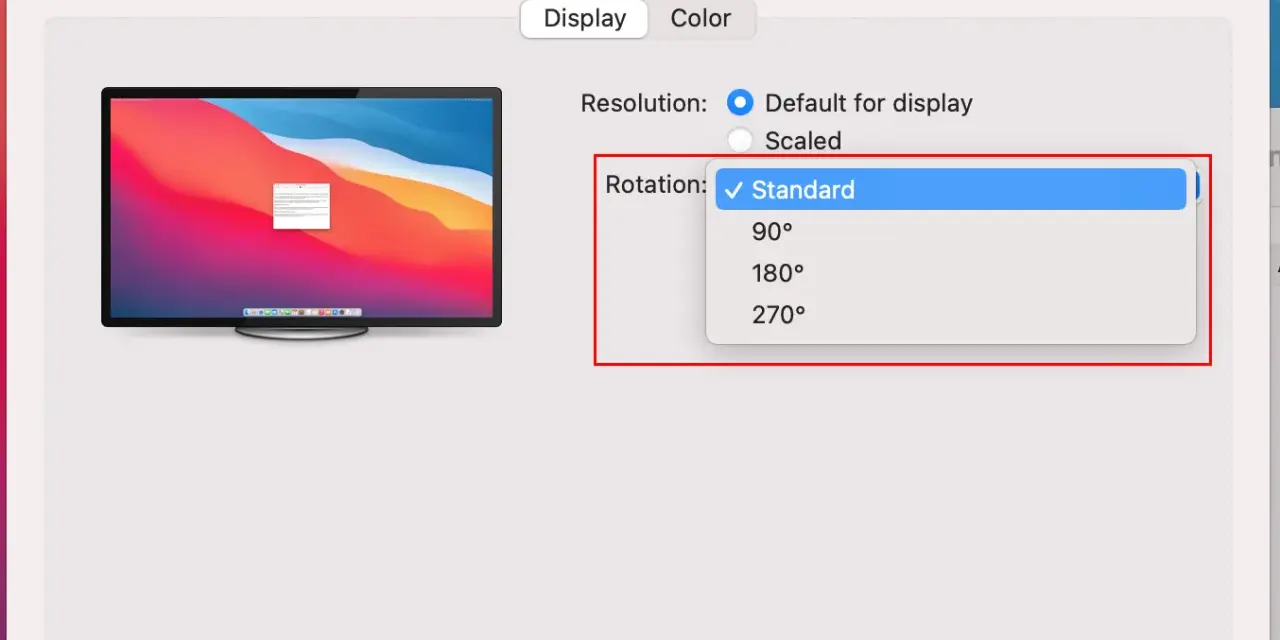
Na Macu obrót najczęściej ustawisz dla monitora zewnętrznego. Wejdź w menu Apple > Ustawienia systemowe > Wyświetlacze, wybierz właściwy ekran i sprawdź opcję Rotation lub Obrót. Tam zwykle możesz wybrać kąt, na przykład 90°, 180° albo 270°, a potem zatwierdzić zmianę.
- Otwórz Ustawienia systemowe i przejdź do Wyświetlacze.
- Wskaż monitor, który chcesz obrócić.
- Znajdź opcję Obrót i wybierz odpowiedni kąt.
- Potwierdź zmianę, jeśli system poprosi o akceptację.
Jeśli opcja obrotu się nie pojawia, zwykle oznacza to ograniczenie samego monitora albo konfiguracji. Nie każdy ekran wspiera dowolny obrót w systemie, więc brak tej pozycji nie musi oznaczać błędu. Dla osób pracujących z tekstem pionowy monitor na Macu potrafi być bardzo wygodny, zwłaszcza przy drugim ekranie.
Przejście do telefonu wygląda podobnie tylko z pozoru. Tu najczęściej problemem nie jest sam obrót, ale blokada orientacji.
Android, iPhone i iPad obracają się trochę inaczej
| Urządzenie | Gdzie szukać ustawienia | Na co uważać |
|---|---|---|
| Android | Szybkie ustawienia albo Ustawienia > Wyświetlacz / Wyświetlacz i dotyk > automatyczne obracanie | Nazwy menu różnią się między producentami, a niektóre aplikacje blokują obrót własnym ustawieniem |
| iPhone | Centrum sterowania i wyłączenie blokady orientacji w pionie | Nie każda aplikacja obraca się tak samo, a ekran główny bywa ograniczony przez model i układ systemu |
| iPad | Centrum sterowania i wyłączenie blokady obrotu | Przy aktywnej blokadzie ekran pozostanie w jednym położeniu nawet wtedy, gdy obrócisz tablet |
Na Androidzie logika jest prosta: jeśli chcesz, by ekran reagował na ruch urządzenia, włącz automatyczne obracanie. Na iPhonie i iPadzie najpierw odblokowujesz orientację, a dopiero potem system reaguje na położenie sprzętu. W praktyce to właśnie blokada jest najczęstszym powodem, dla którego obraz nie chce się odwrócić.
Jeżeli po zmianie dalej nic się nie dzieje, problem zwykle leży gdzie indziej. Wtedy trzeba sprawdzić blokadę, aplikację albo sam sterownik.
Gdy ekran nie reaguje, problem zwykle leży gdzie indziej
Najpierw wyłącz blokadę orientacji
To pierwszy punkt, który sprawdzam niemal zawsze. Na telefonie lub tablecie wystarczy aktywna blokada, żeby obrót przestał działać całkowicie, nawet jeśli czujniki są sprawne.
Sprawdź, czy aplikacja w ogóle dopuszcza obrót
Nie wszystkie programy korzystają z orientacji systemu. Niektóre aplikacje bankowe, czytniki albo proste narzędzia specjalnie trzymają portret albo poziom, więc sam system działa poprawnie, tylko aplikacja ignoruje zmianę.
Na komputerze odśwież sterownik i czujnik
Jeśli problem pojawił się po aktualizacji, po wybudzeniu z uśpienia albo po podłączeniu nowego monitora, pomóc może ponowne uruchomienie, odłączenie ekranu lub aktualizacja sterownika grafiki. Na laptopach z czujnikiem położenia zdarza się też, że system przez chwilę błędnie odczytuje orientację i trzeba mu dać prosty restart.
Przeczytaj również: DVB-T2/HEVC: Jak włączyć i rozwiązać problemy z odbiorem?
Przy monitorze zewnętrznym obróć także sam panel
Na komputerze stacjonarnym i wielu laptopach z dodatkowym ekranem sama zmiana ustawienia w systemie nie wystarczy. Jeśli monitor fizycznie zostaje poziomo, a w systemie ustawisz pion, obraz będzie wyglądał jak przekręcony. To banalny błąd, ale właśnie on pojawia się najczęściej.
Po wykluczeniu tych kilku rzeczy zwykle wiadomo już, czy chodzi o blokadę, aplikację, sterownik, czy po prostu o źle ustawiony ekran. Zostaje jeszcze jedna praktyczna kwestia: jak korzystać z pionowego układu tak, żeby nie wracać co chwilę do ustawień.
Jak korzystać z pionowego ekranu bez późniejszego chaosu
- Przy pierwszym obrocie sprawdź, czy umiesz równie szybko wrócić do poziomu.
- Jeśli tekst zrobi się zbyt drobny, dopasuj skalowanie, zamiast wpatrywać się w niewygodny układ.
- Przy monitorze zewnętrznym zostaw sobie stabilną podstawę i zapas kabla, żeby nie szarpać złączami przy każdym obrocie.
- Jeśli często przełączasz się między pionem a poziomem, zapamiętaj jedną ścieżkę w ustawieniach i używaj jej zawsze tak samo.
W praktyce obrót ekranu działa najlepiej wtedy, gdy nie walczysz z systemem, tylko korzystasz z jego natywnych opcji. Najpierw zdejmij blokadę orientacji, potem zmień układ w ustawieniach, a przy monitorze zewnętrznym obróć także sam panel. To prosty zestaw kroków, który rozwiązuje większość problemów bez zgadywania i bez dodatkowych narzędzi.
