
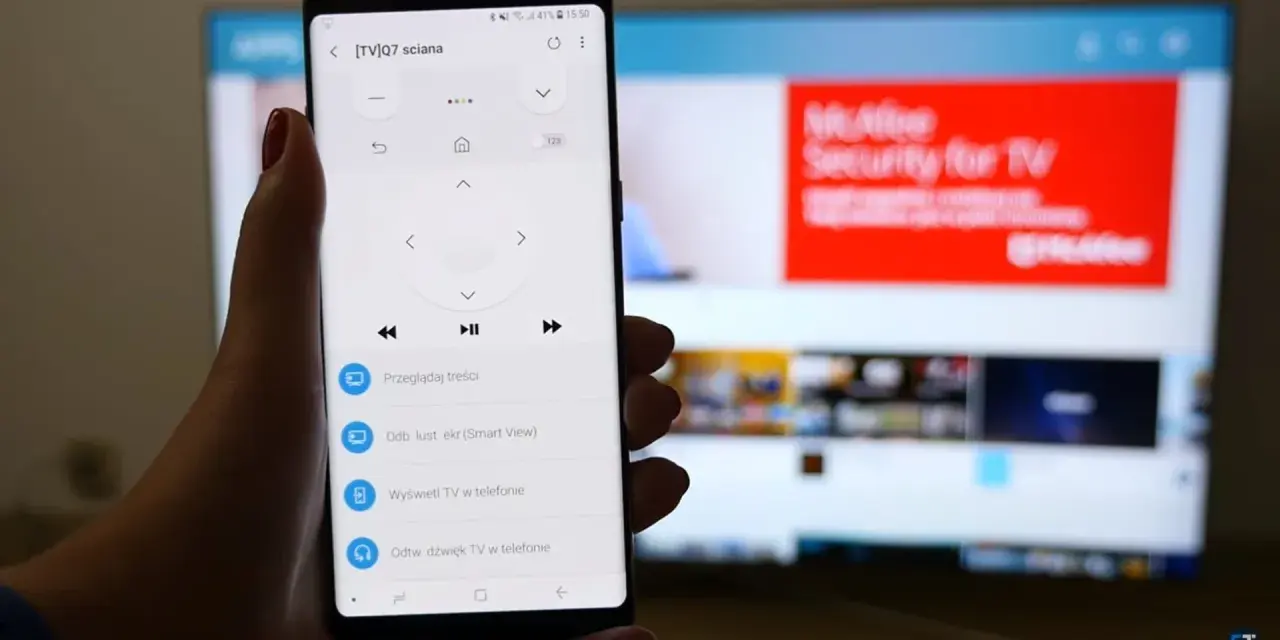
Najwięcej problemów z wyświetlaniem obrazu na większym ekranie bierze się nie z samej funkcji, tylko z mylenia kilku różnych standardów. W tym tekście pokazuję, jak uruchomić screen mirroring krok po kroku, czym różni się od zwykłego castowania i co sprawdzić, gdy telewizor albo komputer nie pojawia się na liście urządzeń. Dorzucam też praktyczne wskazówki, które oszczędzają czas przy prezentacji, pracy i domowym oglądaniu treści.
Najkrótsza droga do obrazu na dużym ekranie
- Najpierw upewnij się, że oba urządzenia obsługują ten sam standard, czyli AirPlay, Cast, Miracast albo połączenie kablowe.
- W większości przypadków kluczowe jest to samo Wi-Fi, a nie tylko włączony Bluetooth.
- Na iPhonie i iPadzie start odbywa się z Centrum sterowania, a na Androidzie nazwy opcji zależą od producenta.
- W Windowsie najprościej zacząć skrótem Win + K, ale odbiornik musi wspierać Miracast lub mieć adapter.
- Jeśli chcesz oglądać wideo, często lepsze jest przesyłanie treści z aplikacji niż pełne dublowanie ekranu.
- Gdy obraz się nie łączy, pierwsze sprawdzenia to sieć, aktualizacje i tryb odbioru na telewizorze lub monitorze.
Kiedy dublowanie ekranu ma sens, a kiedy lepiej wybrać inne rozwiązanie
W praktyce screen mirroring pokazuje cały pulpit, pasek stanu, powiadomienia i wszystko, co robisz na urządzeniu. To świetne rozwiązanie przy prezentacjach, demonstracjach aplikacji, pokazywaniu zdjęć czy szkoleniu kogoś z obsługi telefonu, ale mniej wygodne przy filmach z aplikacji VOD i grach, bo opóźnienie i drobne przycięcia są bardziej widoczne.
Tu właśnie pojawia się różnica między dublowaniem obrazu a castowaniem: w tym drugim modelu aplikacja często wysyła tylko treść do odtwarzacza na TV, a telefon zostaje pilotem. Dzięki temu przy wideo zwykle uzyskuje się lepszą płynność i mniejsze obciążenie baterii.
| Metoda | Najlepsze zastosowanie | Plusy | Ograniczenia |
|---|---|---|---|
| AirPlay | iPhone, iPad, Mac i zgodne telewizory | Prosta obsługa, dobra integracja w ekosystemie Apple | Wymaga zgodnego odbiornika i tej samej sieci |
| Cast / Google Cast | Wideo z aplikacji na Androidzie i w Chrome | Wygodne przy treściach multimedialnych, mało obciąża telefon | Często nie pokazuje całego ekranu, tylko treść z aplikacji |
| Miracast / Wireless Display | Windows, część telefonów z Androidem, TV i projektory | Pełny obraz bez kabla | Kompatybilność bywa kapryśna i zależy od sprzętu |
| Kabel HDMI lub adapter | Laptopy, prezentacje, sytuacje wymagające stabilności | Najmniejsze opóźnienie i największa przewidywalność | Trzeba mieć odpowiedni port albo przejściówkę |
Jeśli zależy ci głównie na filmach, zacznij od castowania. Jeśli chcesz pokazać wszystko, co dzieje się na ekranie, wybierz pełne dublowanie. Ta różnica oszczędza sporo frustracji, bo wiele osób uruchamia złą funkcję i potem szuka winy w routerze. Zanim przejdę do konkretnych urządzeń, sprawdzam zawsze jeszcze jedną rzecz: czy sprzęt w ogóle ma warunki, żeby się ze sobą zobaczyć.
Zanim zaczniesz, sprawdź zgodność urządzeń i sieci
Ja zwykle zaczynam od prostego testu: czy oba urządzenia są w tej samej sieci i czy odbiornik naprawdę obsługuje właściwy standard. To brzmi banalnie, ale właśnie tutaj najczęściej ginie czas.
- Ta sama sieć Wi-Fi - telefon, laptop i telewizor powinny być podłączone do tego samego routera; sieć gościnna często izoluje urządzenia.
- Włączony tryb odbioru - TV, monitor lub komputer muszą być ustawione na przyjmowanie połączenia, a nie tylko uruchomione.
- Aktualny system i firmware - starsze wersje oprogramowania potrafią ukrywać urządzenie albo psuć stabilność połączenia.
- Wyłączony VPN - niektóre sieci wirtualne utrudniają wykrywanie urządzeń w lokalnej sieci.
- Brak izolacji klientów - jeśli router ma włączoną izolację AP, sprzęty mogą się nie widzieć mimo poprawnego połączenia z Wi-Fi.
Jeśli te warunki są spełnione, sama procedura zwykle jest krótka. Najłatwiej widać to na sprzęcie Apple, bo system prowadzi użytkownika niemal za rękę.
Jak uruchomić połączenie na iPhonie i iPadzie
Na iPhonie i iPadzie start jest prosty: urządzenie musi być w tej samej sieci Wi-Fi co Apple TV, zgodny telewizor AirPlay albo Mac ustawiony jako odbiornik. Potem otwierasz Centrum sterowania, wybierasz przycisk Odbicie lustrzane ekranu i wskazujesz docelowy ekran z listy.
- Połącz iPhone’a lub iPada z tą samą siecią Wi-Fi, z której korzysta telewizor lub Mac.
- Otwórz Centrum sterowania.
- Stuknij przycisk dublowania ekranu.
- Wybierz Apple TV, zgodny telewizor z AirPlay 2 albo Mac.
- Jeśli pojawi się kod, wpisz go na urządzeniu źródłowym.
Na końcu wystarczy ponownie wejść do Centrum sterowania i wybrać zatrzymanie dublowania. Jeśli na liście nie widać telewizora, pierwsze podejrzenie pada na sieć, a drugie na to, czy odbiornik ma aktywny AirPlay. Przy Macu dodatkowo trzeba włączyć funkcję odbioru w ustawieniach systemu.
Na Androidzie logika jest podobna, ale nazwy przycisków różnią się między producentami, więc tu najłatwiej pomylić właściwą opcję.
Jak uruchomić funkcję na Androidzie
W świecie Androida nie ma jednego, identycznego interfejsu. Na Samsungu najczęściej używa się Smart View, na innych urządzeniach szuka się przycisków typu Cast, Screen Mirroring albo Wireless Display. To nadal ta sama idea, tylko inna nazwa w menu.
Na telefonach Samsung zwykle wystarczy rozwinąć panel szybkich ustawień, stuknąć Smart View, wybrać telewizor i potwierdzić start. Na Pixelu droga prowadzi przez Ustawienia > Połączone urządzenia > Preferencje połączenia > Google Cast, a następnie wybór całego ekranu albo jednej aplikacji.
- Jeśli chcesz pokazać pełny ekran, wybierz opcję dublowania, a nie tylko przesyłanie wideo z aplikacji.
- Jeśli telewizor prosi o PIN, wpisz kod wyświetlony na ekranie odbiornika.
- Jeśli widzisz tylko przycisk castowania w aplikacji, prawdopodobnie uruchamiasz przesyłanie treści, nie pełne odbicie obrazu.
- Jeśli urządzenie nie znajduje telewizora, sprawdź, czy oba są na tej samej sieci i czy TV ma włączony tryb odbioru.
W praktyce to właśnie Android wymaga największej uwagi, bo użytkownik często widzi kilka podobnych opcji i wybiera tę, która uruchamia tylko dźwięk albo tylko wybrane treści. Gdy pracujesz z laptopa, sytuacja jest trochę bardziej przewidywalna.
Jak zrobić to w Windowsie i na laptopie
W Windowsie najkrótsza ścieżka to skrót Win + K. Otwiera on listę dostępnych wyświetlaczy, z których można skorzystać, jeśli odbiornik obsługuje Miracast albo jest podłączony odpowiedni adapter bezprzewodowy.
- Włącz telewizor, monitor lub projektor i przełącz go w tryb odbioru obrazu.
- Na komputerze naciśnij Win + K.
- Wybierz urządzenie z listy.
- Jeśli chcesz używać komputera jako odbiornika, włącz funkcję Projecting to this PC i doinstaluj Wireless Display.
Jeśli ekran nie wspiera Miracast, rozwiązaniem jest adapter wpięty do HDMI. W środowisku biurowym to często stabilniejsza opcja niż próby uruchamiania wszystkiego bezprzewodowo za wszelką cenę. W przeglądarce Chrome można też przesłać kartę albo cały ekran do zgodnego odbiornika Cast, co bywa wygodne przy pracy z webowymi narzędziami.
Gdy obraz nadal nie startuje, problem zwykle nie leży w samym Windowsie, tylko w sieci, sterownikach albo ograniczeniach odbiornika. I tu dochodzimy do fragmentu, który najczęściej ratuje sytuację w ostatniej chwili.
Co robić, gdy obraz nie startuje albo się rwie
Jeśli połączenie nie chce się zestawić, zacząłbym od restartu obu urządzeń. To najprostsza rzecz, a jednocześnie zaskakująco skuteczna, zwłaszcza gdy TV lub adapter od dawna pracuje bez przerwy.
- Urządzenia się nie widzą - sprawdź tę samą sieć Wi-Fi, wyłącz VPN i upewnij się, że telewizor nie siedzi w sieci gościnnej.
- Obraz jest, ale zacina się - zbliż urządzenia do routera, ogranicz pobieranie dużych plików i przełącz się na stabilniejsze pasmo, zwykle 5 GHz.
- Jest dźwięk, ale nie ma obrazu - część aplikacji blokuje pełne dublowanie treści chronionych, więc lepiej użyć castowania albo kabla.
- Połączenie zrywa się po chwili - zaktualizuj system, firmware TV i sterowniki Wi-Fi lub graficzne na komputerze.
- TV prosi o parowanie za każdym razem - włącz zapamiętywanie urządzenia, jeśli producent na to pozwala, albo dodaj odbiornik do ulubionych w aplikacji.
Warto też pamiętać o ograniczeniu praktycznym: gdy sprzęty są daleko od routera, stabilność zwykle spada, a przy bardzo słabym sygnale zaczynają się lagi. Przy ważnej prezentacji nie polegam wtedy na szczęściu, tylko wybieram kabel albo adapter z już przetestowaną konfiguracją. To prowadzi do ostatniej rzeczy, która naprawdę robi różnicę w codziennym użyciu.
Jak ustawić wszystko, żeby działało od pierwszej próby
Najlepsze konfiguracje są nudne, bo po prostu działają. Ja ustawiam je tak, żeby następne uruchomienie nie wymagało szukania przycisku, sprawdzania kodu ani przeklikiwania całego menu.
- Zapisz najczęściej używany telewizor lub monitor w aplikacji, jeśli urządzenie to umożliwia.
- Zostaw odbiornik podłączony na stałe, zamiast przepinać go przed każdym użyciem.
- Trzymaj telefon, laptop i TV na jednej, stabilnej sieci domowej.
- Na czas prezentacji włącz tryb nie przeszkadzać, żeby powiadomienia nie zasłaniały treści.
- Jeśli połączenie ma być krytyczne, przetestuj je dzień wcześniej, a nie pięć minut przed spotkaniem.
Dobrze przygotowane dublowanie obrazu nie wymaga kombinowania: wystarczy zgodny standard, ta sama sieć i krótka procedura startu. Gdy to działa, uruchomienie zajmuje mniej czasu niż znalezienie pilota do telewizora.
