
Tytuł strony
To jest główny tekst akapitu.
Ten akapit ma mniejszą czcionkę.
Najlepsza praktyka dla projektów: zewnętrzny plik `.css`
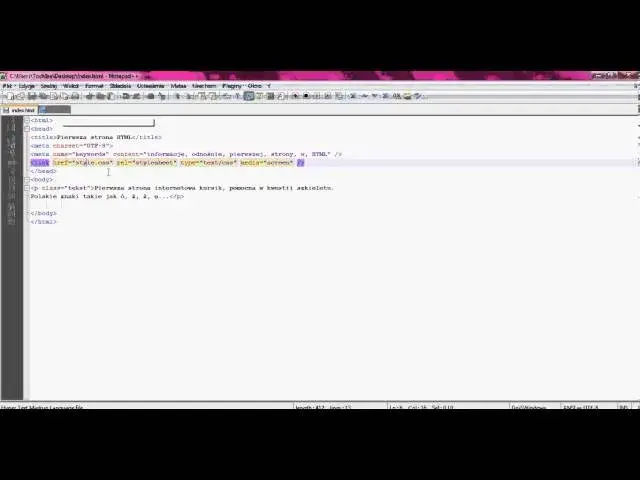
Dla każdego poważnego projektu webowego, zewnętrzny plik `.css` to jedyna słuszna droga. Style są przechowywane w osobnym pliku (np. `style.css`), a następnie dołączane do dokumentu HTML za pomocą tagu `` w sekcji `
`. Ta metoda oferuje niezrównaną elastyczność i skalowalność. Możesz zarządzać wyglądem całej witryny z jednego miejsca, zmieniając styl tylko w jednym pliku CSS, co natychmiast odzwierciedla się na wszystkich powiązanych stronach. To klucz do utrzymania spójności wizualnej i efektywności pracy.
Przykład pliku `style.css`:
/* style.css */
body { font-family: 'Open Sans', sans-serif; font-size: 18px; line-height: 1.6; color: #333;
} h1 { font-size: 3rem; /* Użycie rem dla lepszej skalowalności */ color: #0056b3;
} p { font-size: 1rem; margin-bottom: 1em;
} .highlight { font-size: 1.2rem; font-weight: bold; color: #d9534f;
}
Przykład pliku HTML (`index.html`) łączącego się z `style.css`:
   Zewnętrzny arkusz stylów

 Witaj na mojej stronie! To jest standardowy akapit tekstu. Ten akapit został wyróżniony i ma większą czcionkę.

Jednostki rozmiaru czcionki w CSS: Która jest najlepsza dla Twojego projektu?
Wybór odpowiedniej jednostki rozmiaru czcionki w CSS jest kluczowy dla responsywności i dostępności Twojej strony. Każda jednostka ma swoje specyficzne zastosowania i konsekwencje. Przyjrzyjmy się im bliżej.
`px` (piksele): Piksele to jednostka absolutna, co oznacza, że definiuje stały rozmiar, niezależny od innych elementów czy ustawień przeglądarki. Jest to użyteczne, gdy potrzebujesz absolutnej precyzji, na przykład dla bardzo małych elementów interfejsu, gdzie każdy piksel ma znaczenie. Jednak dla głównego tekstu, `px` może być problematyczny. Jeśli użytkownik ma ustawioną większą domyślną czcionkę w przeglądarce lub korzysta z funkcji powiększania, tekst zdefiniowany w `px` nie zawsze będzie się skalował, co negatywnie wpływa na dostępność i doświadczenie użytkownika.
`em` vs `rem`: To są jednostki względne, które skalują się w zależności od rozmiaru czcionki innego elementu. Różnica między nimi jest fundamentalna i bardzo ważna do zrozumienia.
`em` jest względne do rozmiaru czcionki elementu nadrzędnego. Oznacza to, że jeśli zmienisz rozmiar czcionki rodzica, wszystkie zagnieżdżone elementy zdefiniowane w `em` również się zmienią. Może to prowadzić do skomplikowanych, kaskadowych obliczeń i nieprzewidywalnych wyników, zwłaszcza w głęboko zagnieżdżonych strukturach HTML. Czasami jest to pożądane zachowanie, ale często bywa źródłem frustracji.
`rem` (root em) jest względne do rozmiaru czcionki elementu root (``). To sprawia, że jest znacznie bardziej przewidywalne i łatwiejsze w zarządzaniu. Niezależnie od tego, jak głęboko zagnieżdżony jest element, jego rozmiar zdefiniowany w `rem` zawsze będzie odnosił się do bazowego rozmiaru czcionki ustawionego na elemencie ``. Dlatego `rem` jest obecnie rekomendowaną jednostką dla większości tekstu na stronie, ponieważ zapewnia elastyczność, przewidywalność i doskonałe wsparcie dla dostępności, pozwalając użytkownikowi na skalowanie tekstu w ustawieniach przeglądarki.
| em | rem |
|---|---|
| Względne do rozmiaru czcionki elementu nadrzędnego. | Względne do rozmiaru czcionki elementu root (``). |
| Może prowadzić do skomplikowanych, zagnieżdżonych obliczeń. | Bardziej przewidywalne i łatwiejsze w zarządzaniu. |
| Dobre dla komponentów, które mają skalować się w zależności od kontekstu. | Rekomendowane dla głównego tekstu i globalnego skalowania. |
| Trudniejsze w debugowaniu w złożonych strukturach. | Ułatwia utrzymanie spójności typograficznej. |
Procenty (`%`) i jednostki viewportu (`vw`, `vh`): Jednostki procentowe działają podobnie do `em`, odnosząc się do rozmiaru czcionki rodzica. Są często używane do definiowania rozmiarów w kontekście responsywności. Jednostki viewportu, takie jak `vw` (viewport width) i `vh` (viewport height), są względne do rozmiaru okna przeglądarki. `1vw` to 1% szerokości viewportu, a `1vh` to 1% wysokości viewportu. Są one niezwykle potężne w kontekście zaawansowanej responsywnej typografii, pozwalając na tworzenie tekstu, który płynnie skaluje się wraz ze zmianą rozmiaru okna przeglądarki. Często używa się ich w połączeniu z funkcją `clamp()` do tworzenia dynamicznych rozmiarów czcionek.
Praktyczne przykłady: Jak powiększyć czcionkę w różnych scenariuszach?
Teoria jest ważna, ale w praktyce liczy się kod. Poniżej przedstawię Ci konkretne, gotowe do użycia przykłady, które pomogą Ci powiększyć czcionkę w najczęściej spotykanych scenariuszach.
Jak powiększyć tekst tylko w jednym akapicie lub nagłówku?
Najprostszym sposobem na powiększenie tekstu w pojedynczym elemencie jest użycie klasy CSS lub, w ostateczności, stylu inline. Zawsze preferuję klasy, ponieważ są bardziej elastyczne i łatwiejsze do zarządzania.
Ten akapit ma znacznie większą czcionkę dzięki klasie CSS.
To jest bardzo duży nagłówek.
Ten akapit ma czcionkę powiększoną za pomocą stylu inline.
Globalna zmiana rozmiaru czcionki dla całej strony internetowej krok po kroku
Globalna zmiana rozmiaru czcionki to często pierwszy krok w projektowaniu typografii. Najlepiej zrobić to, ustawiając bazowy rozmiar na elemencie `` lub `` w zewnętrznym pliku CSS.
- Utwórz plik CSS: Stwórz plik o nazwie np. `main.css` w folderze projektu.
- Zdefiniuj bazowy rozmiar: W pliku `main.css` dodaj regułę dla elementu `html` lub `body`. Ja osobiście preferuję `html` lub `:root`, ponieważ `rem` będzie się do niego odnosić.
- Połącz plik CSS z HTML: W sekcji `` Twojego pliku HTML dodaj tag ``.
html { font-size: 100%; /* Domyślnie 16px, ale pozwala użytkownikowi na skalowanie */
} body { font-family: 'Roboto', sans-serif; line-height: 1.5; color: #444;
} h1 { font-size: 2.8rem; /* 2.8 razy bazowy rozmiar html */
} p { font-size: 1rem; /* Równy bazowemu rozmiarowi html */
}
   Globalna zmiana czcionki

 Tytuł mojej globalnie ostylowanej strony To jest akapit, którego rozmiar jest zdefiniowany globalnie. Wszystkie akapity na tej stronie będą miały ten sam bazowy rozmiar.
Jak ustawić responsywną czcionkę, która sama dopasowuje się do ekranu?
Aby stworzyć czcionkę, która płynnie dopasowuje się do rozmiaru ekranu, możemy użyć jednostek `vw` (viewport width) lub, co jest jeszcze lepsze, funkcji `clamp()` w CSS. Funkcja `clamp()` pozwala zdefiniować minimalny, preferowany i maksymalny rozmiar czcionki, co daje nam ogromną kontrolę.
Ten tekst skaluje się z szerokością okna przeglądarki (użycie vw).
Ten tekst używa funkcji clamp() dla responsywnego skalowania.
Błąd przeszłości: Dlaczego tag jest przestarzały i niebezpieczny?
W początkach istnienia internetu, kiedy CSS jeszcze nie było powszechne, deweloperzy używali tagu `` do stylizowania tekstu. Pozwalał on na zmianę koloru, rozmiaru i kroju czcionki bezpośrednio w kodzie HTML, na przykład `Mój tekst`. Było to rozwiązanie proste, ale jednocześnie bardzo ograniczone i, z dzisiejszej perspektywy, niezwykle nieefektywne.
Dziś tag `` jest całkowicie przestarzały i nie powinien być używany. Jego stosowanie jest uznawane za złą praktykę, ponieważ łamie jedną z najważniejszych zasad nowoczesnego web designu: rozdzielenie struktury od prezentacji. HTML powinien definiować strukturę i semantykę treści, a CSS powinien odpowiadać wyłącznie za jej wygląd. Mieszanie tych dwóch warstw w jednym kodzie prowadzi do bałaganu, utrudnia utrzymanie, skalowanie i modyfikację strony. Zamiast tego, zawsze używaj CSS do wszystkich aspektów stylizowania tekstu.
„HTML jest dla struktury, CSS jest dla stylu. Mieszanie ich to jak budowanie domu, w którym ściany są jednocześnie elementami dekoracyjnymi szybko stanie się to koszmarem do utrzymania i modyfikacji.”
Najczęstsze pułapki i dobre praktyki w skalowaniu tekstu
Skalowanie tekstu może wydawać się proste, ale łatwo wpaść w pułapki, które mogą negatywnie wpłynąć na dostępność i utrzymanie Twojej strony. Oto kilka kluczowych dobrych praktyk, które ja, Łukasz Wójcik, zawsze stosuję w swoich projektach:
-
Unikaj `px` dla głównego tekstu: Chociaż `px` daje absolutną precyzję, jest to jednostka statyczna, która nie skaluje się wraz z ustawieniami przeglądarki użytkownika. Dla głównego tekstu, nagłówków i większości elementów interfejsu, `rem` jest znacznie lepszym wyborem. Zapewnia skalowalność, elastyczność i wspiera dostępność, pozwalając użytkownikom na dostosowanie rozmiaru czcionki do swoich potrzeb.
-
Ustawienie bazowego rozmiaru w elemencie `` jako solidny fundament: Zawsze zaczynaj od zdefiniowania bazowego rozmiaru czcionki na elemencie `` lub `:root`. Możesz to zrobić, ustawiając `font-size: 100%;` (co domyślnie oznacza 16px, ale szanuje ustawienia użytkownika) lub `font-size: 16px;`. To tworzy spójny punkt odniesienia dla wszystkich jednostek `rem` w Twoim projekcie, ułatwiając zarządzanie typografią i zapewniając przewidywalne skalowanie.
html { font-size: 100%; /* Ustawia bazowy rozmiar na 16px, ale pozwala na skalowanie przez przeglądarkę */ } /* Alternatywnie, jeśli chcesz sztywno ustawić 16px jako bazę dla rem, ale z mniejszą elastycznością dla użytkownika */ /* :root { font-size: 16px; } */ -
Jak testować czytelność na różnych urządzeniach: Responsywność to nie tylko układ, ale także czytelność tekstu. Zawsze testuj swoją typografię na różnych rozmiarach ekranu od smartfonów po duże monitory. Używaj narzędzi deweloperskich w przeglądarce (np. Chrome DevTools) do symulacji różnych urządzeń i sprawdzaj, czy tekst jest czytelny i dobrze się prezentuje. Zwróć uwagę na długość linii (optymalnie 45-75 znaków na linię), odstępy między wierszami (`line-height`) i kontrast kolorów. Dostępność jest kluczowa!
