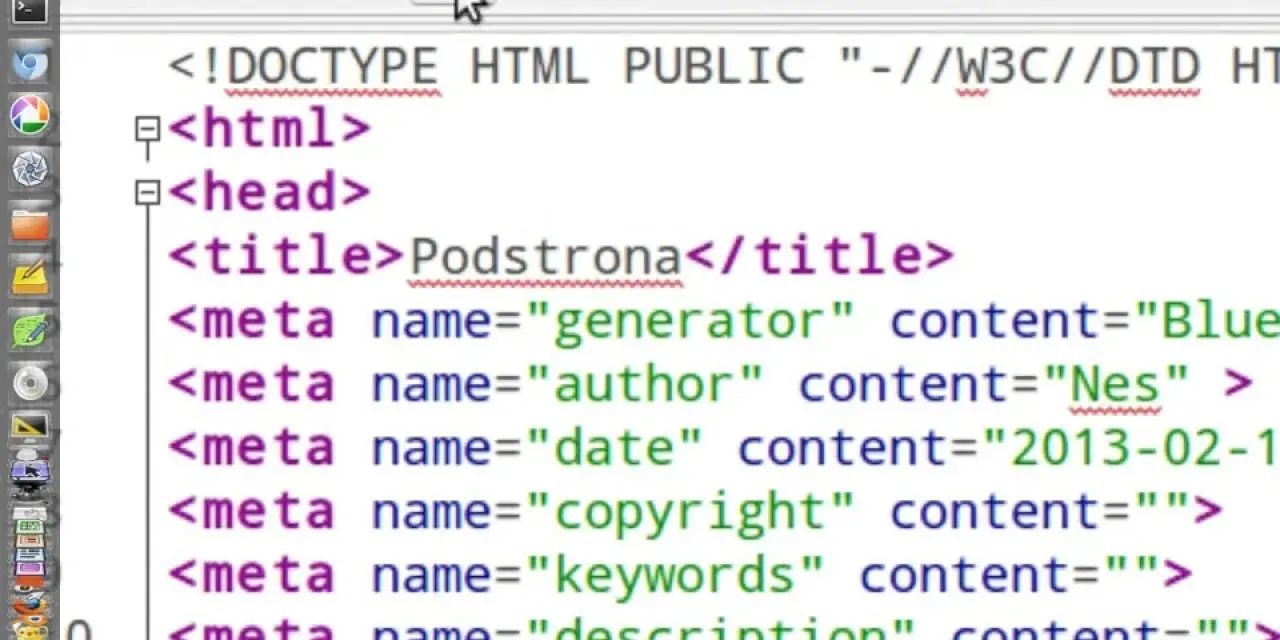
`, znacznika ``, sekcji `
` (metadane) i `` (widoczna treść).Czym jest HTML i dlaczego to idealny początek Twojej przygody z kodowaniem?
HTML to nie język programowania co to dla Ciebie oznacza?
Zacznijmy od rozwiania popularnego mitu: HTML to nie jest język programowania. To język znaczników (markup language). Co to oznacza w praktyce? Nie musisz uczyć się skomplikowanej logiki, zmiennych czy pętli, które są charakterystyczne dla języków programowania. Zamiast tego, będziesz używać predefiniowanych znaczników (tagów), aby opisać strukturę i zawartość strony, na przykład, gdzie jest nagłówek, gdzie akapit, a gdzie obrazek. Ten fakt sprawia, że HTML jest znacznie prostszy do nauki dla początkujących i stanowi doskonały, łagodny pierwszy krok w fascynujący świat tworzenia stron internetowych.
Szkielet każdej strony w internecie: rola HTML, CSS i JavaScript
Aby lepiej zrozumieć rolę HTML, wyobraź sobie stronę internetową jako człowieka. W tej analogii HTML jest szkieletem odpowiada za podstawową strukturę, kości, które wszystko trzymają w ryzach. To on definiuje, gdzie znajduje się głowa, tułów, ręce czy nogi. Następnie mamy CSS (Cascading Style Sheets), który jest jak ubranie i makijaż. CSS nadaje stronie wygląd: kolory, czcionki, układ elementów, marginesy. Wreszcie, jest JavaScript mózg i mięśnie. To on odpowiada za interaktywność, dynamiczne funkcje, animacje i wszystko, co sprawia, że strona reaguje na Twoje działania. Te trzy technologie wzajemnie się uzupełniają, tworząc kompletne i funkcjonalne witryny, ale to HTML jest zawsze fundamentem, na którym buduje się resztę.
Czy naprawdę każdy może się tego nauczyć? (Odpowiedź brzmi: TAK!)
Absolutnie tak! Jedną z największych zalet HTML jest jego dostępność. Niezależnie od Twojego wieku, wykształcenia czy wcześniejszego doświadczenia z kodowaniem, możesz nauczyć się tworzyć strony internetowe. HTML jest językiem bardzo intuicyjnym i logicznym. Znaczniki często odzwierciedlają swoje przeznaczenie (np. dla akapitu,
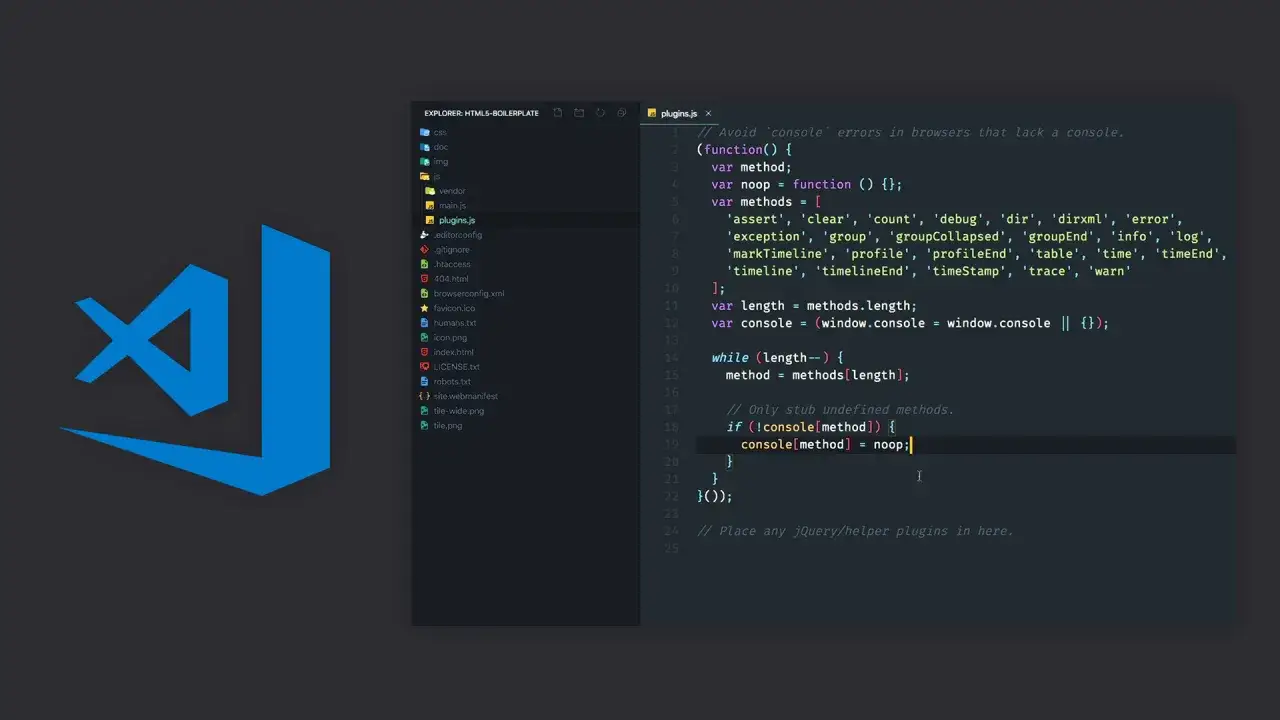
Narzędzia, których potrzebujesz na start przygotuj swój warsztat w 5 minut
Dlaczego Notatnik to za mało? Poznaj darmowe edytory kodu
Na samym początku, technicznie rzecz biorąc, mógłbyś pisać kod HTML w zwykłym Notatniku systemowym. Jednak bardzo szybko przekonasz się, że to niewygodne i mało efektywne. Specjalistyczne edytory kodu oferują szereg funkcji, które znacznie ułatwiają pracę. Przede wszystkim, posiadają podświetlanie składni, dzięki czemu różne elementy kodu (znaczniki, atrybuty) są pokolorowane, co poprawia czytelność i pomaga szybko wyłapać błędy. Oferują też autouzupełnianie, które podpowiada nazwy znaczników i atrybutów, oszczędzając czas i eliminując literówki. Dodatkowo, możesz instalować rozszerzenia, które dodają nowe funkcjonalności. Na szczęście, wiele świetnych edytorów jest całkowicie darmowych. Moje rekomendacje to:
- Visual Studio Code (VS Code) najpopularniejszy, wszechstronny, z ogromną społecznością i mnóstwem rozszerzeń.
- Sublime Text lekki, szybki i bardzo konfigurowalny (darmowa wersja z przypomnieniami o zakupie licencji).
- Brackets stworzony z myślą o web developerach, z funkcją podglądu na żywo.
Rekomendacja dla początkujących: Visual Studio Code instalacja i konfiguracja
Dla początkujących zdecydowanie polecam Visual Studio Code. Jest darmowy, dostępny na wszystkie systemy operacyjne i niezwykle potężny. Proces instalacji jest prosty: wystarczy pobrać instalator ze strony code.visualstudio.com i postępować zgodnie z instrukcjami. Po zainstalowaniu, warto od razu zajrzeć do zakładki z rozszerzeniami (ikona kwadratów po lewej stronie). Na początek polecam zainstalować "Live Server" (umożliwia podgląd strony w przeglądarce z automatycznym odświeżaniem po zapisaniu zmian) oraz "Prettier" (automatycznie formatuje kod, dbając o jego czytelność).
Jaka przeglądarka internetowa będzie najlepsza do testowania?
Do testowania swoich pierwszych stron HTML tak naprawdę każda nowoczesna przeglądarka internetowa będzie odpowiednia. Niezależnie, czy używasz Google Chrome, Mozilla Firefox, Microsoft Edge, czy Apple Safari, wszystkie one doskonale radzą sobie z interpretacją kodu HTML. Na początek wystarczy, że będziesz testować swoją stronę w jednej, ulubionej przeglądarce. W przyszłości, gdy Twoje projekty staną się bardziej zaawansowane, warto będzie sprawdzać ich wygląd i funkcjonalność w kilku różnych przeglądarkach, aby upewnić się, że wszystko działa poprawnie dla wszystkich użytkowników.
Anatomia strony HTML: poznaj fundamentalną strukturę kodu
Magiczna deklaracja ``: dlaczego jest niezbędna?
Zanim jeszcze pojawi się jakikolwiek kod HTML, każdy dokument powinien zaczynać się od deklaracji </code>. To nie jest znacznik HTML w ścisłym tego słowa znaczeniu, ale instrukcja dla przeglądarki. Informuje ona, że dokument jest napisany zgodnie ze standardem HTML5. Dlaczego to takie ważne? Bez tej deklaracji przeglądarka mogłaby próbować renderować stronę w "trybie zgodności" (quirks mode), co mogłoby prowadzić do niespójnego wyświetlania i problemów ze stylem. Dzięki </code> masz pewność, że Twoja strona będzie interpretowana w nowoczesnym, standardowym trybie.
Sekcja ``: mózg Twojej strony, którego nie widać
Po deklaracji </code>, każdy dokument HTML ma znacznik , a w nim dwie główne sekcje: i . Sekcja jest jak mózg Twojej strony zawiera metadane, czyli informacje o stronie, które nie są bezpośrednio widoczne dla użytkownika w przeglądarce. Znajdziesz tu takie elementy jak tytuł strony (, kluczowe dla poprawnego wyświetlania polskich znaków), opis strony dla wyszukiwarek, a także linki do zewnętrznych arkuszy stylów CSS () czy skryptów JavaScript (). Wszystkie te elementy są fundamentalne dla działania strony, jej optymalizacji pod kątem wyszukiwarek (SEO) i dostępności.
Sekcja ``: serce strony, czyli cała widoczna treść
Jeśli to mózg, to jest sercem i ciałem Twojej strony. To właśnie w tej sekcji umieszczasz całą treść, która będzie widoczna dla użytkownika w oknie przeglądarki. Wszystkie teksty, nagłówki, akapity, obrazy, linki, listy, formularze, przyciski słowem, wszystko, co użytkownik może zobaczyć i z czym może wejść w interakcję, znajduje się wewnątrz znacznika . To tutaj będziesz spędzać najwięcej czasu, budując wizualną stronę swojej witryny.
Gotowy szablon startowy: skopiuj, wklej i zacznij tworzyć!
Aby ułatwić Ci start, przygotowałem minimalny, gotowy szablon HTML5. Możesz go skopiować, wkleić do swojego edytora kodu i potraktować jako punkt wyjścia dla każdej nowej strony. Zwróć uwagę na komentarze w kodzie, które wyjaśniają poszczególne elementy.
Moja Pierwsza Strona
Twoja pierwsza strona WWW: tworzymy plik "index.html" krok po kroku
Tworzenie i zapisywanie pliku: kluczowe jest rozszerzenie .html
Teraz, gdy masz już podstawową wiedzę o strukturze, czas na praktykę. Stworzymy Twój pierwszy plik HTML:
- Otwórz swój edytor kodu (np. Visual Studio Code).
- Wybierz "File" (Plik) -> "New File" (Nowy plik) lub użyj skrótu Ctrl+N (Cmd+N na Macu).
- Wklej do nowego pliku gotowy szablon HTML, który podałem powyżej.
- Wybierz "File" (Plik) -> "Save As..." (Zapisz jako...) lub użyj skrótu Ctrl+S (Cmd+S).
- Wybierz miejsce na dysku, gdzie chcesz zapisać swój plik (np. utwórz nowy folder "MojaStrona").
- W polu "Nazwa pliku" wpisz
index.html. Rozszerzenie.htmljest absolutnie kluczowe, ponieważ to ono informuje system operacyjny i przeglądarkę, że jest to plik strony internetowej. - Kliknij "Zapisz".
Gratulacje! Właśnie stworzyłeś swój pierwszy plik HTML.
Dodajemy tytuł strony w znaczniku ``
W szablonie, który zapisałeś, w sekcji znajduje się już znacznik
Strona Łukasza Wójcika - Moje początki z HTML
Pamiętaj, aby zapisać zmiany (Ctrl+S / Cmd+S).
Jak dodać pierwszy tekst i zobaczyć go w przeglądarce?
Teraz dodajmy coś, co będzie widoczne na stronie:
- W pliku
index.htmlznajdź sekcję. - Pomiędzy otwierającym
a zamykającymdodaj prosty akapit tekstu, używając znacznika(od "paragraph"):
Witaj świecie! To jest moja pierwsza strona internetowa.
- Zapisz plik (Ctrl+S / Cmd+S).
- Przejdź do folderu, w którym zapisałeś
index.html. -
Kliknij dwukrotnie na plik
index.html. Powinien otworzyć się w Twojej domyślnej przeglądarce internetowej.
Powinieneś zobaczyć na ekranie tekst "Witaj świecie! To jest moja pierwsza strona internetowa.", a na karcie przeglądarki tytuł, który ustawiłeś. Prawda, że to ekscytujące?
Najważniejsze znaczniki HTML, które musisz znać na pamięć
Gdy już wiesz, jak stworzyć i wyświetlić prostą stronę, czas poznać podstawowe znaczniki, które pozwolą Ci budować bardziej złożoną treść.
Nagłówki `` do ``: jak prawidłowo strukturyzować treść?
Nagłówki są kluczowe dla strukturyzacji treści na stronie. Pomagają użytkownikom (i wyszukiwarkom!) zrozumieć hierarchię informacji. Mamy nagłówki od (najważniejszy, zazwyczaj jeden na stronę) do (najmniej ważny). Używaj ich logicznie, jak spisu treści w książce, a nie tylko do zmiany rozmiaru tekstu.
Główny tytuł strony
Wprowadzenie do tematu.
Pierwsza sekcja
Treść pierwszej sekcji.
Podsekcja w pierwszej sekcji
Treść podsekcji.
Druga sekcja
Treść drugiej sekcji.
Akapity `
`, pogrubienia `` i pochylenia ``: podstawy formatowania tekstu
Do podstawowego formatowania tekstu służą następujące znaczniki: To jest zwykły akapit tekstu na mojej stronie. Chcę podkreślić, że to jest bardzo ważne dla zrozumienia HTML. Możesz również zwrócić uwagę na pewne fragmenty tekstu. Listy to świetny sposób na uporządkowanie informacji. HTML oferuje dwa główne typy list: Moje ulubione języki programowania (poza HTML): Kroki do stworzenia strony HTML: Internet to sieć stron połączonych ze sobą, a za te połączenia odpowiadają hiperłącza, tworzone za pomocą znacznika Odwiedź moją ulubioną wyszukiwarkę: Google. Przejdź do strony o mnie. Przewiń do dolnej sekcji tej strony. Atrybut Obrazki to nieodłączny element większości stron internetowych. Do ich wstawiania służy znacznik Oto piękny zachód słońca: Możesz również wstawić obrazek z internetu: Atrybuty Przeczytaj również: Jak połączyć CSS z HTML? 3 metody, błędy i dobre praktyki
: Tworzy akapit tekstu. Każdy nowy akapit powinien być w osobnym znaczniku .: Oznacza tekst jako "ważny". Przeglądarki domyślnie wyświetlają go jako pogrubiony. Jest to ważne ze względów semantycznych, a nie tylko wizualnych.: Oznacza tekst jako "podkreślający" lub "emfazujący". Domyślnie wyświetlany jest jako pochylony.
Listy wypunktowane i numerowane: `` i `
` w praktyce
(list item)..
Tworzenie linków za pomocą znacznika ``
(anchor). Kluczowym atrybutem jest href, który określa adres docelowy linku. Możesz tworzyć linki do:
#nazwa_id, gdzie nazwa_id to ID elementu na stronie.
To jest dolna sekcja
target="_blank" sprawia, że link otwiera się w nowej karcie przeglądarki, co jest często pożądane dla linków zewnętrznych.Jak wstawić obrazek na stronę używając ``?
. Ma dwa niezbędne atrybuty:
src (source): Ścieżka do pliku obrazka. Może to być adres URL lub ścieżka do pliku na Twoim komputerze (np. images/moj-obrazek.jpg).alt (alternative text): Tekst alternatywny, który wyświetla się, gdy obrazek nie może zostać załadowany, lub jest czytany przez czytniki ekranowe dla osób niewidomych. Jest to bardzo ważne dla dostępności i SEO!

width i height pozwalają określić rozmiar obrazka, ale zazwyczaj lepiej jest to robić za pomocą CSS.Semantyka, czyli dlaczego "mówiące" znaczniki są tak ważne w nowoczesnym HTML5?
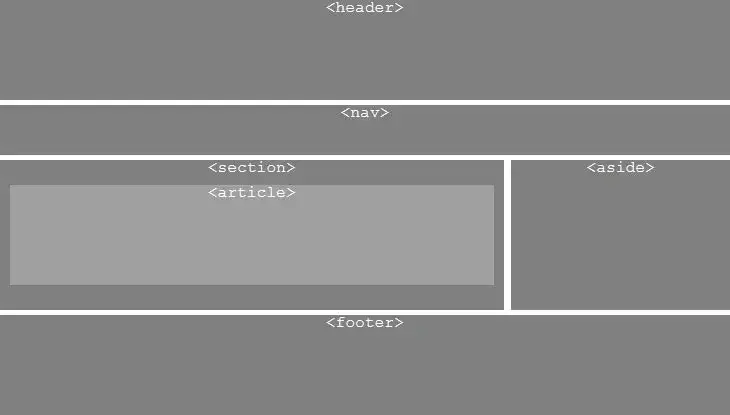
Koniec ery ``: poznaj ``, ``, `` i ``
W starszych wersjach HTML strony często budowano, używając głównie generycznego znacznika