
Witajcie w praktycznym poradniku, który krok po kroku przeprowadzi Was przez proces tworzenia i łączenia podstron HTML. Jeśli dopiero zaczynacie swoją przygodę z budowaniem stron internetowych, ten artykuł dostarczy Wam fundamentalnej wiedzy i gotowych fragmentów kodu, które pozwolą Wam szybko stworzyć rozbudowaną witrynę. Zrozumienie, jak działają podstrony i hiperłącza, to absolutna podstawa, bez której trudno o dalszy rozwój.
Tworzenie i łączenie podstron HTML praktyczny poradnik krok po kroku
- Podstrona to oddzielny plik HTML, który jest częścią witryny i łączy się z innymi stronami za pomocą hiperłączy.
- Proces tworzenia obejmuje stworzenie nowego pliku HTML z podstawową strukturą oraz dodanie hiperłącza (`` z `href`) na stronie głównej.
- Kluczowe jest uporządkowanie plików w dedykowanych folderach (np. `pages/`, `css/`, `img/`) dla lepszej organizacji.
- Hiperłącza wykorzystują ścieżki względne, które określają lokalizację pliku docelowego względem bieżącego dokumentu.
- Najczęstsze błędy to literówki w nazwach plików/ścieżkach oraz używanie spacji lub polskich znaków w nazwach plików.
- Spójna nawigacja (np. w tagu `
Czym jest podstrona i dlaczego jest kluczowa dla Twojej witryny?
Zacznijmy od podstaw. Czym właściwie jest podstrona? W najprostszych słowach, podstrona to nic innego jak oddzielny dokument HTML, czyli plik z rozszerzeniem `.html`, który stanowi część większej witryny internetowej. Te pliki są ze sobą połączone za pomocą specjalnych odnośników, które nazywamy hiperłączami. Pomyśl o swojej stronie głównej, zazwyczaj nazwanej `index.html`. Z niej często prowadzą linki do innych sekcji, takich jak `o-nas.html`, `kontakt.html`, `oferta.html` czy `blog.html`. Każdy z tych plików to właśnie podstrona. Bez podstron Twoja witryna byłaby tylko jedną, długą i nieczytelną stroną. Są one absolutnie niezbędne do budowania rozbudowanych, funkcjonalnych i przede wszystkim użytecznych serwisów internetowych.
Zrozumienie roli podstron: Od pojedynczego pliku do całej witryny
Wyobraź sobie książkę. Każda strona w tej książce to jakby jedna podstrona w Twojej witrynie. Spis treści to nawigacja, która pozwala Ci szybko przeskoczyć do konkretnego rozdziału. Podobnie jest w sieci. Pojedyncze pliki HTML, choć same w sobie mogą być kompletne, zyskują prawdziwą moc, gdy są ze sobą połączone w logiczną całość. To właśnie te połączenia tworzą spójną witrynę, pozwalając użytkownikowi na swobodne przemieszczanie się między różnymi sekcjami, zgłębianie treści i znajdowanie potrzebnych informacji. Bez dobrze zorganizowanych podstron i intuicyjnej nawigacji, nawet najlepiej napisana treść może zostać niezauważona.
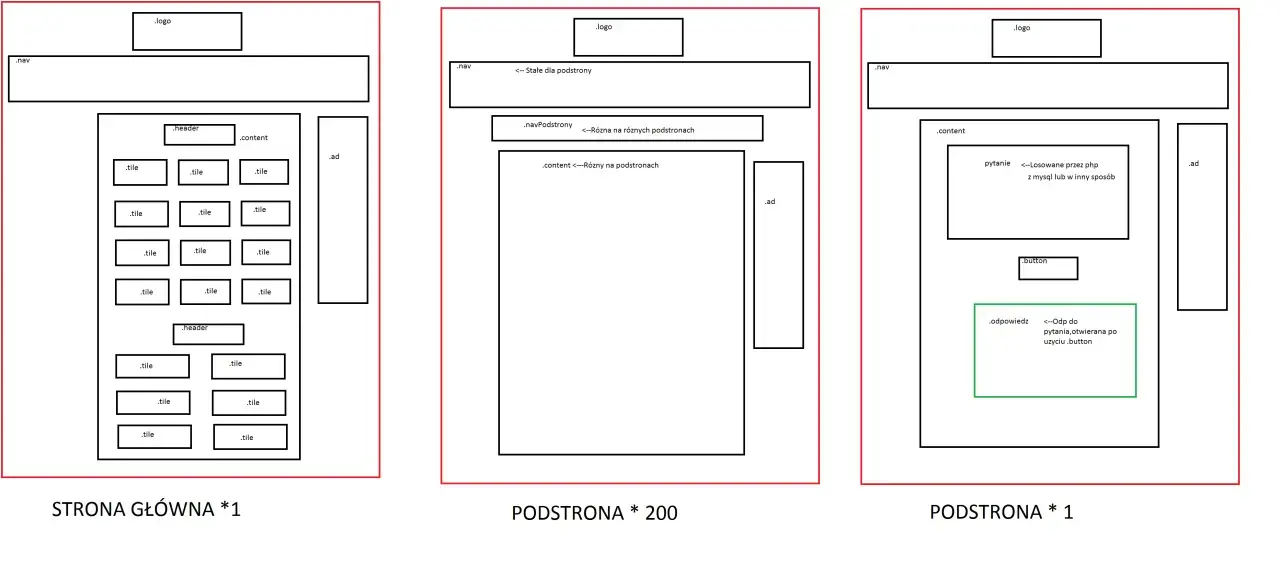
Wizualna struktura prostej strony: Jak strona główna łączy się z resztą?
Strona główna, czyli zazwyczaj `index.html`, pełni rolę centralnego punktu, bramy do całej Twojej witryny. To z niej użytkownik najczęściej rozpoczyna swoją podróż. Wizualnie możesz to sobie wyobrazić jako centralny węzeł, od którego rozchodzą się promienie linki do innych podstron. Każda z tych podstron może z kolei zawierać linki do innych podstron lub z powrotem do strony głównej. Tworzy to swoistą sieć połączeń, która ma za zadanie prowadzić użytkownika w sposób intuicyjny i logiczny. Dobrze zaprojektowana struktura połączeń sprawia, że nawigacja po witrynie jest prosta i przyjemna, a użytkownik łatwo znajduje to, czego szuka.
Różnica między stroną główną (index.html) a podstroną: kluczowe założenia
Choć technicznie rzecz biorąc, każdy plik HTML jest sobie równy, to w kontekście struktury witryny pełnią one różne role. index.html jest specjalnym plikiem to domyślnie ładowana strona główna serwisu, gdy ktoś wpisze adres Twojej domeny (np. `www.mojastrona.pl`). Wszystkie pozostałe pliki HTML, takie jak `o-nas.html`, `kontakt.html` czy `galeria.html`, to właśnie podstrony. Rozszerzają one zawartość witryny, oferując szczegółowe informacje na konkretne tematy. Ważne jest, aby zrozumieć, że choć `index.html` ma tę "uprzywilejowaną" rolę jako punkt wejścia, to pod względem technicznym jest to po prostu kolejny plik HTML. Wszystkie te pliki współpracują ze sobą, aby stworzyć pełną i funkcjonalną witrynę.

Stwórz swoją pierwszą podstronę: Fundamenty w trzech prostych krokach
Krok 1: Tworzenie nowego pliku HTML nazewnictwo i dobre praktyki
Pierwszy krok jest niezwykle prosty. Otwórz swój ulubiony edytor tekstu (może to być Visual Studio Code, Sublime Text, Notepad++ lub nawet zwykły Notatnik) i stwórz nowy, pusty plik. Następnie zapisz go z rozszerzeniem `.html`. Na przykład, jeśli chcesz stworzyć podstronę "O nas", nazwij ją o-nas.html. Pamiętaj o dobrych praktykach nazewnictwa plików: zawsze używaj małych liter, zamiast spacji stosuj myślniki (-) lub podkreślniki (_), a przede wszystkim unikaj polskich znaków diakrytycznych (ą, ę, ó, ł itd.). Dzięki temu unikniesz wielu problemów z kompatybilnością i działaniem linków w przyszłości.
Krok 2: Wypełnienie pliku podstawową strukturą kodu HTML5
Teraz, gdy masz już plik, musisz wypełnić go podstawową strukturą dokumentu HTML5. To jest absolutny szkielet każdej strony internetowej. Wklej poniższy kod do swojego nowo utworzonego pliku:
Tytuł Twojej Podstrony
Krótko wyjaśnijmy, co oznaczają te tagi:
-
</code>: Deklaruje typ dokumentu jako HTML5. -
: Główny kontener dla całej strony, atrybutlang="pl"informuje przeglądarkę, że strona jest w języku polskim. -
: Sekcja zawierająca metadane strony, które nie są widoczne bezpośrednio dla użytkownika, ale są ważne dla przeglądarek i wyszukiwarek (np. kodowanie znaków, tytuł strony, linki do stylów CSS). -
: Określa kodowanie znaków, co jest kluczowe dla poprawnego wyświetlania polskich liter. -
: Ważny dla responsywności, dostosowuje widok strony do rozmiaru ekranu urządzenia. -
-
: Sekcja, w której znajduje się cała widoczna zawartość Twojej strony tekst, obrazy, linki, nagłówki itp.
Krok 3: Dodanie unikalnej treści tytuł (``) i zawartość (``)
Teraz nadszedł czas, aby nadać Twojej podstronie unikalny charakter. Wewnątrz tagu o-nas.html, tytuł mógłby brzmieć "O nas - Moja Firma". Pamiętaj, że tytuł jest bardzo ważny zarówno dla SEO, jak i dla użytkowników, którzy widzą go na kartach przeglądarki. Następnie, wewnątrz tagu , dodaj prostą zawartość, tak aby podstrona nie była pusta. Możesz użyć nagłówka i jednego paragrafu :
   O nas - Moja Firma

 Witaj na stronie O nas! Tutaj znajdziesz informacje o naszej firmie, naszej misji i wartościach.
Zapisz zmiany w pliku o-nas.html. Gratulacje! Właśnie stworzyłeś swoją pierwszą podstronę. Teraz musimy ją połączyć z resztą witryny.
Połącz swoje strony: Jak działają hiperłącza HTML?
Klucz do sukcesu: Anatomia znacznika `` i atrybutu `href`
Sercem każdej interaktywnej witryny są hiperłącza, czyli linki. W HTML tworzymy je za pomocą znacznika , który pochodzi od angielskiego słowa "anchor" (kotwica). Najważniejszym atrybutem tego znacznika jest href (hypertext reference), który określa ścieżkę do pliku docelowego, czyli miejsca, do którego ma prowadzić link. Składnia jest bardzo prosta:
Tekst linku
Tekst umieszczony między otwierającym a zamykającym tagiem to tzw. anchor text to właśnie on jest widoczny dla użytkownika i klikalny. Powinien być on opisowy i jasno informować, dokąd prowadzi link. Unikaj ogólników typu "Kliknij tutaj".
Praktyczny przykład: Tworzenie linku ze strony `index.html` do `o-nas.html`
Załóżmy, że masz już swoją stronę główną `index.html` i chcesz dodać do niej link prowadzący do nowo utworzonej podstrony `o-nas.html`. Jeśli oba pliki znajdują się w tym samym folderze, sprawa jest bardzo prosta. Wystarczy, że w pliku `index.html` (w sekcji ``) dodasz następujący kod:
Poznaj naszą historię: Dowiedz się więcej o nas.
Kiedy użytkownik kliknie na "Dowiedz się więcej o nas", przeglądarka załaduje plik `o-nas.html`. To jest właśnie magia hiperłączy!
Jak stworzyć link powrotny? Łączenie podstrony ze stroną główną
Dobra praktyka nakazuje, aby z każdej podstrony można było łatwo wrócić do strony głównej lub innych kluczowych sekcji. Proces tworzenia linku powrotnego jest identyczny. Otwórz plik `o-nas.html` i w jego sekcji `` dodaj link prowadzący do `index.html`:
Teraz, gdy użytkownik jest na stronie "O nas", może łatwo wrócić do punktu wyjścia. Zawsze dbaj o to, aby nawigacja była intuicyjna i przewidywalna.

Utrzymaj porządek: Znaczenie struktury folderów w projekcie HTML
Model idealny: Jak zorganizować pliki HTML, CSS i obrazy w folderach?
W miarę rozwoju Twojej witryny, liczba plików będzie rosła. Bez odpowiedniej organizacji szybko zapanuje chaos. Dlatego od samego początku warto przyjąć dobrą strukturę folderów. Oto zalecany model, który sam stosuję w swoich projektach:
-
Główny folder projektu (np.
moja-strona/): To jest katalog nadrzędny, w którym znajduje się cała Twoja witryna. -
index.html: Strona główna powinna znajdować się bezpośrednio w głównym folderze projektu. -
pages/(lubhtml/): Dedykowany folder na wszystkie pozostałe podstrony HTML (np.pages/o-nas.html,pages/kontakt.html). -
css/: Folder na wszystkie arkusze stylów CSS (np.css/style.css). -
img/(lubimages/): Folder na wszystkie pliki graficzne (np.img/logo.png,img/tlo.jpg). -
js/: Folder na skrypty JavaScript (np.js/script.js).
Taka organizacja nie tylko ułatwia zarządzanie projektem, ale także jego skalowanie i współpracę z innymi deweloperami. Jest to po prostu czysty i profesjonalny sposób pracy.
Ścieżki względne: jak poprawnie linkować do plików w różnych folderach?
Gdy pliki znajdują się w różnych folderach, musimy użyć tzw. ścieżek względnych. Ścieżka względna opisuje lokalizację pliku docelowego względem pliku, z którego linkujemy. To jest kluczowe do zrozumienia!
-
Plik w tym samym folderze: Jeśli linkujesz z `index.html` do `kontakt.html`, a oba są w tym samym folderze głównym, wystarczy nazwa pliku:
Kontakt -
Plik w podfolderze: Jeśli linkujesz z `index.html` do `oferta.html`, który znajduje się w folderze `pages/`, musisz podać nazwę folderu, a następnie nazwę pliku:
Nasza oferta -
Plik w folderze nadrzędnym: Jeśli jesteś w `pages/o-nas.html` i chcesz wrócić do `index.html` (który jest w folderze nadrzędnym), używasz `../` (dwie kropki i ukośnik) do "wyjścia" o jeden poziom w górę:
Strona główna
W prostych projektach lokalnych najczęściej używamy właśnie ścieżek względnych, ponieważ są one elastyczne i działają niezależnie od tego, gdzie fizycznie znajduje się folder projektu na Twoim komputerze.
Przykład: Linkowanie do podstrony w folderze `/pages` i obrazka w `/images`
Pokażmy to na konkretnych przykładach, bazując na naszej idealnej strukturze folderów:
-
Link do podstrony `oferta.html` znajdującej się w folderze `pages/` (ze strony `index.html`):
Nasza oferta -
Wstawienie obrazka `logo.png` znajdującego się w folderze `img/` (ze strony `index.html`):

Pamiętaj, że atrybut `alt` w tagu `` jest bardzo ważny dla dostępności i SEO zawsze opisuj, co przedstawia obrazek!
Unikaj pułapek: Najczęstsze błędy przy tworzeniu podstron i linków
"Moja podstrona się nie otwiera!" typowe literówki i błędy w ścieżkach
Jako deweloper z doświadczeniem mogę Wam powiedzieć, że nawet najbardziej doświadczeni programiści popełniają te błędy. Przeglądarka jest bezlitosna i wymaga absolutnej precyzji. Oto najczęstsze pułapki:
- Literówki w nazwach plików lub atrybucie `href`: To numer jeden na liście. Jeśli plik nazywa się `o-nas.html`, a w `href` wpiszesz `o_nas.html` lub `onas.html`, link nie zadziała. Sprawdzaj podwójnie!
- Nieprawidłowe ścieżki: Zapomnienie o podaniu nazwy folderu (np. `oferta.html` zamiast `pages/oferta.html`) lub błędne użycie `../` to bardzo częste błędy. Zawsze myśl o tym, gdzie znajduje się plik, z którego linkujesz, i gdzie znajduje się plik docelowy.
- Brak pliku docelowego: Czasami po prostu zapominamy stworzyć plik, do którego linkujemy, albo go usuniemy. Przeglądarka zwróci wtedy błąd 404 (Not Found).
Krótko mówiąc, dokładność w ścieżkach i nazwach plików to podstawa. Przeglądarka nie jest w stanie "domyślić się", co mieliście na myśli.
Problem polskich znaków i spacji w nazwach plików: dlaczego to zły pomysł?
Wspomniałem o tym wcześniej, ale warto to podkreślić: nigdy nie używaj polskich znaków diakrytycznych (ą, ę, ó, ł, ż, ź, ć, ń, ś) ani spacji w nazwach plików dotyczy to HTML, CSS, JavaScriptu, obrazków i wszelkich innych zasobów. Dlaczego? Ponieważ może to prowadzić do szeregu problemów:
- Problemy z kompatybilnością: Różne systemy operacyjne i serwery mogą różnie interpretować takie nazwy, co prowadzi do niedziałających linków.
- Adresy URL: Gdy plik z polskimi znakami lub spacjami zostanie umieszczony na serwerze, jego adres URL zostanie "zakodowany" w sposób, który jest trudny do odczytania i zapamiętania (np. `moja%20strona.html` zamiast `moja-strona.html`).
- Trudności w debugowaniu: Błędy wynikające z takich nazw są często trudne do zdiagnozowania.
Zawsze używaj małych liter, cyfr i myślników (-) lub podkreślników (_) do oddzielania słów.
Debugowanie linków: Jak sprawdzić, dlaczego odnośnik nie działa?
Kiedy link nie działa, nie panikujcie. To normalna część procesu tworzenia stron. Oto kroki, które pomogą Wam zdiagnozować problem:
- Sprawdź nazwę pliku docelowego: Upewnij się, że nazwa pliku w atrybucie `href` jest dokładnie taka sama jak nazwa pliku na dysku (wielkość liter, rozszerzenie).
- Weryfikacja ścieżki w `href`: Czy poprawnie wskazuje na folder? Jeśli plik jest w podfolderze, czy podałeś `nazwa_folderu/nazwa_pliku.html`? Jeśli w folderze nadrzędnym, czy użyłeś `../`?
- Użyj narzędzi deweloperskich przeglądarki (F12): Otwórz konsolę (zazwyczaj klawiszem F12) i sprawdź, czy nie ma tam błędów typu 404 (Not Found) dla zasobu, do którego próbujesz linkować. Kliknij na link prawym przyciskiem myszy i wybierz "Zbadaj element" zobaczysz, jaką ścieżkę przeglądarka próbuje otworzyć.
- Spróbuj otworzyć plik docelowy bezpośrednio: Skopiuj ścieżkę z atrybutu `href` i spróbuj wkleić ją bezpośrednio w pasku adresu przeglądarki (oczywiście musisz być w tym samym folderze projektu, z którego linkujesz, lub podać pełną ścieżkę do pliku na dysku). Jeśli plik się otworzy, problem leży w linku, a nie w pliku.
Systematyczne podejście do debugowania pozwoli Wam szybko znaleźć i naprawić większość problemów.
Co dalej? Rozbudowa podstron i spójna nawigacja
Jak stworzyć proste menu nawigacyjne w tagu ``?
Kiedy masz już kilka podstron, naturalnym krokiem jest stworzenie spójnego menu nawigacyjnego. Do tego celu idealnie nadaje się semantyczny tag , który informuje przeglądarki i czytniki ekranu, że zawartość w nim to główna nawigacja strony. Wewnątrz często umieszczamy listę nienumerowaną (), z których każdy zawiera link ():
Takie menu można później łatwo ostylować za pomocą CSS, aby wyglądało estetycznie i było responsywne.
Kopiowanie nawigacji na wszystkie podstrony dla spójnego doświadczenia
Aby zapewnić użytkownikom spójne i intuicyjne doświadczenie, to samo menu nawigacyjne powinno być umieszczone na każdej podstronie Twojej witryny. Dzięki temu użytkownik zawsze będzie wiedział, gdzie się znajduje i jak szybko przejść do innych sekcji, niezależnie od tego, na której podstronie się obecnie znajduje. Kopiowanie i wklejanie tego samego bloku kodu nawigacji do każdego pliku HTML jest standardową praktyką na początkowym etapie. W bardziej zaawansowanych projektach używa się systemów szablonów lub JavaScriptu do dynamicznego wstrzykiwania nawigacji, ale na razie kopiowanie jest w pełni wystarczające.
Dodawanie stylów CSS do podstrony: jak podpiąć ten sam arkusz stylów?
Na koniec, aby Twoje podstrony wyglądały spójnie i estetycznie, będziesz chciał zastosować do nich te same style CSS. Jeśli masz już zewnętrzny arkusz stylów (np. `style.css` w folderze `css/`), wystarczy, że do sekcji każdej podstrony dodasz następujący tag :
O nas - Moja Firma
Zwróć uwagę na ścieżkę względną `../css/style.css`. Jeśli jesteś w folderze `pages/`, musisz najpierw "wyjść" o jeden poziom w górę (../), a następnie wejść do folderu `css/`. Dzięki temu wszystkie Twoje podstrony będą miały ten sam, spójny wygląd, co jest kluczowe dla profesjonalnej witryny.
