
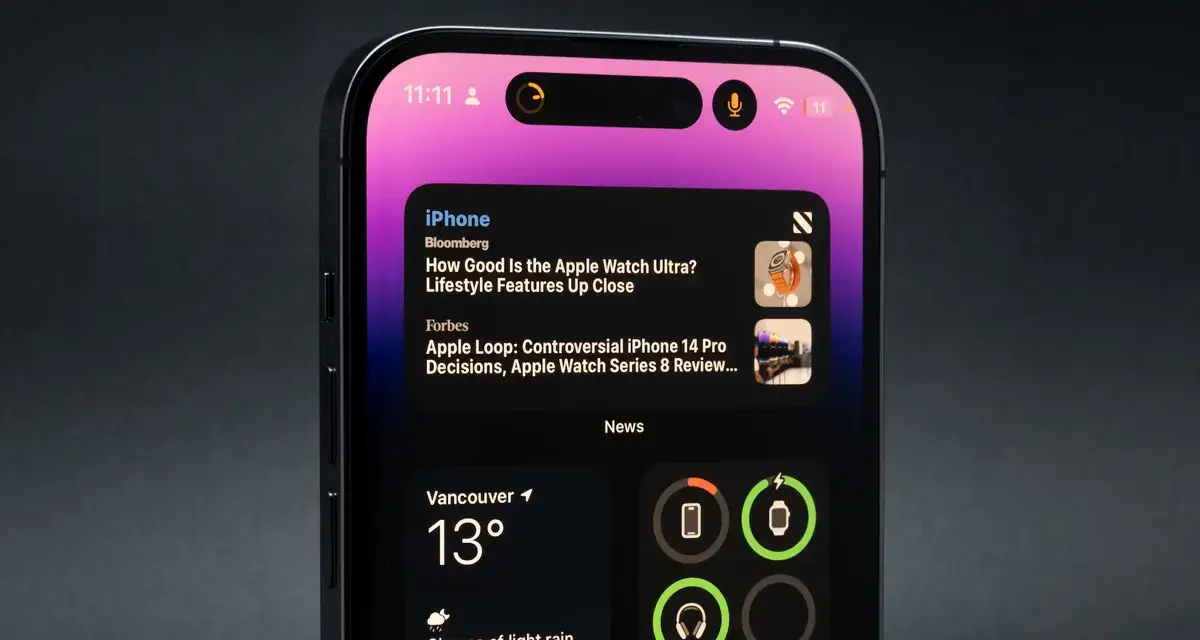
Podczas nawigacji, słuchania muzyki albo oczekiwania na dostawę nie trzeba za każdym razem otwierać aplikacji, by sprawdzić, co się dzieje. Dynamic Island pokazuje najważniejsze alerty i aktywności bezpośrednio przy górnej krawędzi ekranu iPhone’a. Wyjaśniam, jak działa ta funkcja, które modele ją obsługują, jak korzystać z wydarzeń na żywo oraz gdzie pojawiają się jej realne ograniczenia.
Najważniejsze informacje o działaniu funkcji na iPhonie
- Dynamiczna wyspa wyświetla alerty, sterowanie multimediami i aktywności trwające w tle.
- Możesz ją rozwinąć przytrzymaniem, zwinąć gestem lub przełączać między dwiema aktywnościami.
- Wydarzenia na żywo zależą od obsługi aplikacji, ustawień powiadomień i wersji iOS.
- Funkcja pojawiła się w iPhonie 14 Pro i 14 Pro Max, ale nie występuje we wszystkich późniejszych wariantach.
- Nie jest osobną aplikacją ani widżetem, więc nie można jej doinstalować na modelu bez odpowiedniego wycięcia i obsługi systemowej.

Co naprawdę wyświetla dynamiczna wyspa
To połączenie elementu sprzętowego przy przedniej kamerze z funkcją systemu iOS. Czarne wycięcie nie znika, ale jego otoczenie zmienia rozmiar i kształt, aby pokazywać informacje kontekstowe. Dzięki temu miejsce zajmowane przez kamerę i czujniki staje się aktywnym obszarem interfejsu, a nie tylko przeszkodą na ekranie.
Najczęściej zobaczysz tam połączenie przychodzące, odblokowywanie Face ID, ładowanie, AirDrop, nagrywanie notatki głosowej, minutnik, odtwarzanie muzyki albo wskazówki z Map. Wiele zależy od tego, czy dana aplikacja została przygotowana do współpracy z funkcją. Sam system może pokazać alert, ale nie każda aplikacja potrafi prezentować w tym miejscu własne dane.
Największą wartość mają wydarzenia na żywo, czyli informacje aktualizowane w czasie rzeczywistym. Mogą dotyczyć na przykład statusu przejazdu, wyniku meczu, dostawy jedzenia lub trasy w Mapach. Nie są zwykłym powiadomieniem, które znika po chwili. Pozostają widoczne podczas trwania określonej czynności i zmieniają się wraz z jej postępem.
Jak obsługiwać ją bez otwierania aplikacji
W podstawowym widoku pojawia się mała, dyskretna ikona albo skrót informacji. Pojedyncze stuknięcie zwykle otwiera powiązaną aplikację, natomiast dotknięcie i przytrzymanie rozwija panel z dodatkowymi szczegółami. To wygodne podczas jazdy, gotowania czy pracy, gdy chcesz szybko sprawdzić status bez szukania właściwego programu.
Gdy na ekranie trwają dwie aktywności, system może połączyć je w jeden widok. Przesunięcie palcem od jednej strony do drugiej pozwala przełączać się między nimi, a gest od krawędzi do środka zmniejsza panel. Według Wsparcia Apple aktywność można również rozwinąć, przesuwając palcem od jej środka w lewo lub w prawo.
Przykłady, które mają praktyczne znaczenie
- Mapy i nawigacja pokazują kolejne wskazówki bez zasłaniania całej aplikacji, co jest szczególnie przydatne przy szybkim sprawdzaniu skrętu.
- Muzyka i podcasty dają dostęp do podstawowego sterowania, więc nie trzeba przechodzić do centrum sterowania.
- Minutnik i nagrywanie pozwalają kontrolować upływ czasu lub trwające nagranie nawet po zamknięciu właściwej aplikacji.
- AirDrop informuje o postępie przesyłania, dzięki czemu łatwiej ocenić, czy można już schować telefon.
- Wydarzenia sportowe i dostawy mogą pokazywać bieżący wynik lub status zamówienia, ale tylko wtedy, gdy używana aplikacja obsługuje wydarzenia na żywo.
W praktyce najlepiej sprawdza się zasada „rzut oka zamiast kolejnego kliknięcia”. Nie traktuję tego rozwiązania jako zamiennika pełnych powiadomień, lecz jako warstwę informacji o tym, co dzieje się właśnie teraz.
Jak włączyć wydarzenia na żywo i ograniczyć zbędne alerty
Jeśli aplikacja obsługuje tę funkcję, jej aktywność może wymagać osobnego zezwolenia. Otwórz Ustawienia i kartę wybranej aplikacji, a potem sprawdź opcję wydarzeń na żywo. W zależności od wersji iOS podobne ustawienia mogą znajdować się także w sekcji powiadomień.
Trzeba też pozostawić włączone powiadomienia dla aplikacji, która ma aktualizować status. W przypadku nawigacji znaczenie ma dodatkowo dostęp do lokalizacji, a przy usługach transportowych lub dostawach prawidłowe zalogowanie i aktywne zamówienie. Samo posiadanie kompatybilnego iPhone’a nie wystarczy.
Przeczytaj również: Wiedźmin 3 wymagania: Czy Twój PC podoła Next-Gen z RT?
Co zrobić, gdy aktywność się nie pojawia
- Sprawdź, czy aplikacja obsługuje wydarzenia na żywo i czy ma najnowszą wersję.
- Włącz jej powiadomienia oraz wydarzenia na żywo w ustawieniach iOS.
- Zweryfikuj dostęp do lokalizacji, jeśli funkcja dotyczy trasy lub przemieszczania się.
- Uruchom aktywność ponownie, na przykład rozpocznij nawigację albo odtwórz wydarzenie.
- Jeśli panel nadal się nie pojawia, uruchom ponownie iPhone’a i sprawdź aktualizacje systemu.
Które modele iPhone’a obsługują tę funkcję
Rozwiązanie zadebiutowało w iPhonie 14 Pro oraz 14 Pro Max. Później trafiło do kolejnych modeli, ale sama numeracja generacji nie daje pełnej odpowiedzi. W obrębie jednej serii mogą występować różnice między wersją podstawową, Pro, Plus i tańszym wariantem.
| Model lub grupa modeli | Obsługa | Co to oznacza |
|---|---|---|
| iPhone 14 Pro i 14 Pro Max | Tak | To pierwsze modele z tym rozwiązaniem. |
| iPhone 14 i 14 Plus | Nie | Mają klasyczne wycięcie, bez aktywnego pola systemowego. |
| Seria iPhone 15 | Tak | Funkcja trafiła także do modeli podstawowych i wariantów Pro. |
| Nowsze modele z odpowiednim wycięciem | Zależnie od wariantu | Przed zakupem trzeba sprawdzić specyfikację konkretnego modelu. |
| iPhone 13 i starsze | Nie | Aktualizacja iOS nie dodaje sprzętowej obsługi tej funkcji. |
Jeżeli kupujesz telefon używany, nie kieruj się wyłącznie nazwą serii. Sprawdź zdjęcie przedniej części urządzenia, model w Ustawieniach, w sekcji Ogólne i To urządzenie, a później porównaj go z oficjalną specyfikacją. To prosty krok, który chroni przed pomyleniem iPhone’a 14 z 14 Pro albo modelu wyposażonego w notch z nowszym wariantem.
Ograniczenia, prywatność i najczęstsze nieporozumienia
Najważniejsze ograniczenie jest proste: nie każda aplikacja może wyświetlać własne dane w tym miejscu. Deweloper musi wykorzystać odpowiednie mechanizmy iOS, a użytkownik musi wyrazić zgodę na aktualizacje. Dlatego dwie aplikacje o podobnym przeznaczeniu mogą działać zupełnie inaczej.
Nie jest to również pełny panel sterowania telefonem. Zwykle zobaczysz skróconą informację, a bardziej rozbudowane opcje nadal wymagają otwarcia aplikacji. Mały widok oznacza mniej szczegółów, ale właśnie dzięki temu nie zasłania treści i nie wyrywa użytkownika z wykonywanego zadania.
Trzeba pamiętać o prywatności. Na ekranie może pojawić się nazwa kontaktu, status zamówienia albo informacja o aktywności. Jeśli telefon jest odblokowany i leży w miejscu widocznym dla innych osób, taki podgląd może ujawnić więcej, niż oczekujesz. Wrażliwe powiadomienia najlepiej ograniczyć w ustawieniach konkretnej aplikacji.
Niektórzy próbują naśladować ten interfejs aplikacjami nakładkowymi. Taki program może stworzyć podobną animację, ale nie zmieni sprzętowego wycięcia i nie zapewni takiej integracji z iOS. Efekt wizualny nie jest tym samym co systemowa funkcja, dlatego przed instalacją takich narzędzi warto sprawdzić ich uprawnienia i wpływ na baterię.Jak wykorzystać tę funkcję, żeby faktycznie pomagała
Najlepszy efekt daje ograniczenie liczby aktywności do tych, które mają wyraźny początek, przebieg i koniec. Nawigacja, minutnik, dostawa czy przejazd spełniają ten warunek. Zwykłe promocje, reklamy i przypadkowe komunikaty tylko zaśmiecają przestrzeń, która powinna służyć szybkiemu podglądowi.
Przy zakupie iPhone’a z myślą o tej funkcji sprawdzaj nie tylko jej obecność, ale też konkretny wariant modelu, obsługę wydarzeń na żywo przez używane aplikacje i ustawienia prywatności. Wtedy dynamiczna wyspa staje się praktycznym skrótem do informacji, a nie efektowną ciekawostką oglądaną przez pierwsze dwa dni.
