
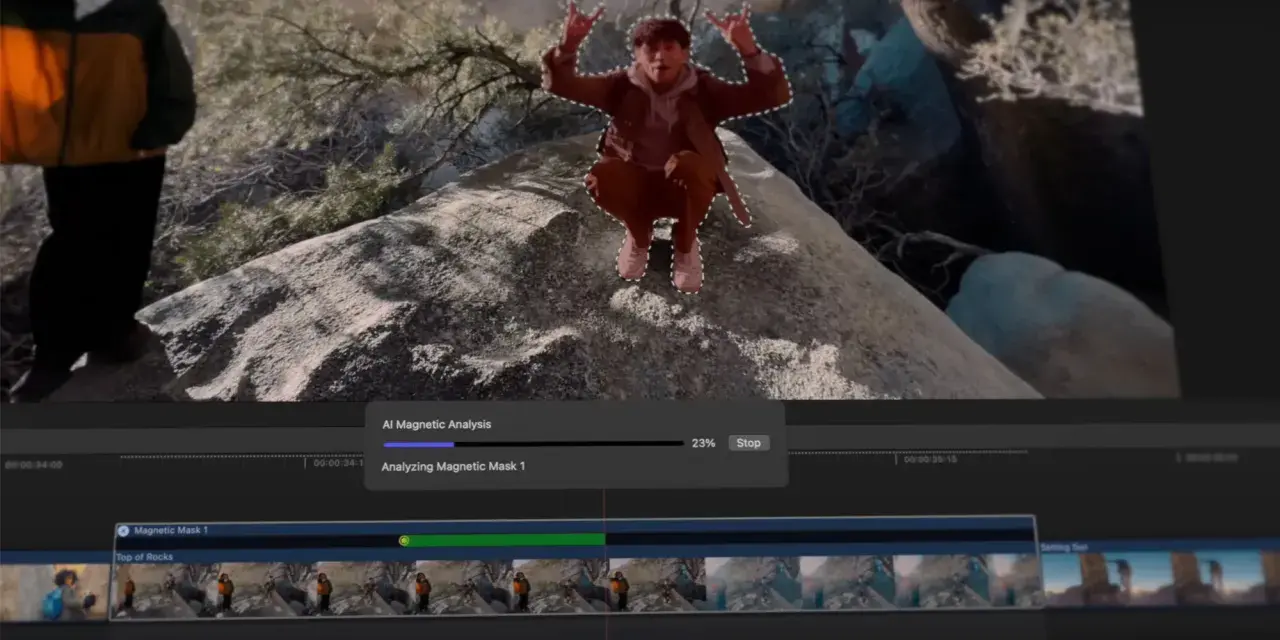
Patrzę na ten program przede wszystkim jak na narzędzie do szybkiego montażu materiału, w którym liczy się porządek, tempo i kontrola nad detalem. Final Cut Pro łączy edycję wideo, organizację plików, korekcję koloru, napisy i pracę z dźwiękiem, więc ma sens wtedy, gdy prosty edytor zaczyna już przeszkadzać, a nie pomagać. W tym tekście pokazuję, czym ten program naprawdę jest, ile kosztuje w Polsce w 2026 roku i w jakich sytuacjach daje wyraźną przewagę.
Najważniejsze rzeczy o Final Cut Pro w 2026 roku
- To profesjonalny edytor Apple do montażu wideo na Macu i iPadzie, z naciskiem na szybki workflow i dobrą organizację materiału.
- W polskim Mac App Store cena zakupu jednorazowego wynosi obecnie 1 299,99 zł, a Apple pokazuje też 90-dniową wersję próbną dla nowych użytkowników.
- W 2026 roku program wchodzi także w skład Apple Creator Studio, które kosztuje 49,99 zł miesięcznie lub 499 zł rocznie, z miesięcznym okresem próbnym.
- Najmocniejsze strony to Magnetic Timeline, biblioteki, szybka korekcja koloru, narzędzia audio, napisy i wygodna praca z wieloma kamerami.
- Wersja na iPada jest bardziej dotykowa i mobilna, ale część zaawansowanych zadań wygodniej wykonać na Macu.
- Najlepiej sprawdza się u osób, które montują regularnie. Przy okazjonalnym cięciu prostych filmów może być po prostu zbyt rozbudowany.
Czym jest ten edytor i dla kogo ma sens
To profesjonalne oprogramowanie do montażu i produkcji wideo, które Apple rozwija z myślą o osobach pracujących szybciej niż w prostych, darmowych aplikacjach. Z mojego punktu widzenia jego największa przewaga nie polega na jednym spektakularnym efekcie, tylko na całym sposobie pracy: porządkuje materiał, przyspiesza cięcia i pozwala przejść od surowych plików do gotowego filmu bez zbędnego klikania.
Najlepiej odnajduje się przy materiałach, które trzeba składać regularnie: filmach na YouTube, ролkach, reklamach, szkoleniach, relacjach z wydarzeń, wywiadach czy prostych produkcjach firmowych. Jeśli ktoś robi wideo raz na jakiś czas i kończy na przycięciu kilku klipów, taki program może być przesadą. Jeśli jednak montaż jest częścią codziennej pracy, jego logika szybko zaczyna mieć sens.
W praktyce widzę go jako narzędzie dla osób, które chcą mniej walczyć z osią czasu, a więcej skupić się na historii i tempie filmu. To prowadzi do pytania, które zwykle pojawia się jako pierwsze: ile trzeba za to zapłacić i który model zakupu jest rozsądny.
Ile kosztuje i jak wygląda dostęp w Polsce
W 2026 roku model zakupu nie jest już tak prosty, jak kiedyś. Apple daje dziś kilka dróg wejścia, a wybór zależy od tego, czy chcesz tylko sam edytor, czy też cały zestaw narzędzi kreatywnych.
| Wariant | Koszt w Polsce | Dla kogo |
|---|---|---|
| Zakup jednorazowy na Maca | 1 299,99 zł | Dla osób, które chcą mieć program na stałe i nie potrzebują całego pakietu usług Apple. |
| Apple Creator Studio | 49,99 zł miesięcznie lub 499 zł rocznie | Dla twórców, którzy korzystają też z narzędzi do dźwięku, grafiki i dodatkowej produkcji. |
| Wariant edukacyjny | 9,99 zł miesięcznie lub 99 zł rocznie | Dla studentów i nauczycieli po weryfikacji uprawnień. |
Do tego dochodzi jeszcze osobny model dla iPada, gdzie Apple pokazuje subskrypcję 24,99 zł miesięcznie lub 249 zł rocznie. Dla części osób to ważna różnica, bo mobilny montaż ma sens tylko wtedy, gdy koszt, sprzęt i wygoda naprawdę się spinają. Warto też pamiętać, że dotychczasowi użytkownicy dostają aktualizacje bez dodatkowej opłaty.
Jeśli ktoś rozważa subskrypcję, ja patrzyłbym głównie na jedną rzecz: czy poza samym montażem potrzebuje też innych narzędzi z ekosystemu Apple. Jeżeli tak, abonament bywa sensowniejszy niż zakup pojedynczej aplikacji. Jeśli nie, jednorazowy zakup nadal broni się najlepiej.
Co robi najlepiej w praktyce
Biblioteki zamiast bałaganu w folderach
Jednym z mocniejszych elementów tego programu są biblioteki, czyli sposób organizacji materiału, który porządkuje projekt, media i wersje robocze. W dużych realizacjach to ma znaczenie większe, niż na początku się wydaje, bo mniej czasu znika na szukanie plików, a więcej zostaje na faktyczny montaż. Przy materiałach z eventów, rozmów czy szkoleń taki porządek naprawdę oszczędza nerwy.
Magnetic Timeline bez walki z pustymi miejscami
Magnetic Timeline, czyli oś czasu bez klasycznego bałaganu na ścieżkach, jest dla wielu osób największym argumentem za tym programem. Klipy układają się w sposób, który ogranicza przypadkowe luki i zmniejsza liczbę ręcznych poprawek. Dla początkujących bywa to trochę nietypowe, ale po kilku projektach widać, że właśnie tu kryje się spora część przewagi.
Kolor, dźwięk i napisy w jednym miejscu
Program nie kończy się na prostym cięciu. Ma narzędzia do korekcji barw, pracy z dźwiękiem, dodawania tytułów i przygotowania napisów, więc przy wielu projektach nie trzeba od razu otwierać dodatkowej aplikacji. To ważne, bo wideo często nie przegrywa na montażu, tylko na drobnych rzeczach: nierównym dźwięku, słabym kontraście albo źle ustawionych napisach. W tym właśnie miejscu taki edytor daje praktyczną przewagę.
Przeczytaj również: Menedżer haseł Google - Czy na pewno jest bezpieczny?
Multicam i projekty z kilku źródeł
Jeśli montujesz rozmowy, podcasty wideo albo relacje z wydarzeń, multicam jest jedną z najbardziej użytecznych funkcji. W ekosystemie Apple dochodzi do tego osobna aplikacja do nagrywania, która pozwala spinać kilka urządzeń i później szybciej złożyć materiał. To nie jest ozdobnik dla fanów sprzętu, tylko realna oszczędność czasu, kiedy liczba ujęć rośnie, a termin goni.
W praktyce właśnie tutaj widać charakter całego narzędzia: ma przyspieszać codzienną produkcję, a nie tylko imponować listą funkcji. To z kolei prowadzi do pytania, czym różni się praca na Macu od pracy na iPadzie.

Mac, iPad i cały ekosystem Apple
Ten ekosystem warto rozumieć jako dwa różne sposoby pracy. Mac daje pełniejszą postprodukcję i wygodę przy dłuższych sesjach, a iPad stawia na mobilność, dotyk i szybkie decyzje w terenie. Dla mnie to nie są konkurenci, tylko dwa narzędzia do innych etapów pracy.
| Obszar | Mac | iPad | Znaczenie w praktyce |
|---|---|---|---|
| Interfejs | Klawiatura, mysz i precyzyjna kontrola | Dotyk, Apple Pencil i gesty | Mac lepszy do długich sesji, iPad lepszy do pracy w ruchu. |
| Funkcje | Pełniejsza postprodukcja, mocniejsze narzędzia do dalszej obróbki | Szybki montaż, multicam i funkcje wspierające szybkie selekcje | Mac wygrywa przy większej kontroli, iPad przy tempie i mobilności. |
| Wymagania | macOS 15.6 lub nowszy, 8 GB pamięci, 16 GB zalecane | iPadOS 18.6 lub nowszy, układ M-series albo A16 i nowszy | Starszy sprzęt może działać, ale komfort pracy spada szybciej niż się wydaje. |
| Model dostępu | Zakup jednorazowy lub pakiet Apple Creator Studio | Subskrypcja osobna albo dostęp w pakiecie | Wybór zależy od tego, czy chcesz własność, czy abonament. |
Na iPadzie Apple idzie wyraźnie w stronę szybkiego wyszukiwania ujęć, analizy obrazu i pracy z materiałem w terenie. W najnowszych wersjach pojawiają się funkcje oparte na transkrypcji, rozpoznawaniu obrazu i rytmie muzyki, co dobrze pokazuje kierunek rozwoju tej aplikacji. Z kolei na Macu nadal najlepiej czuć pełną postprodukcję i komfort przy dłuższym montażu.
Jeżeli miałbym to ująć jednym zdaniem, to powiedziałbym tak: iPad pomaga zebrać i uporządkować materiał, a Mac dowozi finał. Z tego wynika już bardzo konkretne pytanie, kiedy ten program naprawdę warto wybrać, a kiedy lepiej rozejrzeć się za czymś innym.
Kiedy wybrałbym go bez wahania, a kiedy szukałbym innego narzędzia
Nie kupowałbym tego programu tylko dlatego, że jest od Apple. Kupowałbym go wtedy, gdy montaż jest regularny i chcesz zejść z chaotycznego, ręcznego workflow do czegoś przewidywalnego.
- Wybrałbym go, jeśli montujesz kilka razy w tygodniu, pracujesz na Macu i zależy ci na szybkim przechodzeniu od surowego materiału do gotowego filmu.
- Wybrałbym go, jeśli robisz wideo do YouTube, reklamy, szkolenia, eventy albo wywiady i chcesz ogarnąć też kolor, dźwięk oraz napisy bez skakania między programami.
- Wybrałbym go, jeśli planujesz korzystać z całego pakietu kreatywnego, a nie tylko z jednego edytora.
Szukałbym czegoś innego, jeśli twój sprzęt jest już na granicy wydajności, pracujesz głównie na Windowsie albo potrzebujesz rozwiązania maksymalnie neutralnego platformowo. Wtedy koszt programu to nie jedyny wydatek, bo dochodzi jeszcze przesiadka na nowy sposób pracy. Przy cięższych projektach 4K i wyżej 16 GB pamięci robi większą różnicę niż ładny opis w sklepie, więc tu naprawdę opłaca się patrzeć na hardware, nie tylko na nazwę aplikacji.
Jeśli już na tym etapie widzisz, że to może być twój kierunek, warto wejść w niego spokojnie i bez presji. Najlepiej zacząć od pierwszego projektu, a nie od kupowania wszystkiego naraz.
Jak zacząć, żeby nie ugrzęznąć już przy pierwszym projekcie
- Najpierw zdecyduj, czy pracujesz na Macu, iPadzie, czy w obu miejscach. To wpływa na model zakupu i na to, jak będziesz zarządzać materiałami.
- Ułóż pliki przed importem. Osobne foldery na surowy materiał, muzykę, grafikę i eksport oszczędzają zaskakująco dużo czasu.
- Ustaw projekt pod właściwą rozdzielczość i liczbę klatek, zanim zaczniesz ciąć. Mieszanie 24, 25 i 30 fps bez planu później tylko męczy.
- Jeśli materiał jest ciężki, pracuj na proxy, czyli lżejszych plikach podglądowych. Na słabszym sprzęcie to często różnica między płynną pracą a frustracją.
- Zrób krótki test eksportu jeszcze przed finałem. Wtedy szybciej wychwycisz problemy z kolorem, dźwiękiem albo napisami.
Największy błąd, jaki widzę, jest prosty: ludzie liczą na to, że sam program rozwiąże bałagan w materiałach. On może go tylko lepiej uporządkować. Jeśli od początku zadbasz o nazwę projektu, kopię zapasową i szybki dysk SSD, montaż staje się dużo spokojniejszy. To właśnie wtedy widać, że ten edytor jest nie tylko aplikacją, ale pełnym środowiskiem pracy.
Co najbardziej pomaga po pierwszym tygodniu pracy z tym programem
- Wersja próbna na Macu pozwala sprawdzić workflow bez presji budżetu i bez zgadywania, czy to narzędzie pasuje do twojego stylu pracy.
- Apple Creator Studio ma sens wtedy, gdy obok wideo korzystasz też z narzędzi audio, grafiki lub dodatkowej postprodukcji.
- Na iPadzie trzeba patrzeć nie tylko na cenę, ale też na wymagania sprzętowe, bo nie każdy model obsłuży pełnię możliwości.
