
Aplikacje do monitoringu nie są już dodatkiem do kamery, tylko głównym miejscem, w którym sprawdza się obraz, nagrania i alerty. W praktyce icsee pomaga uporządkować właśnie ten obszar: od podglądu na żywo, przez zapis zdarzeń, aż po zdalne sterowanie częścią urządzeń bezpieczeństwa. W tym tekście pokazuję, do czego służy ta aplikacja, jak ją ustawić, kiedy ma sens oraz gdzie najczęściej pojawiają się problemy.
Najważniejsze rzeczy, które warto wiedzieć o aplikacji do monitoringu
- Aplikacja służy do obsługi kamer, wideodomofonów i wybranych urządzeń smart home z telefonu.
- Najbardziej liczą się: podgląd na żywo, odtwarzanie nagrań, alerty ruchu i dostęp lokalny lub przez chmurę.
- W praktyce o jakości działania decydują bardziej sieć, kompatybilność i ustawienia powiadomień niż sama ikonka aplikacji.
- Wersje standard, Pro i Home nie są tym samym produktem dla każdego scenariusza, więc dobór ma znaczenie.
- Najczęstsze kłopoty to offline, opóźnienia obrazu, brak powiadomień i błędy parowania.
- Przy zdalnym monitoringu bezpieczeństwo konta i haseł jest tak samo ważne jak jakość kamery.
Czym właściwie jest aplikacja iCSee
Patrzę na iCSee jak na mobilne centrum sterowania prostym systemem monitoringu. Według opisu w Google Play i App Store aplikacja współpracuje z kamerami, wideodomofonami, urządzeniami typu bullet, kamerami obrotowymi, a także z wybranymi sprzętami smart home, takimi jak zamki czy dzwonki. Daje to wygodny dostęp do obrazu z telefonu bez konieczności logowania się do osobnego panelu na komputerze.
W codziennym użyciu liczy się to, że połączenie może działać przez chmurę albo lokalnie w sieci Wi-Fi. To ważne rozróżnienie, bo chmura ułatwia podgląd spoza domu, a lokalny dostęp bywa stabilniejszy i szybszy, gdy jesteś w tej samej sieci co kamera. Z mojego punktu widzenia to właśnie ten wybór decyduje o tym, czy aplikacja będzie wygodna, czy tylko „działająca na papierze”.
Warto też pamiętać, że to nie jest uniwersalny program do każdej kamery. Najlepiej sprawdza się tam, gdzie producent przewidział zgodność z tym ekosystemem albo zbliżonymi modelami. To prowadzi do pytania, jakie funkcje rzeczywiście dają największą wartość w praktyce.
Jakie funkcje mają znaczenie na co dzień
Nie lubię oceniać takich aplikacji po liście ikon w sklepie. Dla użytkownika domowego ważne są tylko te funkcje, które realnie skracają czas reakcji albo ułatwiają znalezienie zdarzenia. Najczęściej chodzi o kilka konkretnych rzeczy:
| Funkcja | Co daje w praktyce | Kiedy naprawdę się przydaje |
|---|---|---|
| Podgląd na żywo | Pozwala szybko sprawdzić, co dzieje się w domu, firmie lub przy wejściu. | Gdy chcesz reagować od razu, a nie dopiero po obejrzeniu nagrania. |
| Odtwarzanie nagrań | Umożliwia cofnięcie się do konkretnego momentu i sprawdzenie, co uruchomiło alert. | Gdy szukasz krótkiego incydentu, na przykład ruchu przy drzwiach albo bramy. |
| Alerty ruchu | Wysyłają powiadomienie, kiedy kamera wykryje aktywność. | Gdy nie chcesz patrzeć w ekran przez cały dzień. |
| Audio i snapshoty | Dają dodatkowy kontekst: dźwięk, zrzut ekranu i szybszą ocenę sytuacji. | Gdy sam obraz nie mówi wszystkiego. |
| Obsługa PTZ | PTZ, czyli obrót, pochylenie i zoom, pozwala sterować kamerą obrotową z telefonu. | Gdy monitorujesz większy obszar i nie chcesz montować kilku kamer. |
| Dostęp lokalny i chmurowy | Daje elastyczność między siecią domową a dostępem z dowolnego miejsca. | Gdy korzystasz z aplikacji także poza domem. |
Jeśli mam wskazać jedną rzecz, która robi największą różnicę, to jest nią stabilność podglądu i sensownie ustawione powiadomienia. Bez tego nawet najlepsza kamera staje się tylko źródłem frustracji. Skoro to wiemy, przejdźmy do konfiguracji, bo właśnie tam najłatwiej popełnić kosztowny błąd.
Jak skonfigurować kamerę, żeby nie walczyć z błędami od pierwszego dnia
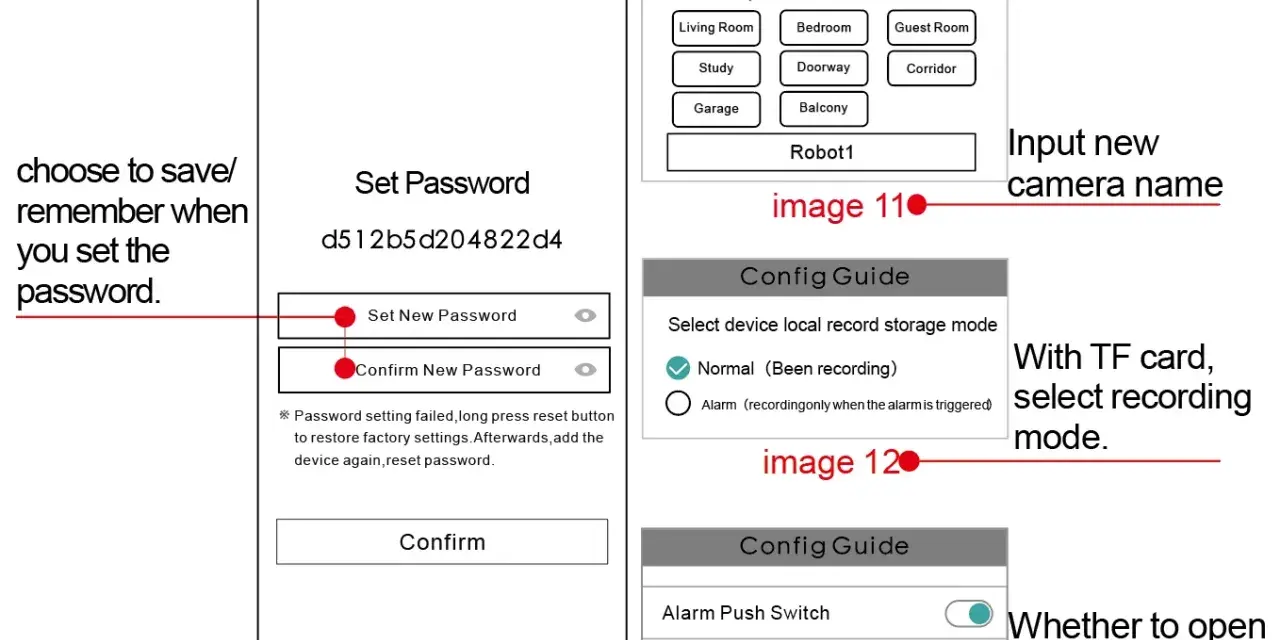
Przy pierwszym uruchomieniu robię zawsze to samo: instaluję właściwą wersję aplikacji, loguję się, a potem dodaję urządzenie zgodnie z instrukcją modelu. W zależności od kamery łączenie może odbywać się przez kod chmurowy, skan QR albo wyszukiwanie w sieci lokalnej. To nie jest detal techniczny dla ciekawskich, tylko realny warunek powodzenia całej konfiguracji.- Sprawdź zgodność modelu - zanim zaczniesz, upewnij się, że kamera rzeczywiście współpracuje z tą aplikacją, a nie tylko wygląda podobnie.
- Połącz urządzenie z siecią - jeśli model wymaga konkretnego pasma Wi-Fi, ustaw je od razu, zamiast poprawiać konfigurację po kilku nieudanych próbach.
- Nadaj mocne hasło - nie zostawiaj domyślnych danych logowania dłużej niż trzeba.
- Włącz tylko potrzebne uprawnienia - przede wszystkim powiadomienia i dostęp do sieci; resztę dopasuj do realnego użycia.
- Sprawdź zapis - karta pamięci, nagrywanie ciągłe albo chmura powinny być ustawione świadomie, nie przypadkiem.
- Przetestuj dostęp spoza domu - najprościej zrobić to przez LTE, a nie przez to samo Wi-Fi, z którego korzysta kamera.
Gdy coś nie działa, ja zaczynam od rzeczy banalnych: zasilania, zasięgu, restartu routera i ponownego parowania. Dopiero później szukam problemu w samej aplikacji. Taki porządek oszczędza czas, bo najczęściej winna jest sieć, a nie telefon. Mając to opanowane, można sensownie porównać dostępne warianty programu.
Którą wersję wybrać: standard, Pro czy Home
Na rynku funkcjonują bliskie sobie odmiany aplikacji i nie traktowałbym ich jako zamienników bez sprawdzenia. W praktyce różnią się typem urządzeń, do których są kierowane, i zakresem zastosowań. Dla czytelności zestawiam to prosto:
| Wersja | Najlepsze zastosowanie | Dla kogo ma sens |
|---|---|---|
| iCSee | Standardowy podgląd kamer, wideodomofonów i prostych instalacji domowych. | Dla użytkownika, który chce po prostu sprawdzić obraz, nagrania i alerty. |
| iCSee Pro | Rozwiązania bardziej profesjonalne, w tym systemy z kamerami IP i rejestratorem NVR. | Dla osób, które mają większą instalację albo planują ją rozbudować. |
| iCSee Home | Urządzenia smart home i IoT, na przykład karmniki, zamki czy inne sprzęty domowe. | Dla tych, którzy chcą zarządzać nie tylko monitoringiem, ale całym ekosystemem domu. |
Jeśli masz jedną kamerę przy wejściu, zwykle nie potrzebujesz najcięższej wersji. Jeśli jednak budujesz instalację na kilka punktów obserwacji albo chcesz później podłączyć rejestrator, wersja Pro może dać mniej ograniczeń. Home traktowałbym osobno, bo to już bliżej inteligentnego domu niż klasycznego monitoringu. Następny krok to uporządkowanie problemów, które pojawiają się najczęściej po instalacji.
Najczęstsze problemy i jak je rozwiązać bez zgadywania
W takich aplikacjach powtarzają się podobne awarie, więc po czasie widzę wyraźny wzór. Poniżej zebrałem te, które spotyka się najczęściej, razem z najbardziej sensowną reakcją:
- Urządzenie pokazuje się jako offline - sprawdź zasilanie, router, zasięg Wi-Fi i to, czy kamera nie została przypadkiem odłączona po restarcie sieci.
- Brak obrazu mimo połączenia - często winne są uprawnienia aplikacji, problem z transmisją albo chwilowe przeciążenie sieci.
- Powiadomienia nie dochodzą - aplikacja może być ograniczana przez oszczędzanie baterii albo wyciszone alerty systemowe.
- Obraz się przycina - najczęściej chodzi o zbyt słaby upload, zbyt dużą rozdzielczość albo zbyt wiele urządzeń na jednym łączu.
- Nie da się dodać kamery - reset do trybu parowania i ponowne sprawdzenie instrukcji zwykle rozwiązuje sprawę szybciej niż wielokrotne próby „na siłę”.
- Odtwarzanie nagrań nie działa - skontroluj kartę pamięci, miejsce w chmurze i to, czy zapis w ogóle został włączony.
Najważniejsza zasada brzmi: nie szukaj od razu winy w aplikacji. W monitoringu bardzo często problem leży w sygnale, routerze, karcie pamięci albo w tym, że telefon „oszczędza” energię kosztem powiadomień. Z tego miejsca naturalnie przechodzimy do tematu, który jest równie istotny jak technika, czyli bezpieczeństwa i prywatności.
Prywatność i bezpieczeństwo przy zdalnym podglądzie
Przy aplikacjach do kamer zawsze zakładam, że wygoda i bezpieczeństwo muszą iść razem. Sama możliwość zdalnego podglądu nie jest problemem, ale ryzyko pojawia się wtedy, gdy użytkownik zostawia domyślne hasła, udostępnia dostęp kilku osobom bez kontroli albo nie aktualizuje urządzenia przez dłuższy czas.
Ja robię to w takiej kolejności: zmieniam hasło zaraz po instalacji, ograniczam dostęp do osób, które naprawdę go potrzebują, a potem sprawdzam, czy kamera i aplikacja mają aktualne oprogramowanie. Jeśli dana funkcja nie jest potrzebna, wyłączam ją. Dotyczy to zwłaszcza audio, współdzielenia konta i opcji chmurowych, które bywają wygodne, ale nie zawsze są konieczne.
- Używaj osobnego, mocnego hasła dla konta monitoringu.
- Nie udostępniaj dostępu więcej niż trzeba i regularnie weryfikuj listę użytkowników.
- Aktualizuj aplikację oraz firmware kamery, bo poprawki bezpieczeństwa mają realne znaczenie.
- Jeśli możesz, trzymaj lokalny zapis jako podstawę, a chmurę jako dodatkową kopię.
- Sprawdzaj, jakie dane są wysyłane poza urządzenie i czy naprawdę potrzebujesz wszystkich uprawnień.
W praktyce chodzi o prostą rzecz: monitoring ma chronić przestrzeń, a nie otwierać kolejny punkt ryzyka. Kiedy ta równowaga jest zachowana, aplikacja staje się użytecznym narzędziem, a nie źródłem niepokoju. Został jeszcze jeden krok, który porządkuje decyzję przed instalacją na dłużej.
Co sprawdzić przed instalacją na dłużej
Jeśli miałbym zamknąć temat w krótkiej liście kontrolnej, zrobiłbym to tak: sprawdź zgodność konkretnego modelu kamery, sposób łączenia, stabilność powiadomień i to, czy możesz wygodnie odtworzyć lub wyeksportować nagranie. To są rzeczy, które po tygodniu używania mają większe znaczenie niż pierwsze wrażenie z ekranu startowego.
Patrzę też na koszty pośrednie. Sama aplikacja może być bezpłatna, ale przechowywanie w chmurze, dodatkowe urządzenia albo większa liczba kamer potrafią zmienić cały rachunek. Jeśli planujesz rozbudowę, sprawdź wcześniej, czy system da się rozszerzyć bez wymiany wszystkiego od zera. A jeśli chcesz podłączyć kamerę do innych narzędzi lub systemów, dobrze jest od razu upewnić się, czy model obsługuje integrację, która nie zamknie Cię w jednej aplikacji na lata.
Dobrze skonfigurowane iCSee nie rozwiązuje wszystkich problemów za Ciebie, ale daje sensowny, szybki dostęp do obrazu i nagrań wtedy, gdy naprawdę tego potrzebujesz. Właśnie dlatego traktuję je jako narzędzie praktyczne, pod warunkiem że od początku ustawisz je świadomie, a nie „na skróty”.
