

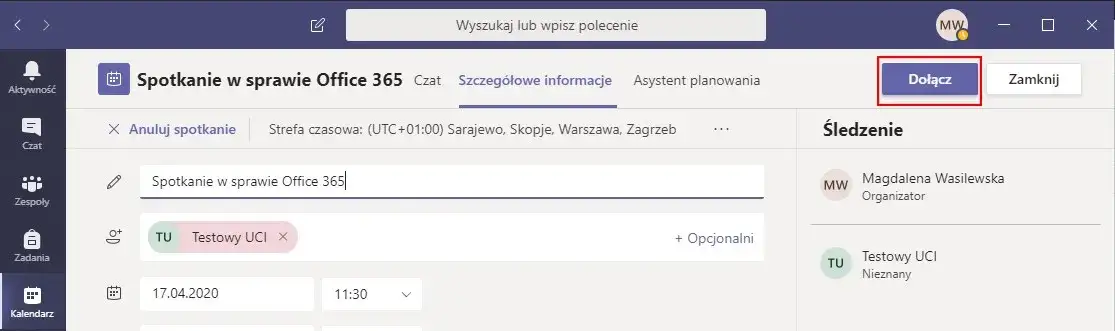










Ten artykuł to kompleksowy przewodnik, który krok po kroku wyjaśni, jak pobrać i zainstalować aplikację Microsoft Teams na Twoim komputerze i urządzeniach mobilnych. Niezależnie od tego, czy potrzebujesz Teams do pracy, szkoły czy kontaktu z bliskimi, znajdziesz tu jasne instrukcje, które pomogą Ci szybko rozpocząć korzystanie z tej popularnej platformy komunikacyjnej.
Pobieranie Microsoft Teams kluczowe informacje dla szybkiej instalacji
- Microsoft Teams jest dostępny w wersji darmowej (do użytku domowego) oraz płatnej (dla pracy i szkoły, z Microsoft 365).
- Aplikację pobierzesz z oficjalnej strony Microsoftu na komputery (Windows, macOS) lub ze sklepów Google Play/App Store na urządzenia mobilne.
- Proces instalacji jest intuicyjny i wymaga kilku kliknięć pamiętaj, aby wybrać odpowiednią wersję dla swojego systemu.
- Ważne jest sprawdzenie wymagań systemowych przed instalacją, aby zapewnić płynne działanie.
- Po instalacji upewnij się, że logujesz się właściwym kontem (prywatnym lub służbowym).
- Aplikacja Teams jest regularnie aktualizowana, co zapewnia dostęp do najnowszych funkcji i zabezpieczeń.
Zanim zagłębimy się w szczegóły techniczne, muszę podkreślić, że kluczowym krokiem jest wybranie odpowiedniej wersji Microsoft Teams. To nie tylko kwestia funkcjonalności, ale także sposobu logowania i ogólnego doświadczenia z aplikacją. Istnieją dwie główne odmiany, które zaspokajają różne potrzeby użytkowników.
Wybierz właściwą wersję Teams zanim zaczniesz
Microsoft Teams, choć na pierwszy rzut oka wydaje się jedną aplikacją, w rzeczywistości występuje w dwóch głównych wariantach, które są przeznaczone do różnych celów. Mamy wersję „dla pracy i szkoły”, która jest zazwyczaj częścią subskrypcji Microsoft 365 i oferuje pełen zakres funkcji biznesowych, oraz wersję „do użytku domowego”, która jest bezpłatna i skierowana do komunikacji z rodziną i znajomymi. Ta druga często bywa preinstalowana w systemie Windows 11.
Zrozumienie różnic między tymi wersjami jest fundamentalne, ponieważ wpływa na to, jak będziesz się logować, jakie funkcje będą dla Ciebie dostępne i z jakimi innymi aplikacjami Teams będzie się integrować. Zawsze doradzam moim klientom, aby poświęcili chwilę na zastanowienie się, do czego głównie będą używać Teams, zanim przejdą do pobierania.
Teams dla pracy i szkoły vs. Teams do użytku domowego kluczowe różnice
| Cecha | Teams dla pracy/szkoły | Teams do użytku domowego |
|---|---|---|
| Przeznaczenie | Współpraca w firmach, edukacja, projekty zespołowe | Komunikacja z rodziną i znajomymi, spotkania prywatne |
| Powiązanie z kontem | Konto służbowe lub szkolne (zazwyczaj z Microsoft 365) | Konto osobiste Microsoft (np. Outlook.com, Hotmail.com) |
| Dostępne funkcje | Pełna funkcjonalność: zaawansowane zarządzanie zespołami, integracje z aplikacjami biznesowymi, rozbudowane zabezpieczenia | Podstawowe funkcje: rozmowy wideo i głosowe, czaty, udostępnianie plików, planowanie spotkań |
| Licencja | Zazwyczaj wymaga płatnej subskrypcji Microsoft 365 (Business, Enterprise, Education) | Bezpłatna |
| Integracje | Głęboka integracja z pakietem Office 365 (Word, Excel, PowerPoint, SharePoint) | Integracja z osobistymi usługami Microsoft (np. Kalendarz Outlook) |
Czy na pewno potrzebujesz aplikacji? Kiedy wystarczy wersja przeglądarkowa?
Wielu użytkowników zastanawia się, czy instalacja pełnej aplikacji jest zawsze konieczna. Moje doświadczenie pokazuje, że w niektórych sytuacjach wersja przeglądarkowa Microsoft Teams jest całkowicie wystarczająca. Jeśli korzystasz z Teams sporadycznie, na przykład do dołączenia do pojedynczego spotkania, lub pracujesz na komputerze, na którym nie możesz instalować oprogramowania (np. ze względu na politykę firmy), przeglądarka świetnie się sprawdzi. Zapewnia dostęp do większości podstawowych funkcji bez obciążania systemu.
Jednak, jeśli Teams ma być Twoim codziennym narzędziem pracy, nauki czy kontaktu, zdecydowanie rekomenduję instalację pełnej aplikacji. Oferuje ona lepszą wydajność, stabilność, dostęp do wszystkich funkcji (np. niestandardowe tła, lepsza jakość audio/wideo, powiadomienia systemowe) oraz głębszą integrację z systemem operacyjnym i innymi aplikacjami. To po prostu bardziej komfortowe i efektywne rozwiązanie dla regularnych użytkowników.
Sprawdź wymagania systemowe upewnij się, że Twój sprzęt jest gotowy
Zanim klikniesz „Pobierz”, zawsze warto upewnić się, że Twój komputer lub urządzenie mobilne spełnia minimalne wymagania systemowe. To pozwoli uniknąć frustracji związanych z wolnym działaniem aplikacji lub problemami z instalacją. Chociaż Teams jest dość elastyczny, sprawdzenie specyfikacji to dobry nawyk. Pamiętaj, że najbardziej aktualne i szczegółowe wymagania zawsze znajdziesz na oficjalnej stronie Microsoftu.
- System operacyjny: Windows 10 lub nowszy (zalecany Windows 11), macOS (najnowsze trzy wersje), Android (wersja 5.0 lub nowsza), iOS (wersja 11.0 lub nowsza).
- Procesor: Dwurdzeniowy procesor 1.6 GHz lub szybszy.
- Pamięć RAM: Minimum 4 GB RAM (8 GB zalecane dla lepszej wydajności).
- Dysk twardy: Co najmniej 3 GB wolnego miejsca.
- Kamera i mikrofon: Kompatybilne z systemem operacyjnym, najlepiej wbudowane lub zewnętrzne USB.
- Połączenie internetowe: Szerokopasmowe połączenie internetowe.
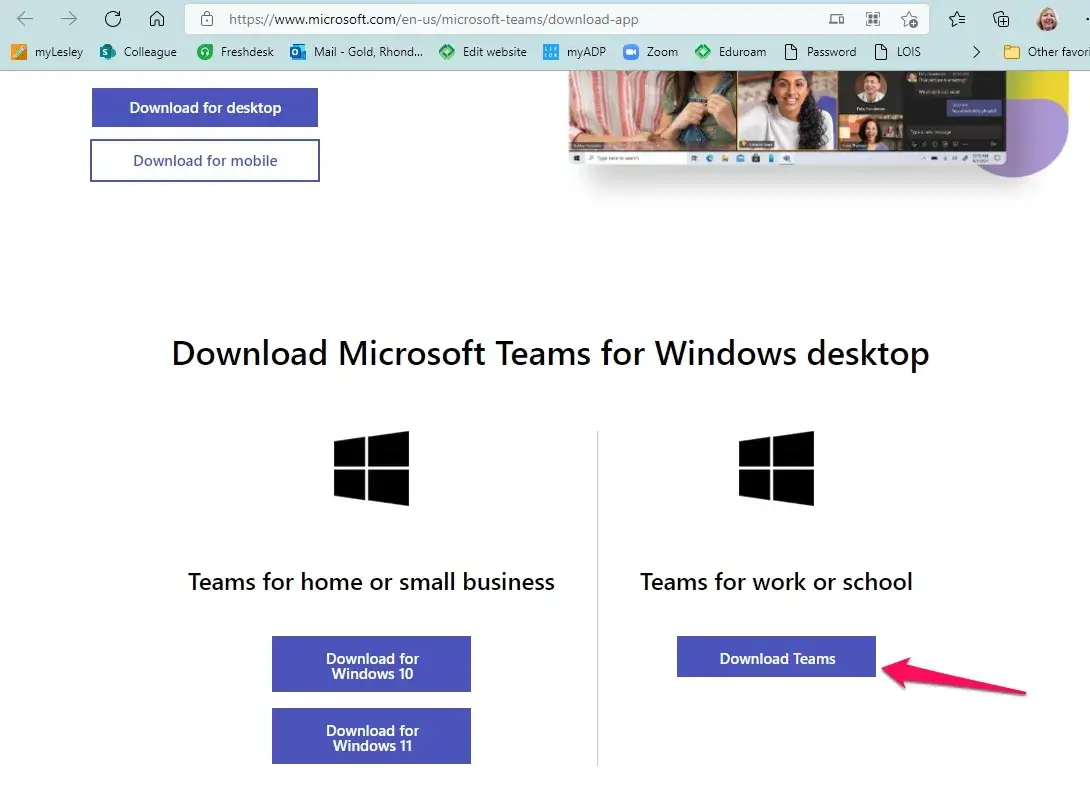
Teraz, kiedy już wiesz, jaką wersję Teams potrzebujesz i upewniłeś się, że Twój sprzęt jest gotowy, przejdźmy do konkretów. Proces pobierania i instalacji na komputerze jest prosty, ale warto znać każdy krok, aby przebiegł bezproblemowo.
Pobieranie Teams na komputer instrukcja krok po kroku
Pobranie i instalacja Microsoft Teams na komputerze to proces, który zazwyczaj zajmuje tylko kilka minut. Poniżej przedstawiam szczegółową instrukcję, która poprowadzi Cię przez każdy etap.
- Odwiedź oficjalną stronę pobierania: Otwórz przeglądarkę internetową i przejdź na oficjalną stronę pobierania Microsoft Teams. To najbezpieczniejsze i najbardziej rekomendowane źródło.
- Wybierz wersję dla pulpitu: Na stronie znajdziesz sekcje do pobierania dla komputerów stacjonarnych i urządzeń mobilnych. Kliknij przycisk „Pobierz dla pulpitu” lub podobny. System operacyjny (Windows lub macOS) często jest wykrywany automatycznie.
- Pobierz plik instalacyjny: Po kliknięciu rozpocznie się pobieranie pliku instalacyjnego. Dla Windows będzie to plik z rozszerzeniem `.exe`, a dla macOS `.pkg`. Zapisz go w łatwo dostępnym miejscu, np. w folderze Pobrane.
- Uruchom instalator: Po zakończeniu pobierania zlokalizuj plik i kliknij go dwukrotnie.
- Postępuj zgodnie z instrukcjami: Instalator przeprowadzi Cię przez proces. Zazwyczaj wystarczy klikać „Dalej” lub „Zainstaluj”. Aplikacja zainstaluje się automatycznie w domyślnej lokalizacji.
- Zakończ instalację: Po kilku chwilach instalacja zostanie zakończona. Teams powinien uruchomić się automatycznie, a na pulpicie pojawi się ikona skrótu.
Pobieranie i instalacja na Windows 10 i 11 oficjalna metoda
Dla użytkowników systemów Windows, plik instalacyjny to zazwyczaj `Teams_windows_x64.exe` (dla systemów 64-bitowych). Po jego uruchomieniu instalator automatycznie zajmie się resztą. Warto pamiętać, że w systemie Windows 11 wersja Teams do użytku domowego może być już preinstalowana. Jeśli potrzebujesz wersji dla pracy lub szkoły, musisz ją pobrać oddzielnie, nawet jeśli masz już tę domową. To ważne, bo obie wersje mogą działać obok siebie, ale służą różnym celom i logują się na różne konta.
Przewodnik instalacji dla użytkowników macOS (komputery Apple)
Jeśli jesteś użytkownikiem Maca, proces jest bardzo podobny. Pobierzesz plik z rozszerzeniem `.pkg`. Po jego uruchomieniu system poprosi Cię o potwierdzenie instalacji i ewentualnie o podanie hasła administratora. Instalator umieści aplikację Teams w folderze Aplikacje. Po zakończeniu instalacji możesz uruchomić Teams z Launchpada lub bezpośrednio z folderu Aplikacje.
Skąd bezpiecznie pobrać plik instalacyjny? Unikaj pułapek!
Chcę to podkreślić bardzo wyraźnie: zawsze pobieraj Microsoft Teams wyłącznie z oficjalnej strony Microsoftu. Unikaj stron trzecich, które oferują „darmowe pobieranie” lub „najnowsze wersje”. Takie źródła często zawierają przestarzałe pliki, a co gorsza, mogą być zainfekowane złośliwym oprogramowaniem. Bezpieczeństwo Twoich danych i komputera jest najważniejsze, a oficjalna strona gwarantuje, że otrzymujesz czystą i aktualną wersję aplikacji.
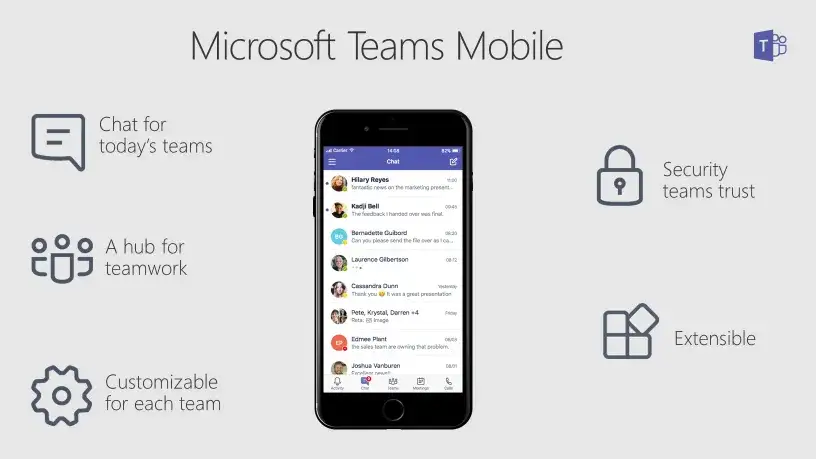
W dzisiejszych czasach mobilność jest kluczowa. Możliwość uczestniczenia w spotkaniach czy prowadzenia czatów z dowolnego miejsca, za pomocą telefonu czy tabletu, to ogromna wygoda. Microsoft Teams doskonale sprawdza się w tym aspekcie, a jego instalacja na urządzeniach mobilnych jest jeszcze prostsza niż na komputerze.
Microsoft Teams zawsze pod ręką: pobierz na telefon i tablet
Pobieranie aplikacji Microsoft Teams na smartfony i tablety odbywa się bezpośrednio z oficjalnych sklepów z aplikacjami, co gwarantuje bezpieczeństwo i kompatybilność. Niezależnie od tego, czy używasz urządzenia z systemem Android, czy iOS, proces jest intuicyjny i szybki.
Instalacja aplikacji na smartfonach z systemem Android (Google Play)
Dla użytkowników Androida proces wygląda następująco:
- Otwórz Google Play Store: Znajdź i uruchom aplikację „Sklep Play” na swoim urządzeniu.
- Wyszukaj „Microsoft Teams”: W pasku wyszukiwania u góry ekranu wpisz „Microsoft Teams” i naciśnij Enter lub ikonę lupy.
- Wybierz aplikację: Z wyników wyszukiwania wybierz oficjalną aplikację Microsoft Teams (zazwyczaj pierwsza na liście, z logo Microsoftu).
- Kliknij „Zainstaluj”: Naciśnij zielony przycisk „Zainstaluj”. Aplikacja zostanie pobrana i automatycznie zainstalowana na Twoim urządzeniu.
- Uruchom Teams: Po zakończeniu instalacji możesz otworzyć Teams bezpośrednio ze Sklepu Play lub znaleźć ikonę aplikacji na ekranie głównym/w szufladzie aplikacji.
Bezpośredni link do aplikacji w Google Play: Microsoft Teams w Google Play
Jak dodać Teams na iPhone'a i iPada? Krok po kroku w App Store
Jeśli posiadasz iPhone'a lub iPada, wykonaj te kroki:
- Otwórz App Store: Znajdź i uruchom aplikację „App Store” na swoim urządzeniu.
- Przejdź do wyszukiwania: Na dole ekranu kliknij ikonę lupy z napisem „Szukaj”.
- Wyszukaj „Microsoft Teams”: W pasku wyszukiwania u góry ekranu wpisz „Microsoft Teams” i naciśnij „Szukaj”.
- Wybierz aplikację: Z wyników wyszukiwania wybierz oficjalną aplikację Microsoft Teams.
- Kliknij „Pobierz”: Naciśnij przycisk „Pobierz” (lub ikonę chmury ze strzałką, jeśli już kiedyś pobierałeś tę aplikację). Może być wymagane potwierdzenie za pomocą Face ID, Touch ID lub hasła.
- Uruchom Teams: Po zakończeniu pobierania i instalacji możesz otworzyć Teams bezpośrednio z App Store lub znaleźć ikonę aplikacji na ekranie głównym.
Bezpośredni link do aplikacji w App Store: Microsoft Teams w App Store
Gratulacje! Aplikacja Teams jest już zainstalowana na Twoim urządzeniu. Teraz nadszedł czas na pierwsze uruchomienie i konfigurację, co jest równie ważne, jak sama instalacja. To tutaj upewnisz się, że wszystko działa, jak należy i że masz dostęp do odpowiednich zespołów i funkcji.
Pierwsze uruchomienie i konfiguracja po instalacji
Po pomyślnej instalacji Microsoft Teams, pierwszym krokiem jest uruchomienie aplikacji i zalogowanie się. Ten etap jest kluczowy, ponieważ to właśnie tutaj określasz, z jakiego konta będziesz korzystać i do jakich zasobów będziesz miał dostęp. Zwróć szczególną uwagę na wybór konta, aby uniknąć nieporozumień.
Logowanie jak wybrać właściwe konto (prywatne czy służbowe)?
Po uruchomieniu Teams zostaniesz poproszony o zalogowanie się. To bardzo ważny moment. Jeśli masz zarówno konto prywatne Microsoft (np. adres e-mail @outlook.com, @hotmail.com) jak i służbowe/szkolne (zazwyczaj dostarczone przez Twoją organizację), aplikacja może zapytać, którego konta chcesz użyć. Wybór jest kluczowy!
- Jeśli chcesz korzystać z Teams do komunikacji z rodziną i znajomymi, wybierz swoje konto prywatne Microsoft.
- Jeśli Teams ma służyć do pracy, nauki i współpracy w ramach organizacji, wybierz konto służbowe lub szkolne.
Pamiętaj, że nie możesz używać konta prywatnego do logowania się do zespołów służbowych i na odwrót. Jeśli masz problem z logowaniem się na konto służbowe, skontaktuj się z administratorem IT w swojej organizacji to on zarządza dostępami.
Podstawowe ustawienia, które warto zmienić na start
Po zalogowaniu się, zanim w pełni zanurzysz się w świat Teams, polecam poświęcić chwilę na sprawdzenie kilku podstawowych ustawień. To zapewni Ci komfort i efektywność pracy:
- Powiadomienia: Przejdź do „Ustawień” (zazwyczaj ikona z trzema kropkami lub Twoje zdjęcie profilowe) i dostosuj powiadomienia. Możesz zdecydować, czy chcesz otrzymywać powiadomienia o każdej wiadomości, czy tylko o wzmiankach.
- Urządzenia audio i wideo: W „Ustawieniach” znajdź sekcję „Urządzenia”. Upewnij się, że Teams poprawnie wykrywa Twój mikrofon, głośniki i kamerę. Wykonaj testowe połączenie, aby sprawdzić jakość dźwięku i obrazu.
- Motyw: Jeśli preferujesz ciemny interfejs, możesz zmienić motyw aplikacji w ustawieniach na „Ciemny” lub „Wysoki kontrast”.
- Język: Sprawdź, czy aplikacja jest ustawiona na preferowany przez Ciebie język.
Rozwiązywanie najczęstszych problemów z instalacją i logowaniem
Nawet przy najlepszych instrukcjach, czasami pojawiają się drobne problemy. Oto kilka najczęstszych i ich proste rozwiązania:
- Błąd instalacji: Upewnij się, że masz wystarczająco dużo miejsca na dysku i stabilne połączenie internetowe. Spróbuj ponownie pobrać plik instalacyjny z oficjalnej strony.
- Problemy z logowaniem: Sprawdź, czy używasz właściwego konta (prywatnego do Teams dla domu, służbowego do Teams dla pracy). Upewnij się, że wpisujesz poprawne hasło. Jeśli to konto służbowe, skontaktuj się z administratorem IT.
- Brak dźwięku/obrazu podczas spotkań: Sprawdź ustawienia urządzeń w Teams (mikrofon, głośniki, kamera). Upewnij się, że sterowniki są aktualne i że aplikacja ma uprawnienia do korzystania z tych urządzeń w ustawieniach systemu operacyjnego.
- Aplikacja nie uruchamia się: Spróbuj zrestartować komputer/urządzenie. Jeśli problem nadal występuje, spróbuj odinstalować i ponownie zainstalować Teams.
- Aplikacja działa wolno: Sprawdź wymagania systemowe. Zamknij inne niepotrzebne aplikacje działające w tle. Upewnij się, że Twoje połączenie internetowe jest stabilne.
Jedno z najczęściej zadawanych pytań, które słyszę, dotyczy kosztów. Czy Microsoft Teams jest darmowy? Odpowiedź nie jest jednoznaczna, ale postaram się ją maksymalnie uprościć, aby rozwiać wszelkie wątpliwości.
Czy Teams jest w pełni darmowy?
Tak, Microsoft Teams jest dostępny w wersji darmowej, ale z pewnymi ograniczeniami i przeznaczeniem. Darmowa wersja, znana jako „Microsoft Teams do użytku domowego”, jest przeznaczona głównie do komunikacji osobistej, z rodziną i znajomymi. Jeśli potrzebujesz Teams do celów biznesowych lub edukacyjnych z pełnym pakietem funkcji, prawdopodobnie będziesz potrzebować płatnej subskrypcji Microsoft 365.
Wszystko o bezpłatnej wersji Microsoft Teams
Bezpłatna wersja Microsoft Teams do użytku domowego to świetne narzędzie do utrzymywania kontaktu z bliskimi. Oferuje ona możliwość prowadzenia rozmów wideo i głosowych, tworzenia czatów grupowych i indywidualnych, a także udostępniania plików. Możesz planować spotkania dla rodziny i znajomych, a nawet korzystać z funkcji udostępniania ekranu. Jest to wygodne rozwiązanie dla osób, które chcą mieć jedną platformę do komunikacji, bez konieczności płacenia za subskrypcję. Jest ona zintegrowana z konsumenckimi kontami Microsoft i często jest preinstalowana w systemie Windows 11, co ułatwia start.
Kiedy warto rozważyć płatną subskrypcję Microsoft 365?
Choć darmowa wersja Teams jest użyteczna, istnieją sytuacje, w których płatna subskrypcja Microsoft 365 staje się nieodzowna. Moje doświadczenie pokazuje, że warto ją rozważyć, gdy:
- Prowadzisz firmę lub pracujesz w zespole: Płatna wersja Teams dla pracy/szkoły oferuje zaawansowane funkcje zarządzania zespołami, kanałami, uprawnieniami i integracjami, które są kluczowe w środowisku biznesowym.
- Potrzebujesz większej przestrzeni dyskowej: Subskrypcje Microsoft 365 zazwyczaj obejmują znacznie większą przestrzeń w chmurze OneDrive, co jest niezbędne do przechowywania dokumentów firmowych.
- Wymagasz integracji z innymi aplikacjami Office: Płatna wersja Teams doskonale integruje się z Wordem, Excelem, PowerPointem, SharePointem i innymi narzędziami, tworząc spójne środowisko pracy.
- Zależy Ci na zaawansowanych zabezpieczeniach i zgodności: Wersje biznesowe oferują rozbudowane funkcje bezpieczeństwa, zarządzania tożsamością i zgodności z regulacjami, co jest kluczowe dla firm.
- Potrzebujesz wsparcia technicznego: Płatne subskrypcje często obejmują dostęp do profesjonalnego wsparcia technicznego.
Po pomyślnej instalacji i konfiguracji Teams, ważne jest, aby pamiętać o utrzymaniu aplikacji w dobrej kondycji. Regularne aktualizacje to nie tylko dostęp do nowych funkcji, ale przede wszystkim gwarancja bezpieczeństwa i stabilności działania.
Po instalacji: jak utrzymać Teams w dobrej kondycji?
Microsoft regularnie wydaje aktualizacje dla Teams, wprowadzając nowe funkcje, poprawki błędów i usprawnienia bezpieczeństwa. Upewnienie się, że masz najnowszą wersję, jest kluczowe dla optymalnego doświadczenia. Z mojego doświadczenia wynika, że to najprostszy sposób, aby uniknąć wielu potencjalnych problemów.
Jak sprawdzić, czy masz najnowszą wersję Teams?
Sprawdzenie i wymuszenie aktualizacji w Teams jest bardzo proste:
- Otwórz aplikację Teams: Uruchom Microsoft Teams na swoim komputerze.
- Kliknij swoje zdjęcie profilowe: W prawym górnym rogu okna Teams znajdziesz swoje zdjęcie profilowe (lub inicjały). Kliknij je.
- Wybierz „Sprawdź aktualizacje”: Z rozwijanego menu wybierz opcję „Sprawdź aktualizacje”.
- Poczekaj na proces: Teams automatycznie sprawdzi dostępność aktualizacji i, jeśli znajdzie nową wersję, rozpocznie jej pobieranie i instalację w tle. Może być wymagane ponowne uruchomienie aplikacji.
Automatyczne aktualizacje włącz je i zapomnij o problemie
Aby nie musieć martwić się o ręczne sprawdzanie aktualizacji, zdecydowanie polecam włączenie automatycznych aktualizacji. W większości przypadków Teams domyślnie aktualizuje się w tle, ale warto to potwierdzić. Dzięki temu zawsze będziesz mieć dostęp do najnowszych funkcji i poprawek bezpieczeństwa, bez konieczności pamiętania o tym. To proste rozwiązanie, które pozwala skupić się na pracy, a nie na zarządzaniu oprogramowaniem.