
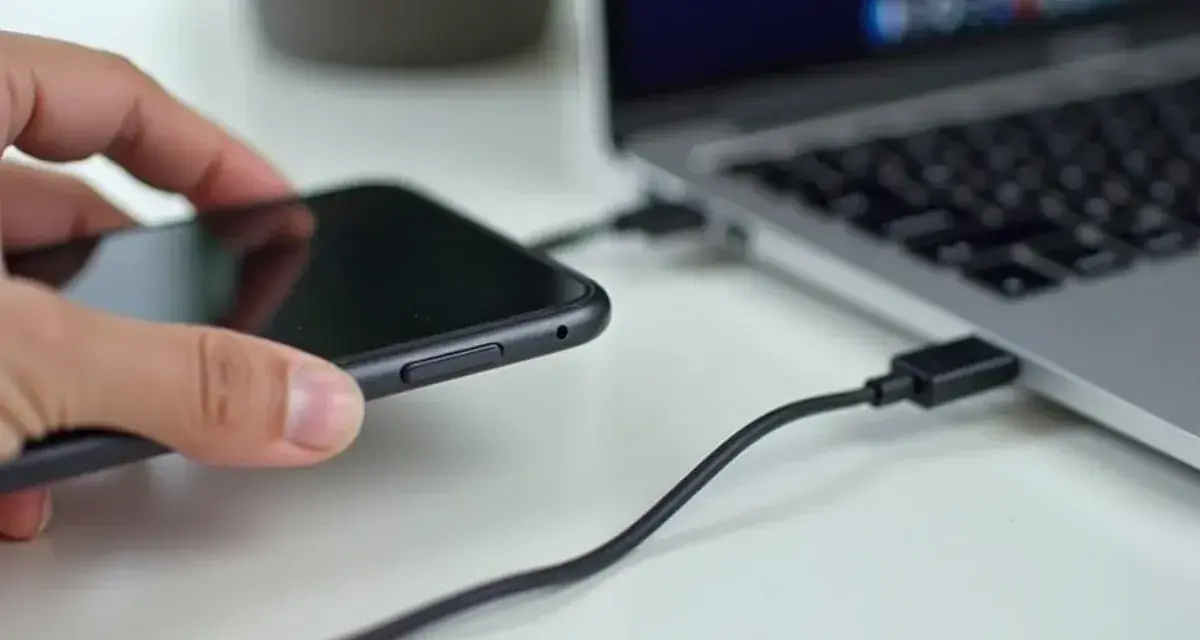
Najważniejsze informacje o łączeniu Androida z laptopem
- Kabel USB jest najlepszy do szybkiego kopiowania dużych plików.
- Łącze do Windows pozwala obsługiwać wiadomości, zdjęcia, powiadomienia i wybrane aplikacje.
- Quick Share umożliwia bezprzewodowe przesyłanie zdjęć i dokumentów między Androidem a Windowsem.
- Hotspot Wi-Fi lub tethering USB udostępni laptopowi internet z telefonu.
- Najczęstszy problem powoduje kabel przeznaczony wyłącznie do ładowania albo niewybrany tryb transferu plików.

Najpierw wybierz sposób dopasowany do celu
Nie istnieje jedna najlepsza metoda dla każdego przypadku. Do jednorazowego skopiowania filmu wybrałbym kabel, do codziennego podglądu powiadomień aplikację Łącze do Windows, a do kilku zdjęć przesyłanych bez przewodu sprawdzi się Quick Share.
| Metoda | Najlepsze zastosowanie | Główne zalety | Ograniczenia |
|---|---|---|---|
| USB | Zdjęcia, filmy, dokumenty | Szybkość, stabilność, ładowanie telefonu | Potrzebny sprawny kabel danych |
| Łącze do Windows | Powiadomienia, SMS-y, połączenia | Wygodna praca bez sięgania po telefon | Wymaga zgodnego Androida i tej samej sieci Wi-Fi |
| Quick Share | Pojedyncze pliki i zdjęcia | Brak przewodu, prosta obsługa | Wymaga aplikacji na laptopie i włączonej łączności bezprzewodowej |
| Chmura | Dostęp do plików na wielu urządzeniach | Automatyczna synchronizacja | Potrzebuje internetu i wolnego miejsca |
| Hotspot | Internet dla laptopa | Działa poza domową siecią Wi-Fi | Zużywa pakiet danych i baterię telefonu |
Jeżeli zależy mi na szybkości i prywatności, zaczynam od USB. Bezprzewodowe rozwiązania są wygodniejsze, ale przy dużej bibliotece zdjęć mogą działać wolniej i bardziej obciążać baterię.
Połączenie przez kabel USB krok po kroku
To najpewniejszy sposób przesyłania danych z Androida do laptopa z Windowsem. Potrzebujesz kabla USB obsługującego transmisję danych, ponieważ nie każdy przewód dołączony do ładowarki pozwala kopiować pliki.
- Odblokuj telefon.
- Podłącz go do laptopa przewodem USB.
- Rozwiń panel powiadomień na smartfonie.
- Dotknij komunikatu o ładowaniu przez USB.
- Wybierz opcję Transfer plików albo „MTP”.
- Na laptopie otwórz Eksplorator plików i wybierz nazwę telefonu.
Zdjęcia zwykle znajdziesz w folderze DCIM, a pliki pobrane z internetu w „Download” lub „Pobrane”. Dokumenty z komunikatorów mogą być zapisane w katalogach aplikacji, dlatego przy szukaniu konkretnego pliku najlepiej użyć sortowania według daty.
Przy dużych filmach USB wygrywa z Bluetooth i chmurą. Transfer zależy jednak od telefonu, portu oraz kabla. Nawet gdy laptop ma szybkie USB-C, telefon może obsługiwać wolniejszy standard, więc sama końcówka przewodu nie gwarantuje wysokiej prędkości.
Co zrobić, gdy telefon tylko się ładuje
Najpierw sprawdź, czy smartfon jest odblokowany i czy po podłączeniu pojawiło się powiadomienie USB. Jeśli go nie ma, użyj innego kabla oraz innego portu w laptopie. W praktyce bardzo często winny jest przewód, który wygląda normalnie, ale ma podłączone wyłącznie linie zasilające.
Pomaga też ponowne uruchomienie obu urządzeń. Jeżeli komputer nadal nie rozpoznaje telefonu, wyczyść ostrożnie port USB z kurzu i zainstaluj aktualizacje systemu. Nie odłączaj przewodu w trakcie kopiowania, bo uszkodzony plik może wymagać ponownego przesłania.
Łącze do Windows do codziennej obsługi telefonu
Łącze do Windows, znane wcześniej jako Your Phone, służy do połączenia Androida z aplikacją Phone Link na laptopie. Pozwala między innymi przeglądać ostatnie zdjęcia, odpowiadać na wiadomości, wyświetlać powiadomienia i korzystać z wybranych funkcji telefonu.
Do działania potrzebujesz zwykle Windows 10 z aktualizacją z października 2022 roku lub nowszego albo Windows 11. Microsoft wskazuje także Androida 10 lub nowszego oraz tę samą sieć Wi-Fi dla telefonu i komputera.
- Uruchom aplikację Phone Link na laptopie.
- Zaloguj się na konto Microsoft.
- Na telefonie zainstaluj lub otwórz aplikację Łącze do Windows.
- Zaloguj się na to samo konto Microsoft.
- Zeskanuj kod QR pokazany na laptopie.
- Zaakceptuj wymagane uprawnienia na smartfonie.
Uprawnienia są istotne, bo bez nich aplikacja nie pokaże powiadomień, wiadomości ani zdjęć. Nie zatwierdzaj ich bez czytania, szczególnie gdy laptop jest współdzielony z innymi osobami.
Rozmowy telefoniczne wymagają dodatkowo Bluetooth w laptopie i smartfonie. Ta funkcja nie zastępuje połączeń alarmowych, a jej dostępność może zależeć od modelu telefonu, wersji Androida i regionu.
Bezprzewodowe przesyłanie plików przez Quick Share
Quick Share jest dobrym wyborem, gdy chcesz wysłać kilka zdjęć, nagranie albo dokument bez szukania kabla. Na telefonach z Androidem funkcja jest zwykle dostępna w menu udostępniania, natomiast na laptopie z Windowsem trzeba zainstalować aplikację Quick Share dla Windows. W przypadku komputerów Samsung może być potrzebna wersja dostępna w Microsoft Store.
- Włącz Wi-Fi i Bluetooth na obu urządzeniach.
- Otwórz Quick Share na laptopie.
- Na telefonie zaznacz plik i wybierz udostępnianie.
- Wybierz laptop z listy dostępnych urządzeń.
- Zaakceptuj transfer na komputerze.
Pliki są przesyłane bezpośrednio między urządzeniami znajdującymi się blisko siebie, a transfer wymaga potwierdzenia odbioru. To wygodniejsze niż wysyłanie zdjęć mailem, szczególnie gdy materiał ma kilkaset megabajtów.
Przy całym folderze fotografii nadal wybrałbym kabel. Quick Share sprawdza się najlepiej przy pojedynczych plikach i krótkich seriach zdjęć, natomiast duża liczba danych może wymagać więcej czasu i stabilnej sieci bezprzewodowej.
Chmura jako sposób na stały dostęp
Google Drive i Google Photos pozwalają korzystać z tych samych danych na telefonie i laptopie. Wystarczy zalogować się na to samo konto Google, włączyć kopię zapasową lub przesłać wybrane dokumenty.
To rozwiązanie jest wygodne, gdy urządzenia nie są obok siebie. Trzeba jednak pamiętać o limicie miejsca oraz transferze internetowym. Przy dużych filmach synchronizacja może zużyć pakiet danych, dlatego lepiej włączyć ją przez Wi-Fi.
Udostępnianie internetu z telefonu
Telefon może połączyć laptop z internetem na trzy sposoby: przez hotspot Wi-Fi, kabel USB albo Bluetooth. Najwygodniejszy jest hotspot, ale tethering USB zwykle zapewnia stabilniejsze połączenie i jednocześnie ładuje smartfon.
Hotspot Wi-Fi
- Otwórz ustawienia telefonu i przejdź do sekcji „Sieć i internet” albo „Połączenia”.
- Wybierz „Hotspot i tethering”.
- Włącz hotspot Wi-Fi.
- Na laptopie wybierz nazwę sieci telefonu.
- Wpisz hasło pokazane w ustawieniach hotspotu.
Nazwy menu mogą się różnić w zależności od producenta. Ustaw własne hasło zamiast pozostawiać domyślne i wyłącz hotspot po zakończeniu pracy, ponieważ aktywna funkcja szybciej rozładowuje telefon.
Przeczytaj również: Jak podłączyć przerywacz 3-pinowy? Schemat, LED i uniknij błędów
Tethering USB
Podłącz telefon kablem do laptopa, otwórz ustawienia hotspotu i włącz tethering USB. Windows powinien potraktować smartfon jak przewodowe połączenie sieciowe. Ta metoda jest szczególnie przydatna, gdy laptop nie ma stabilnego Wi-Fi albo pracujesz w miejscu z przeciążoną siecią bezprzewodową.
Sprawdź wcześniej ofertę operatora. Niektóre pakiety ograniczają udostępnianie internetu, a pobieranie aktualizacji lub filmów na laptopie może bardzo szybko wykorzystać dostępny limit danych.
Dlaczego laptop nie widzi telefonu
Najczęstszy błąd polega na podłączeniu przewodu i oczekiwaniu, że wszystko wydarzy się automatycznie. Android często domyślnie pozostaje w trybie „Tylko ładowanie”, dlatego trzeba ręcznie przełączyć USB na transfer plików.
- Odblokuj telefon przed podłączeniem.
- Wybierz transfer plików w powiadomieniu USB.
- Sprawdź drugi kabel, najlepiej oryginalny lub opisany jako kabel danych.
- Przetestuj inny port USB w laptopie.
- Uruchom ponownie telefon i komputer.
- Zaktualizuj Androida, Windows oraz aplikację Phone Link lub Quick Share.
- Przy połączeniu bezprzewodowym podłącz oba urządzenia do tej samej sieci Wi-Fi.
Jeśli telefon jest widoczny, ale nie da się otworzyć folderów, problemem bywa blokada ekranu albo brak zgody na dostęp do danych. Gdy komputer widzi urządzenie, lecz transfer przerywa się w połowie, skopiuj najpierw mniejszą partię plików i sprawdź, czy pamięć laptopa ma wystarczająco dużo wolnego miejsca.
Po zakończeniu kopiowania bezpiecznie odłącz urządzenie z poziomu systemu. W przypadku zdjęć i dokumentów nie jest to przesadna ostrożność, tylko prosty sposób na uniknięcie błędów zapisu.
Najprostszy wybór zależy od jednej decyzji
Do przesyłania dużych plików wybierz USB. Do codziennego korzystania z powiadomień i wiadomości użyj Phone Link, a do szybkiego wysłania kilku zdjęć sięgnij po Quick Share. Gdy potrzebujesz internetu poza domem, hotspot Wi-Fi będzie najbardziej uniwersalny, natomiast tethering USB sprawdzi się tam, gdzie liczy się stabilność.
Sam zaczynam od najprostszego rozwiązania i dopiero później sięgam po aplikacje. Sprawny kabel danych, odblokowany telefon i właściwy tryb USB rozwiązują większość problemów szybciej niż instalowanie kolejnych programów.
