
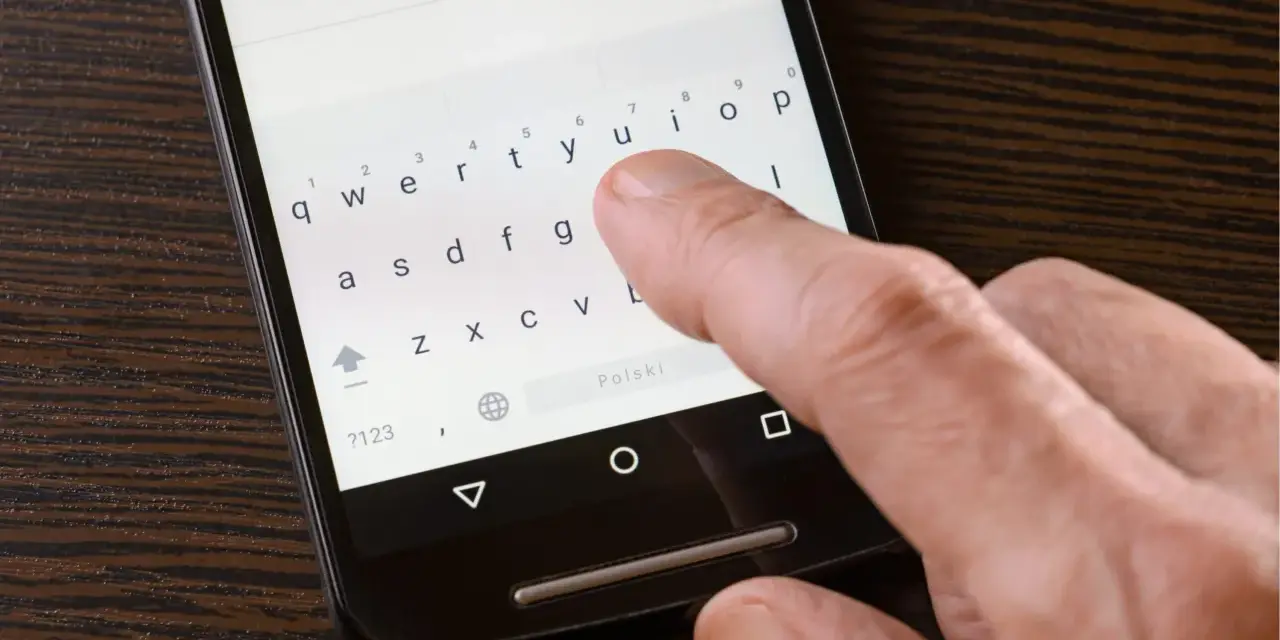
Brak polskich liter na klawiturze Android? Oto jak szybko przywrócić polskie znaki!
- Najczęstszą przyczyną braku polskich znaków są nieprawidłowe ustawienia języka w systemie lub aplikacji klawiatury.
- Sprawdź ogólne ustawienia systemu Android w sekcji "Język i wprowadzanie", aby upewnić się, że język polski jest aktywny.
- Dla popularnych klawiatur (Gboard, Samsung, SwiftKey) należy dodać język polski bezpośrednio w ich ustawieniach.
- Jeśli problem dotyczy tylko SMS-ów, wyłącz opcję "Używaj prostych znaków" w aplikacji Wiadomości, która konwertuje polskie litery.
- W przypadku klawiatur fizycznych (Bluetooth) może być konieczna instalacja dodatkowej aplikacji do zarządzania układem.
Dlaczego na klawiaturze brakuje polskich znaków? Szybka diagnoza
Brak polskich znaków diakrytycznych to problem, z którym spotykam się często, a jego główną przyczyną są zazwyczaj nieprawidłowe ustawienia języka. Zanim przejdziemy do konkretnych rozwiązań, warto szybko zdiagnozować, gdzie leży źródło problemu. To pozwoli nam zaoszczędzić czas i od razu przejść do właściwych kroków.
Zastanów się najpierw, czy problem dotyczy wszystkich aplikacji na Twoim telefonie, czy tylko wiadomości SMS. To kluczowa informacja, ponieważ w przypadku SMS-ów często w grę wchodzi specyficzne kodowanie znaków Unicode, które może "obcinać" polskie znaki w celu oszczędności. Jeśli problem jest globalny, skupimy się na ustawieniach klawiatury i systemu.
Kolejne pytanie to: jakiej klawiatury używasz? Czy jest to klawiatura systemowa (np. Gboard, Klawiatura Samsung) czy może zainstalowałeś(aś) inną aplikację, taką jak SwiftKey? Pochodzenie telefonu (polska czy zagraniczna dystrybucja) ma mniejsze znaczenie, ponieważ w większości przypadków bez problemu można dodać język polski, nawet jeśli początkowo go brakowało.
Uniwersalne ustawienia systemu Android, czyli jak włączyć polskie znaki
Zacznijmy od podstaw, czyli od ogólnych ustawień systemu Android. To tutaj często kryje się rozwiązanie problemu z brakiem polskich znaków. Pamiętaj, że nazwy menu mogą się nieznacznie różnić w zależności od producenta telefonu i wersji Androida, ale ogólna ścieżka pozostaje podobna.
-
Krok 1: Wejdź w ustawienia języka i wprowadzania w Twoim telefonie. Aby to zrobić, przejdź do aplikacji
Ustawienia
, a następnie poszukaj sekcjiSystem
(lubZarządzanie ogólne
w telefonach Samsung). W tej sekcji znajdziesz opcjęJęzyk i wprowadzanie
. -
Krok 2: Sprawdź, czy język polski jest na liście i ustaw go jako domyślny. W sekcji
Język i wprowadzanie
poszukaj opcjiJęzyki
. Upewnij się, żejęzyk polski
jest dodany do listy. Jeśli go brakuje, kliknijDodaj język
i wybierzPolski
. Możesz go również przeciągnąć na samą górę listy, aby ustawić go jako domyślny. -
Krok 3: Zarządzaj klawiaturami upewnij się, że polski układ jest aktywny. Wróć do sekcji
Język i wprowadzanie
i znajdź opcjęKlawiatura ekranowa
. Zobaczysz listę zainstalowanych klawiatur (np. Gboard, Klawiatura Samsung). Kliknij na nazwę klawiatury, której używasz. W jej ustawieniach poszukaj opcjiJęzyki
lubUkłady klawiatury
i upewnij się, żepolski układ
jest zaznaczony i aktywny. To kluczowe, aby klawiatura wiedziała, że ma wyświetlać polskie znaki.
Gboard: Jak włączyć polskie litery krok po kroku
Gboard, czyli klawiatura Google, to najpopularniejsza klawiatura na Androida. Jeśli to właśnie z nią masz problem, oto szczegółowa instrukcja, jak włączyć polskie znaki.
-
Gdzie znaleźć ustawienia Gboard? Dwie najszybsze ścieżki.
- Bezpośrednio z klawiatury: Gdy klawiatura Gboard jest aktywna (np. piszesz wiadomość), przytrzymaj klawisz spacji lub poszukaj ikony zębatki (ustawień) gdzieś na pasku nad klawiaturą. Kliknięcie jej przeniesie Cię bezpośrednio do ustawień Gboard.
-
Przez ustawienia systemowe: Alternatywnie możesz przejść do
Ustawienia
->System
(lubZarządzanie ogólne
) ->Język i wprowadzanie
->Klawiatura ekranowa
->Gboard
.
-
Dodawanie i wybór języka polskiego w Gboard.
W ustawieniach Gboard wybierz sekcję
Języki
. Następnie kliknijDodaj klawiaturę
i wyszukajPolski
. Po wybraniu języka, upewnij się, że wybrany jest odpowiedni układ, np.QWERTY
(standardowy układ, który znasz). Po dodaniu polskiego języka, aby wpisać polski znak (np. "ą"), wystarczy przytrzymać palcem literę "a", a następnie wybrać odpowiedni znak z wyświetlonej listy. -
Jak przywrócić polskie znaki po niefortunnej aktualizacji?
Czasami po aktualizacji systemu lub samej aplikacji Gboard, ustawienia języka mogą się zresetować lub zostać zmienione. Jeśli nagle zauważysz brak polskich znaków, wróć do sekcji
Języki
w ustawieniach Gboard i upewnij się, że językPolski
jest nadal aktywny i wybrany. To zazwyczaj wystarcza, by wszystko wróciło do normy.
Klawiatura Samsung: Włączamy polskie znaki na Twoim telefonie
Jeśli jesteś użytkownikiem telefonu Samsung, prawdopodobnie korzystasz z fabrycznej Klawiatury Samsung. Oto jak skonfigurować ją tak, aby bez problemu obsługiwała polskie znaki.
-
Nawigacja po menu: docieramy do ustawień klawiatury Samsung.
Aby dostać się do ustawień klawiatury Samsung, przejdź do
Ustawienia
->Zarządzanie ogólne
->Język i wprowadzanie
->Klawiatura ekranowa
->Klawiatura Samsung
. -
Zarządzaj językami wprowadzania aktywacja polskiego pakietu.
W ustawieniach Klawiatury Samsung znajdź sekcję
Języki i typy
lubJęzyki wprowadzania
. KliknijZarządzaj językami wprowadzania
. Na liście znajdźPolski
i upewnij się, że jest onaktywny
(przełącznik obok niego powinien być włączony). Jeśli go nie ma, pobierz go z listy dostępnych języków. -
Przełączanie między językami podczas pisania prosty trik.
Jeśli masz aktywnych kilka języków (np. polski i angielski), możesz łatwo przełączać się między nimi podczas pisania. Na klawiaturze Samsung zazwyczaj wystarczy
przesunąć palcem po spacji
w lewo lub w prawo, aby zmienić aktywny język wprowadzania. Upewnij się, że w momencie pisania polskich znaków, aktywny jest język polski.
Microsoft SwiftKey: Konfiguracja polskich znaków w kilku krokach
Microsoft SwiftKey to kolejna popularna alternatywa dla klawiatur systemowych, ceniona za inteligentne przewidywanie tekstu. Jeśli to Twoja ulubiona klawiatura, oto jak włączyć w niej polskie znaki.
-
Jak wejść do ustawień i znaleźć listę dostępnych języków?
Ustawienia SwiftKey możesz znaleźć na kilka sposobów: albo
bezpośrednio z klawiatury
(poszukaj ikony SwiftKey lub zębatki na pasku narzędzi klawiatury), albo przezUstawienia systemowe
->Język i wprowadzanie
->Klawiatura ekranowa
->Microsoft SwiftKey Klawiatura
. W ustawieniach SwiftKey wybierz sekcjęJęzyki
. -
Pobieranie i aktywacja polskiego słownika i układu klawiatury.
W sekcji
Języki
znajdziesz listę dostępnych języków. WyszukajPolski
. Jeśli nie jest pobrany, kliknij na niego, abypobrać pakiet językowy
. Po pobraniu upewnij się, że przełącznik obok języka polskiego jestaktywny
. SwiftKey automatycznie dostosuje układ klawiatury i słownik, abyś mógł(mogła) swobodnie pisać po polsku.
Polskie znaki znikają w SMS-ach? Rozwiązanie problemu
To jeden z najbardziej irytujących problemów: piszesz wiadomość z polskimi znakami, wysyłasz, a odbiorca dostaje tekst bez "ogonków". Dlaczego tak się dzieje? Tajemnica tkwi w kodowaniu znaków Unicode. Polskie znaki diakrytyczne są kodowane w standardzie Unicode, który sprawia, że pojedyncza wiadomość SMS może pomieścić mniej znaków (zamiast standardowych 160, tylko około 70). Aby "zaoszczędzić" miejsce i umożliwić wysłanie dłuższej wiadomości jako jednej, wiele aplikacji do SMS-ów ma funkcję, która
konwertuje polskie znaki na ich proste odpowiedniki
(np. "ą" na "a"). Ta opcja często nazywa się "Używaj prostych znaków", "Skracanie ogonków" lub podobnie.Aby rozwiązać ten problem, musisz znaleźć i
wyłączyć opcję "Używaj prostych znaków"
w ustawieniach Twojej aplikacji do wiadomości. Otwórz aplikacjęWiadomości
(lub inną, której używasz do SMS-ów), wejdź w jejUstawienia
(zazwyczaj przez ikonę zębatki lub trzy kropki w prawym górnym rogu). Poszukaj sekcji dotyczącejSMS
lubZaawansowane
i tam znajdź opcję taką jak"Używaj prostych znaków"
,"Konwertuj znaki specjalne"
lub"Tryb kompaktowy"
.Wyłącz ją
. Od tego momentu Twoje SMS-y powinny zachowywać polskie znaki, nawet jeśli będą liczone jako krótsze wiadomości.Co zrobić, jeśli Twoja aplikacja do SMS nie ma tej opcji? Niestety, niektóre starsze lub bardzo proste aplikacje do wiadomości mogą nie oferować takiej kontroli nad kodowaniem znaków. W takim przypadku możesz rozważyć
instalację alternatywnej aplikacji do SMS
z Google Play, takiej jakGoogle Messages
(Wiadomości Google) lubTextra SMS
, które zazwyczaj oferują bardziej rozbudowane ustawienia i pozwalają na zarządzanie tą funkcją.Gdy podstawowe metody nie pomagają: Zaawansowane rozwiązania
Jeśli mimo zastosowania powyższych metod nadal masz problemy z polskimi znakami, nie martw się. Istnieje kilka bardziej zaawansowanych kroków, które możesz podjąć. Z mojego doświadczenia wiem, że czasem drobne błędy w oprogramowaniu mogą powodować takie kłopoty.
-
Aktualizacja oprogramowania czy masz najnowszą wersję systemu i aplikacji? Zawsze zalecam upewnienie się, że Twój system Android oraz wszystkie aplikacje klawiatury są
zaktualizowane do najnowszych wersji
. Aktualizacje często zawierają poprawki błędów, które mogą rozwiązać Twój problem. Sprawdź dostępność aktualizacji systemu wUstawieniach
->System
->Aktualizacje systemu
oraz aktualizacje aplikacji wSklepie Google Play
. -
Wyczyść dane i pamięć podręczną aplikacji klawiatury. Czasem tymczasowe pliki (pamięć podręczna) lub uszkodzone dane aplikacji mogą powodować problemy. Aby to zrobić, przejdź do
Ustawień
->Aplikacje
(lubAplikacje i powiadomienia
) -> znajdź swojąaplikację klawiatury
(np. Gboard) ->Pamięć
->Wyczyść pamięć podręczną
, a następnieWyczyść dane
. Pamiętaj, że wyczyszczenie danych zresetuje ustawienia klawiatury, więc będziesz musiał(a) ponownie dodać języki i preferencje. -
Ostateczność: Instalacja alternatywnej aplikacji klawiatury z Google Play. Jeśli wszystkie inne metody zawiodą, spróbuj zainstalować
zupełnie inną klawiaturę
z Google Play. Oprócz Gboard i SwiftKey, istnieje wiele innych opcji, które mogą działać bez zarzutu. Czasami problem leży w konkretnej implementacji klawiatury na Twoim urządzeniu, a zmiana na inną aplikację może być najszybszym rozwiązaniem.
Przeczytaj również: Jak włączyć Wi-Fi w HP? Od klawiszy po BIOS pełny poradnik
Klawiatura zewnętrzna Bluetooth: Jak pisać po polsku
Używanie fizycznej klawiatury Bluetooth z telefonem Android to świetna sprawa, ale może wiązać się z własnym zestawem problemów dotyczących polskich znaków. Dlaczego Android nie zawsze poprawnie rozpoznaje fizyczną klawiaturę? Często wynika to z tego, że system operacyjny ma domyślne układy klawiatury, które nie zawsze pasują do fizycznego sprzętu, zwłaszcza jeśli klawiatura pochodzi z innego regionu lub ma specyficzny układ. W efekcie, mimo że klawiatura jest podłączona, naciskanie klawiszy z polskimi znakami może nie dawać oczekiwanych rezultatów.Na szczęście, w większości przypadków możesz skonfigurować ustawienia klawiatury fizycznej w systemie Android. Przejdź do
Ustawień
->System
(lubZarządzanie ogólne
) ->Język i wprowadzanie
->Klawiatura fizyczna
. Tam powinna pojawić się nazwa Twojej podłączonej klawiatury. Kliknij na nią, a następnie wybierz"Ustawienia układu klawiatury"
i poszukaj opcji"Polski (programisty)"
. To zazwyczaj standardowy układ, który pozwala na wprowadzanie polskich znaków za pomocą klawisza Alt (prawy Alt lub Alt Gr) w połączeniu z odpowiednią literą (np. Alt + A dla "ą").Jeśli systemowe ustawienia nie dają rady, istnieją
aplikacje ratunkowe
, które pozwalają wymusić polski układ programisty i oferują bardziej zaawansowaną konfigurację. Polecam poszukać w Google Play takich aplikacji jak"External Keyboard Helper Pro"
(płatna, ale bardzo rozbudowana) lub"Dodatkowe Układy Klawiatury"
. Pozwalają one na precyzyjne przypisanie układu klawiatury fizycznej i często rozwiązują nawet najbardziej uporczywe problemy z polskimi znakami na zewnętrznych klawiaturach.