
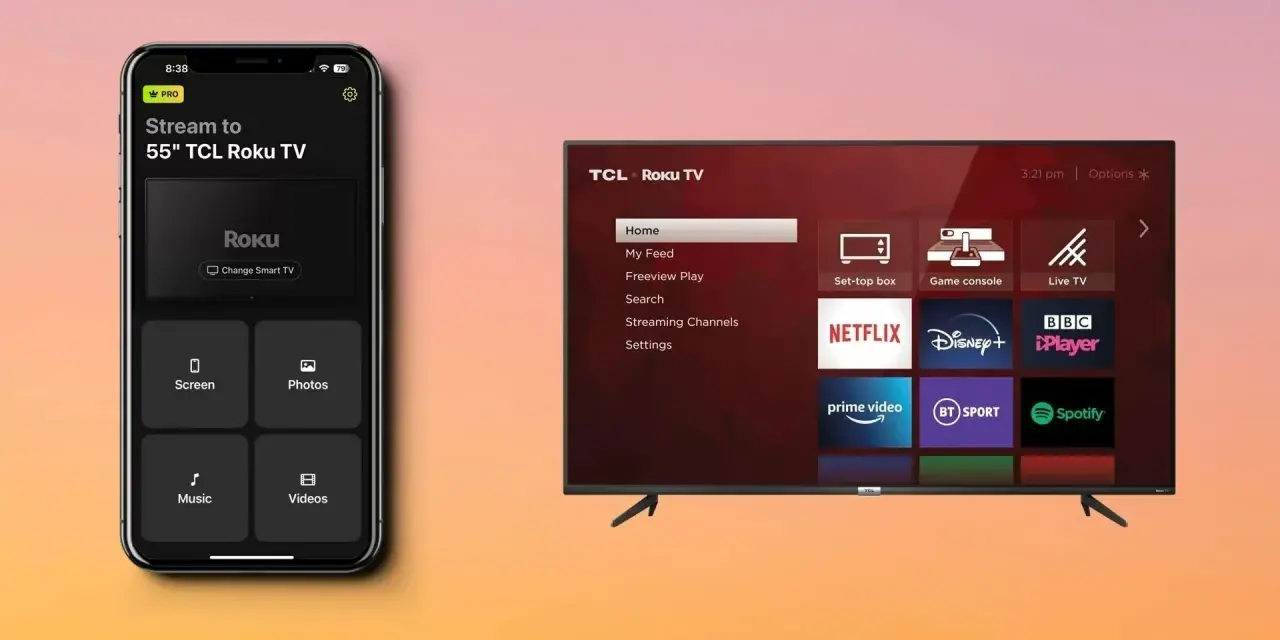
Klonowanie ekranu przydaje się wtedy, gdy chcesz szybko pokazać zdjęcia z telefonu na telewizorze, prowadzić prezentację z laptopa albo obejrzeć aplikację na większym ekranie bez przepinania kabli. W praktyce najważniejsze są trzy rzeczy: zgodny standard połączenia, włączony odbiornik i ta sama sieć Wi-Fi, jeśli dana technologia tego wymaga. Poniżej rozpisuję, jak uruchomić całość na iPhonie, Androidzie i Windowsie oraz co sprawdzić, gdy obraz nie chce się pojawić.
Najkrótsza droga do uruchomienia obrazu na drugim ekranie
- Najpierw sprawdź, czy oba urządzenia obsługują ten sam standard: AirPlay, Google Cast albo Miracast.
- W iPhonie i iPadzie uruchomisz to z Centrum sterowania po połączeniu z tą samą siecią Wi-Fi.
- Na Androidzie nazwy funkcji różnią się zależnie od producenta, więc szukaj opcji typu Cast, Smart View lub Przesyłanie.
- W Windowsie najczęściej zaczynam od Win+K albo od ustawień połączenia z ekranem bezprzewodowym.
- Jeśli urządzenie nie jest widoczne, problemem zwykle są sieć, uprawnienia, niezgodny standard albo wyłączony tryb odbioru.
Kiedy duplikowanie obrazu ma sens
Najczęściej używam tej funkcji w czterech sytuacjach: gdy pokazuję prezentację, gdy chcę obejrzeć zdjęcia lub filmy na większym ekranie, gdy testuję aplikację na urządzeniu mobilnym albo gdy potrzebuję szybko pomóc komuś zdalnie w konfiguracji telefonu. To rozwiązanie jest wygodne, ale nie zawsze idealne do pracy wielozadaniowej, bo oba ekrany pokazują to samo, więc nie zyskujesz dodatkowej przestrzeni roboczej.
- Prezentacje i spotkania, gdy liczy się prosty start i czytelny obraz.
- Zdjęcia i wideo, kiedy chcesz pokazać treść kilku osobom naraz.
- Gry i testy aplikacji, szczególnie na urządzeniach mobilnych.
- Wsparcie techniczne, gdy ktoś ma zobaczyć dokładnie to samo, co ty.
Jeśli zależy ci na pracy na dwóch niezależnych pulpitach, lepsze będzie rozszerzenie ekranu niż jego duplikat. To ważne rozróżnienie, bo wiele osób myli te dwa tryby już na starcie, a potem szuka błędu tam, gdzie go nie ma. Gdy już wiesz, kiedy ta funkcja ma sens, przechodzę do najczęstszego scenariusza: uruchomienia jej na urządzeniach Apple.

Jak uruchomić połączenie na iPhonie i iPadzie
Na sprzęcie Apple wszystko jest dość spójne. Ja zawsze zaczynam od sprawdzenia, czy iPhone lub iPad oraz telewizor, Apple TV albo Mac są w tej samej sieci Wi-Fi, bo bez tego lista urządzeń potrafi być pusta. Według Apple, dalszy krok to otwarcie Centrum sterowania, stuknięcie przycisku udostępniania obrazu i wybranie odbiornika z listy.- Otwórz Centrum sterowania.
- Stuknij przycisk udostępniania obrazu.
- Wybierz telewizor lub Maca z listy.
- Jeśli pojawi się kod AirPlay, wpisz go na iPhonie lub iPadzie.
- Żeby zakończyć sesję, wróć do Centrum sterowania i wyłącz połączenie.
Najczęstszy problem w tym układzie to nie brak funkcji, tylko niedopasowany odbiornik. Starszy telewizor bez wsparcia AirPlay nie pojawi się na liście, nawet jeśli wszystko inne jest ustawione poprawnie. To samo dotyczy aplikacji wideo, które potrafią blokować lustrzane odbicie ekranu albo pozwalają tylko na odtwarzanie konkretnej treści. Na Androidzie logika jest podobna, ale nazwy opcji bywają mniej przewidywalne.
Jak uruchomić przesyłanie z Androida na telewizor
Na Androidzie nazwa opcji zależy od producenta telefonu. Na jednym modelu zobaczysz Cast, na innym Smart View, Przesyłanie albo Ekran bezprzewodowy, ale logika pozostaje podobna: uruchamiasz funkcję na telefonie, potem wybierasz telewizor lub adapter z listy. W praktyce najwygodniej działa to wtedy, gdy odbiornik ma aktywne Google Cast albo obsługę Miracast i oba urządzenia są w tej samej sieci Wi-Fi.
- Otwórz szybkie ustawienia i poszukaj kafelka przesyłania obrazu.
- Jeśli nie widzisz kafelka, sprawdź ustawienia połączeń lub wyszukiwarkę w systemie telefonu.
- Wybierz telewizor, Chromecast lub inny zgodny odbiornik.
- Na telewizorze włącz tryb Screen Mirroring, Wireless Display albo odpowiednią aplikację odbiornika.
- Gdy obraz się połączy, sprawdź głośność i opóźnienie, bo nie każdy model zachowuje się tak samo.
Tu ważny jest szczegół, który wielu pomija: nie każdy telewizor odbiera pełny pulpit telefonu w taki sam sposób. Czasem system pozwala tylko na wysyłanie materiałów z wybranych aplikacji, a czasem odbija cały ekran. To różnica istotna zwłaszcza przy grach i aplikacjach, które wrażliwie reagują na opóźnienia. Jeśli źródłem obrazu jest komputer, w Windowsie trzeba wykonać jeszcze kilka dodatkowych kroków.
Jak uruchomić obraz z Windows 10 i 11
W Windowsie zaczynam od skrótu Win+K, bo to najszybszy sposób, żeby otworzyć listę dostępnych ekranów. Jeśli nic się nie pokazuje, przechodzę do Ustawienia > Bluetooth i urządzenia > Dodaj urządzenie > Ekran bezprzewodowy lub stacja dokująca, a po stronie odbiornika sprawdzam, czy funkcja przyjmowania obrazu jest w ogóle zainstalowana. Jak podaje Microsoft, w Windows 11 22H2 i nowszych rolę odbiornika może pełnić aplikacja Ekran bezprzewodowy, a w starszych wersjach system korzystał z aplikacji Połącz.
- Włącz Wi-Fi na obu urządzeniach.
- Naciśnij Win+K albo wejdź do ustawień dodawania urządzenia.
- Wybierz ekran bezprzewodowy, adapter lub drugi komputer z listy.
- Jeśli pojawi się tryb rozszerzenia, przełącz projekcję na duplikowanie, a nie na rozszerzanie.
- Gdy odbiornikiem jest drugi komputer, upewnij się, że ma doinstalowaną funkcję Wireless Display.
Właśnie tu najłatwiej o pomyłkę: system może wykryć ekran, ale ustawić nie ten tryb, którego oczekujesz. Jeśli na telewizorze widzisz tylko część pulpitu albo pusty obszar, zwykle chodzi o zły tryb projekcji, a nie o uszkodzony sprzęt. Jeżeli mimo to obraz nadal nie chce się połączyć, problem zwykle leży w ustawieniach lub zgodności urządzeń.
Co sprawdzić, gdy połączenie nie startuje
Jeśli lista urządzeń jest pusta albo połączenie zrywa się po kilku sekundach, zwykle winny jest jeden z kilku prostych elementów. Ja idę po kolei: sieć, tryb odbioru, zgodność standardu, aktualizacje i dopiero na końcu sam sprzęt. To oszczędza czasu, bo większość problemów nie wymaga żadnej naprawy, tylko korekty ustawień.
| Objaw | Najczęstsza przyczyna | Co zrobić |
|---|---|---|
| Urządzenie nie pojawia się na liście | Inna sieć Wi-Fi, wyłączony odbiornik albo brak zgodności standardu | Połącz oba urządzenia z tą samą siecią i włącz tryb odbioru na telewizorze lub adapterze |
| Obraz rwie się lub ma opóźnienie | Słaby sygnał, przeciążona sieć albo działający VPN | Przejdź bliżej routera, użyj sieci 5 GHz i wyłącz VPN |
| Dźwięk działa, ale obraz nie jest wyświetlany | Aplikacja lub serwis blokuje lustrzane odbicie treści | Sprawdź inną aplikację albo użyj kabla HDMI |
| Windows widzi ekran, ale pokazuje zły tryb | Włączone rozszerzenie zamiast duplikacji | Użyj Win+P i wybierz tryb duplikowania |
| Odbiornik na drugim komputerze nie jest widoczny | Brak funkcji Wireless Display na komputerze odbierającym | Zainstaluj opcjonalną funkcję i uruchom ją ponownie |
Jeśli po takim przeglądzie nadal nic się nie zmienia, wtedy dopiero warto podejrzewać konkretny model urządzenia albo ograniczenia systemowe. W wielu domowych i biurowych sytuacjach problem rozwiązuje się jednak bez wymiany sprzętu, tylko przez korektę jednego z tych punktów. Kiedy wiesz już, co może blokować połączenie, łatwiej wybrać najlepszy wariant: przewód, AirPlay, Cast albo Miracast.
Przewód, AirPlay, Cast czy Miracast
Gdy wybieram sposób połączenia, nie patrzę na modę, tylko na przewidywalność. Jeśli ma być bezproblemowo na sali konferencyjnej, kabel HDMI nadal bywa najpewniejszy. Jeśli liczy się wygoda i mam właściwy ekosystem, bezprzewodowe rozwiązanie wygrywa, ale tylko wtedy, gdy sprzęt naprawdę je obsługuje.
| Metoda | Kiedy ma sens | Plusy | Ograniczenia |
|---|---|---|---|
| HDMI lub USB-C z przejściówką | Gdy chcesz najpewniejszy i najmniej problematyczny start | Niska latencja, stabilny obraz, brak zależności od Wi-Fi | Potrzebny kabel i czasem adapter |
| AirPlay | Dla urządzeń Apple i zgodnych telewizorów lub Maców | Bardzo prosty start, wygodny w domu i pracy | Wymaga zgodnego odbiornika i zwykle tej samej sieci Wi-Fi |
| Google Cast | Dla Androida, Chrome i telewizorów z Google Cast | Dobrze sprawdza się przy treściach z aplikacji i przeglądarki | Nie zawsze odbija cały pulpit w taki sam sposób |
| Miracast | Dla Windowsa i części telewizorów obsługujących Screen Mirroring | Przydatny do pełnego lustrzanego obrazu | Zgodność zależy mocno od modelu sprzętu |
Jeśli zależy ci na pełnym odbiciu pulpitu, sprawdź, czy dana funkcja obsługuje cały ekran, czy tylko konkretną treść z aplikacji. To drobiazg, ale właśnie on często decyduje, czy połączenie będzie użyteczne na co dzień, czy tylko przy okazjonalnym pokazie zdjęć. Na koniec zostaje już tylko przygotować sprzęt tak, by pierwsza próba zakończyła się sukcesem.
Co przygotować przed pierwszym połączeniem, żeby nie zgadywać
Przed pierwszym uruchomieniem robię krótką checklistę. To drobiazgi, ale właśnie one decydują, czy cały proces zajmie dwie minuty, czy dwadzieścia. Najwięcej problemów robią nie same funkcje, tylko niedopatrzenia w ustawieniach i zgodności.
- Zaktualizuj system telefonu, komputera i telewizora lub adaptera.
- Sprawdź, jaki standard obsługuje odbiornik: AirPlay, Cast, Miracast czy kabel.
- Podłącz oba urządzenia do tej samej sieci Wi-Fi, jeśli technologia tego wymaga, a jeśli masz wybór, użyj 5 GHz.
- Wyłącz VPN i tryby sieci gościnnej, jeśli blokują wykrywanie urządzeń.
- Na telewizorze ustaw właściwe źródło sygnału albo tryb Screen Mirroring.
- Jeśli używasz komputera z Windows, upewnij się, że dodana jest funkcja Wireless Display.
Jeżeli zaczynasz od tej listy, uruchomienie obrazu na drugim ekranie staje się prostym zadaniem, a nie serią przypadkowych prób. W praktyce największą różnicę robi nie sam sprzęt, tylko to, czy od razu wybierzesz właściwy standard i poprawny tryb odbioru.
