
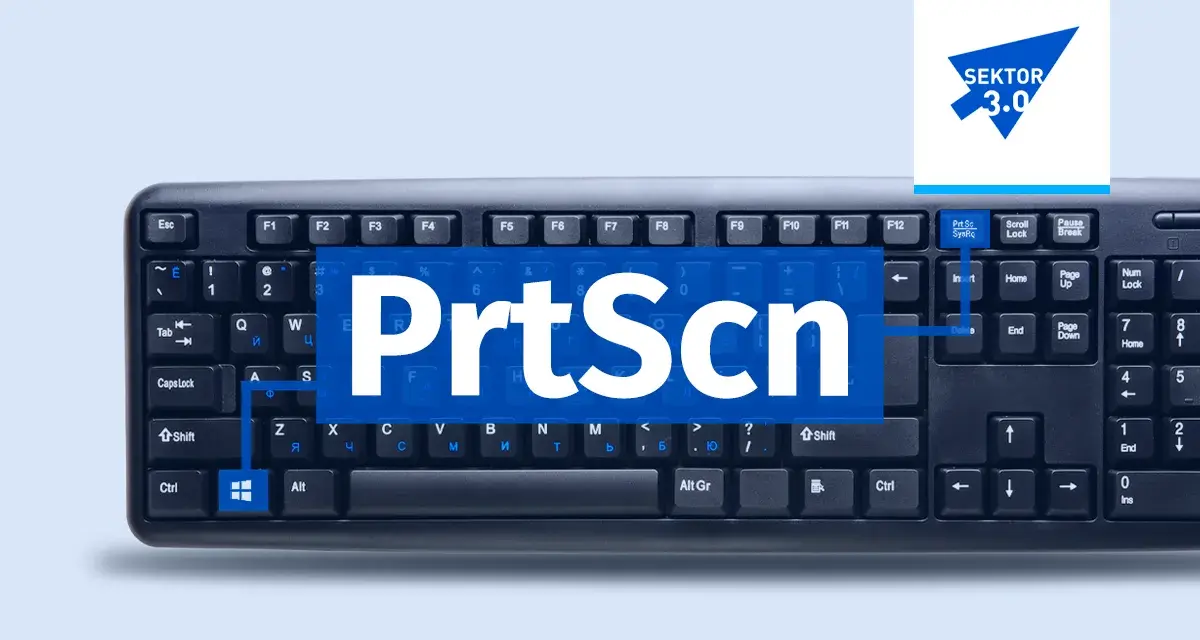
Najszybszy sposób na zrzut ekranu w Windows to nie otwieranie menu, tylko dobrze dobrany skrót klawiaturowy. W kilka sekund możesz przechwycić fragment okna, całe okno albo cały ekran, a potem od razu wkleić obraz do dokumentu, czatu czy zgłoszenia serwisowego. Poniżej pokazuję, który skrót działa najlepiej w danej sytuacji, jak uruchomić Narzędzie Wycinanie z menu Start i co zrobić, gdy klawisze nie reagują.
Najważniejsze skróty i ustawienia, które pozwalają zrobić zrzut ekranu bez szukania opcji w menu
- Windows + Shift + S otwiera nakładkę Narzędzia Wycinanie i pozwala zaznaczyć fragment ekranu.
- PrtScn zwykle kopiuje cały ekran do schowka, a Windows + PrtScn zapisuje plik automatycznie.
- Jeśli klawisz Print Screen nie działa, sprawdź ustawienie w Ułatwieniach dostępu i ewentualny klawisz Fn na laptopie.
- Narzędzie Wycinanie można też uruchomić z menu Start i przypiąć do paska zadań.
- Najczęstszy błąd to mylenie schowka z zapisem pliku. To nie to samo i warto to rozróżniać.
Najkrótsza droga do zrzutu ekranu w Windows
Jeśli zależy ci na jednym, uniwersalnym ruchu, najpraktyczniejszy jest Windows + Shift + S. Według Microsoftu ten skrót otwiera nakładkę Narzędzia Wycinanie i od razu pozwala wskazać, co chcesz przechwycić: prostokąt, okno, cały ekran albo kształt swobodny. Po zaznaczeniu obraz trafia do schowka, czyli tymczasowej pamięci systemu, z której wklejasz go skrótem Ctrl + V.
To rozwiązanie polecam najczęściej, bo nie wymaga zapisywania pliku od razu, a jednocześnie daje największą kontrolę nad tym, co znajdzie się na zrzucie. W praktyce sprawdza się przy instrukcjach, zgłoszeniach do IT i materiałach roboczych, gdy liczy się minuta, a nie efekt „na zawsze”. Gdy chcesz dobrać skrót do konkretnej sytuacji, przejdź do porównania niżej.
Który skrót wybrać w konkretnej sytuacji
Na co dzień nie potrzebujesz kilku różnych narzędzi, tylko prostego wyboru: kopiuj, zapisuj albo wycinaj fragment. Właśnie dlatego warto znać różnice między najważniejszymi skrótami zamiast liczyć, że jeden klawisz załatwi wszystko. To drobiazg, ale dobrze dobrany wariant oszczędza sporo klikania.
| Skrót | Co robi | Kiedy go użyć | Ograniczenie |
|---|---|---|---|
| Windows + Shift + S | Otwiera nakładkę i pozwala zaznaczyć fragment, okno albo cały ekran | Gdy potrzebujesz precyzyjnego wycinka | Obraz trafia do schowka, a nie do pliku |
| PrtScn | Kopiuje cały ekran do schowka | Gdy wystarczy szybka kopia pulpitu | Na części laptopów wymaga klawisza Fn |
| Windows + PrtScn | Automatycznie zapisuje pełny zrzut ekranu jako plik | Gdy chcesz archiwizować zrzuty bez wklejania | Nie daje od razu edycji wybranego fragmentu |
| Alt + PrtScn | Kopiuje tylko aktywne okno do schowka | Gdy nie chcesz łapać paska zadań i tła | Trzeba potem wkleić obraz ręcznie |
Na laptopach i ultrabookach często trzeba jeszcze sprawdzić klawisz Fn, bo część producentów ustawia górny rząd jako klawisze multimedialne. Jeśli więc PrtScn nie reaguje, problem nie musi leżeć w Windows. Gdy już wiesz, który wariant najlepiej pasuje do twojego sprzętu, warto zobaczyć, jak uruchomić samo Narzędzie Wycinanie bez pamiętania skrótów.
Jak uruchomić Narzędzie Wycinanie z menu Start
Jeśli wolisz działać bez zapamiętywania kombinacji, Narzędzie Wycinanie najlepiej uruchomić z menu Start. Wpisz nazwę aplikacji, otwórz ją i wybierz tryb przechwycenia; od razu zobaczysz opcje, które normalnie kryją się za skrótem klawiaturowym. To wygodny wariant, gdy robisz zrzuty rzadko albo chcesz najpierw upewnić się, że wycinasz właściwy fragment.
Ja polecam ten sposób także wtedy, gdy przygotowujesz instrukcje dla mniej technicznych osób. Po jednym kliknięciu można pokazać im ten sam interfejs, którego używa Windows, a potem przypiąć aplikację do paska zadań, żeby następne uruchomienie było jeszcze szybsze. Gdy sama aplikacja jest już pod ręką, pozostaje pytanie, co dzieje się z obrazem po przechwyceniu.
Gdzie trafia zrzut i jak go od razu wykorzystać
To, gdzie trafia zrzut, zależy od skrótu. Windows + Shift + S i PrtScn zwykle kopiują obraz do schowka, więc nic jeszcze nie zapisuje się na dysku. Z kolei Windows + PrtScn zapisuje cały ekran jako plik w folderze Obrazy/Zrzuty ekranu.
Po wykonaniu wycinka zwykle pojawia się też powiadomienie, z którego możesz od razu wejść do edycji. To dobry moment, żeby przyciąć kadr, zaznaczyć fragment albo zasłonić dane, które nie powinny wyjść poza firmę. Dzięki temu jeden skrót załatwia nie tylko przechwycenie, ale też pierwszy etap porządkowania obrazu. Jeśli jednak reakcja klawisza w ogóle nie następuje, problem trzeba szukać w ustawieniach albo sprzęcie.
Co zrobić, gdy skrót nie działa
Najczęściej winne są trzy rzeczy: wyłączona opcja systemowa, laptopowa klawiatura albo aplikacja, która przechwytuje ten sam skrót wcześniej niż Windows. Zamiast zgadywać, sprawdź po kolei kilka prostych punktów.
- Wejdź w Ustawienia, potem w Ułatwienia dostępu i Klawiatura, a następnie włącz opcję używania klawisza Print Screen do otwierania wycinania.
- Na laptopie przetestuj Fn razem z PrtScn, bo część modeli traktuje górny rząd jako klawisze multimedialne.
- Jeśli pracujesz w pełnym ekranie, wyjdź na pulpit i sprawdź skrót ponownie, bo niektóre gry i aplikacje blokują klawisz Windows.
- Uruchom Narzędzie Wycinanie z menu Start, żeby sprawdzić, czy problem dotyczy skrótu, czy samej aplikacji.
- Sprawdź programy typu PowerToys albo narzędzia producenta laptopa, bo mogły zmienić mapowanie klawiszy.
To zwykle wystarcza, by zawęzić problem do jednego źródła. Kiedy już wiesz, co działa u ciebie najlepiej, można ustawić prosty zestaw nawyków na co dzień.
Najwygodniejszy zestaw na co dzień
Jeśli mam wybrać jeden zestaw do zwykłej pracy, stawiam na prostą zasadę: Windows + Shift + S do szybkiego fragmentu, Windows + PrtScn do pełnego ekranu zapisanego jako plik i Narzędzie Wycinanie z menu Start wtedy, gdy chcę coś skorygować przed wysłaniem. Dzięki temu nie mieszam w głowie kilku podobnych kombinacji i zawsze wiem, po co sięgam.
Ja najczęściej polecam jeszcze jedną rzecz: jeśli robisz zrzuty kilka razy dziennie, ustaw Print Screen tak, by od razu otwierał wycinanie, i przypnij aplikację do paska zadań. To mała zmiana w ustawieniach, ale dokładnie taka, która po tygodniu przestaje być detalem, a zaczyna oszczędzać czas przy każdej kolejnej instrukcji, analizie czy zgłoszeniu.
