
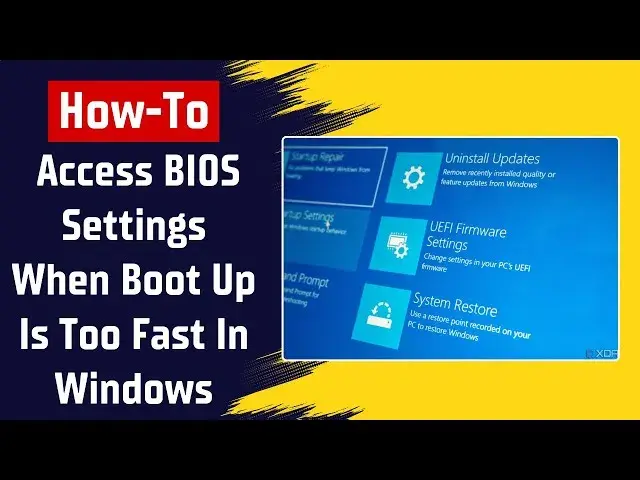
Dostęp do ustawień BIOS lub UEFI bywa dla wielu użytkowników Windows 10 prawdziwym wyzwaniem, zwłaszcza gdy system uruchamia się błyskawicznie. W tym artykule, jako Łukasz Wójcik, przeprowadzę Cię krok po kroku przez wszystkie sprawdzone metody, które pozwolą Ci bez problemu wejść do tych kluczowych ustawień. Niezależnie od tego, czy potrzebujesz zmienić kolejność bootowania, włączyć wirtualizację, czy po prostu sprawdzić stan podzespołów, znajdziesz tu praktyczne rozwiązania, które pomogą Ci rozwiązać typowe problemy i uzyskać pełną kontrolę nad swoim sprzętem.
Szybki dostęp do BIOS/UEFI w Windows 10 kluczowe metody i rozwiązania problemów.
- Istnieją dwie główne metody dostępu do BIOS/UEFI: uniwersalna przez ustawienia Windows oraz tradycyjna za pomocą klawisza podczas startu komputera.
- Większość nowoczesnych komputerów z Windows 10 wykorzystuje UEFI, które jest następcą klasycznego BIOS-u, oferującym m.in. graficzny interfejs.
- Funkcja Szybkiego uruchamiania (Fast Startup) w Windows 10 często uniemożliwia wejście do BIOS/UEFI klawiszem, ponieważ system nie zamyka się całkowicie.
- Znajomość odpowiednich klawiszy dostępu, specyficznych dla producenta laptopa lub płyty głównej, jest kluczowa dla szybkiego wejścia do ustawień.
Zrozumieć BIOS i UEFI: dlaczego dostęp bywa wyzwaniem?
Zanim przejdziemy do konkretnych instrukcji, pozwól, że wyjaśnię pewną podstawową kwestię, która często wprowadza w błąd. Wiele osób, w tym ja sam, używa zamiennie terminów "BIOS" i "UEFI", choć technicznie rzecz biorąc, nie są one tym samym. BIOS (Basic Input/Output System) to starsza technologia oprogramowania układowego, która była standardem przez dekady. Nowoczesne komputery, zwłaszcza te z Windows 10, korzystają z jej następcy UEFI (Unified Extensible Firmware Interface).
UEFI oferuje znacznie więcej możliwości: obsługuje większe dyski twarde, ma graficzny interfejs, obsługę myszy i zapewnia lepsze bezpieczeństwo. Mimo tych różnic, cel jest ten sam: zarządzanie podstawowymi funkcjami sprzętu przed załadowaniem systemu operacyjnego. Właśnie dlatego w potocznym języku często mówimy o "wejściu do BIOS-u", mając na myśli UEFI.
UEFI to nie tylko nowsza technologia, ale przede wszystkim bezpieczniejszy i bardziej elastyczny sposób zarządzania oprogramowaniem układowym komputera, oferujący m.in. obsługę dysków większych niż 2TB oraz graficzny interfejs.
Szybkie uruchamianie (Fast Startup) cichy winowajca problemów z dostępem
Jednym z najczęstszych powodów, dla których użytkownicy mają problem z wejściem do BIOS/UEFI, jest funkcja Szybkiego uruchamiania (Fast Startup) w Windows 10. Jest ona domyślnie włączona i, jak sama nazwa wskazuje, ma za zadanie przyspieszyć start systemu. Jak to działa? Zamiast całkowicie wyłączyć komputer, Windows 10 przechodzi w stan hibernacji, zapisując stan systemu na dysku. Dzięki temu ponowne uruchomienie jest znacznie szybsze.
Problem polega na tym, że ten "szybki start" często uniemożliwia przechwycenie momentu na wciśnięcie klawisza dostępu do BIOS/UEFI. System po prostu pomija ten etap. Jeśli borykasz się z tym problemem, masz dwa rozwiązania: albo skorzystać z metody uniwersalnej przez "Uruchamianie zaawansowane" w Windows, albo tymczasowo wyłączyć funkcję Szybkiego uruchamiania.
Kiedy najczęściej potrzebujemy wejść do ustawień BIOS/UEFI?
Z mojego doświadczenia wiem, że użytkownicy w Polsce najczęściej szukają dostępu do BIOS/UEFI z kilku kluczowych powodów:
- Zmiana kolejności bootowania: To absolutny klasyk. Potrzebujemy tego, gdy chcemy zainstalować system operacyjny z pendrive'a USB lub płyty DVD, albo uruchomić system z zewnętrznego dysku.
- Włączenie wirtualizacji (VT-x/AMD-V): Niezbędne dla osób korzystających z maszyn wirtualnych (np. VirtualBox, VMware) lub emulatorów Androida.
- Zarządzanie profilami XMP dla pamięci RAM: Aby pamięci RAM działały z pełną, deklarowaną prędkością, często trzeba aktywować profil XMP (Extreme Memory Profile) w UEFI.
- Monitorowanie podzespołów: Sprawdzenie temperatur procesora, prędkości wentylatorów czy napięć.
- Overclocking: Dla entuzjastów, którzy chcą wycisnąć więcej mocy ze swojego procesora czy pamięci RAM.

Metoda uniwersalna: jak wejść do UEFI z poziomu Windows 10 krok po kroku
Ta metoda jest moim zdaniem najpewniejsza i najbardziej uniwersalna, szczególnie gdy masz włączoną funkcję Szybkiego uruchamiania i nie możesz "złapać" momentu na wciśnięcie klawisza. Windows 10 sam poprowadzi Cię do ustawień UEFI.
- Kliknij przycisk Start (ikonę Windows w lewym dolnym rogu ekranu).
- Wybierz ikonę Ustawienia (zębatka).
- Przejdź do sekcji Aktualizacja i zabezpieczenia.
- Z lewego menu wybierz Odzyskiwanie.
- W sekcji "Uruchamianie zaawansowane" kliknij przycisk Uruchom ponownie teraz.
- Twój komputer uruchomi się ponownie i wyświetli specjalne menu opcji.
Nawigacja po niebieskim ekranie: od "Odzyskiwania" do "Ustawień oprogramowania układowego"
Po wykonaniu powyższych kroków, na ekranie pojawi się niebieskie menu z różnymi opcjami. Aby dotrzeć do ustawień UEFI, musisz wybrać odpowiednią ścieżkę:
Wybierz opcję "Rozwiąż problemy". Następnie przejdź do "Opcje zaawansowane". Na koniec wybierz "Ustawienia oprogramowania układowego UEFI". Po kliknięciu tej opcji system ponownie uruchomi się i tym razem przeniesie Cię bezpośrednio do interfejsu BIOS/UEFI.
Klasyczna metoda dla szybkich palców: wejście do BIOS/UEFI przy starcie komputera
Ta metoda jest szybsza, ale wymaga pewnej zręczności i znajomości odpowiedniego klawisza. Polega na wciskaniu konkretnego klawisza (lub kombinacji klawiszy) zaraz po włączeniu komputera, jeszcze zanim system operacyjny zacznie się ładować. Jeśli masz wyłączone Szybkie uruchamianie, to jest to moja preferowana opcja.
Jak znaleźć idealny moment na wciśnięcie klawisza?
Kluczem do sukcesu jest timing. Z mojego doświadczenia wynika, że najlepszy moment na wciśnięcie klawisza to zaraz po naciśnięciu przycisku zasilania, gdy ekran jest jeszcze czarny lub pojawia się bardzo krótko logo producenta komputera/płyty głównej. Jeśli zobaczysz logo Windows, to znaczy, że jest już za późno i system zaczął się ładować.
Wskazówka: Zamiast wciskać klawisz raz, możesz spróbować naciskać go wielokrotnie, szybko i rytmicznie (np. co pół sekundy) od momentu włączenia komputera. To zwiększa szanse na "złapanie" odpowiedniego momentu.
Lista klawiszy dostępu dla najpopularniejszych marek laptopów w Polsce
Klawisze dostępu do BIOS/UEFI różnią się w zależności od producenta. Poniżej przedstawiam najczęściej spotykane klawisze dla popularnych marek laptopów:
| Marka laptopa | Klawisze dostępu do BIOS/UEFI |
|---|---|
| Lenovo | F1, F2, Fn+F2, lub specjalny przycisk Novo |
| HP | F10, Esc, F2, F6 |
| Dell | F2, F12 |
| ASUS | F2, Del, Esc |
| Acer | F2, Del |
| MSI | Del |
| Huawei | F2 |
Kluczowe klawisze dla komputerów stacjonarnych (płyty główne Gigabyte, ASUS, MSI)
W przypadku komputerów stacjonarnych klawisz dostępu zależy od producenta płyty głównej. Oto najczęściej używane:
| Producent płyty głównej | Klawisze dostępu do BIOS/UEFI |
|---|---|
| MSI | Del, F2 |
| Gigabyte | Del |
| ASUS | Del, F2 |
| ASRock | F2, Del |
Alternatywne i zaawansowane sposoby na dostęp do BIOS/UEFI
Magiczna komenda w wierszu poleceń (CMD), która restartuje komputer prosto do UEFI
Jeśli lubisz korzystać z wiersza poleceń, istnieje sprytna komenda, która pozwala na ponowne uruchomienie komputera bezpośrednio do ustawień UEFI. To świetna alternatywa, gdy inne metody zawodzą lub po prostu preferujesz pracę z konsolą.
Aby to zrobić, musisz uruchomić Wiersz poleceń jako administrator. Możesz to zrobić, wpisując "cmd" w wyszukiwarce Windows, klikając prawym przyciskiem myszy na "Wiersz polecenia" i wybierając "Uruchom jako administrator". Następnie wpisz dokładnie taką komendę i naciśnij Enter:
shutdown /r /fw /t 0
Komputer natychmiast się zrestartuje i przeniesie Cię prosto do interfejsu UEFI. Pamiętaj, że ta komenda działa tylko na systemach z UEFI, a nie na starszych BIOS-ach.
Najczęstsze problemy i ich rozwiązania: co robić, gdy nic nie działa?
Komputer uruchamia się zbyt szybko jak spowolnić start?
Jak już wspomniałem, głównym winowajcą "zbyt szybkiego" uruchamiania jest funkcja Szybkiego uruchamiania (Fast Startup) w Windows 10. Jeśli chcesz mieć pewność, że zawsze będziesz mógł wejść do BIOS/UEFI klawiszem, warto ją wyłączyć. Oto jak to zrobić:
- Kliknij prawym przyciskiem myszy na przycisk Start i wybierz Ustawienia.
- Przejdź do sekcji System.
- Z lewego menu wybierz Zasilanie i uśpienie.
- Po prawej stronie kliknij Dodatkowe ustawienia zasilania (lub "Powiązane ustawienia" > "Dodatkowe ustawienia zasilania").
- W nowym oknie, po lewej stronie, wybierz Wybierz działanie przycisków zasilania.
- Kliknij Zmień ustawienia, które są obecnie niedostępne.
- Odznacz pole wyboru obok opcji „Włącz szybkie uruchamianie (zalecane)”.
- Kliknij Zapisz zmiany.
Po wyłączeniu tej funkcji komputer będzie uruchamiał się nieco dłużej, ale będziesz miał wystarczająco dużo czasu, aby wcisnąć odpowiedni klawisz i wejść do BIOS/UEFI.
Co dalej? Pierwsze kroki w interfejsie BIOS/UEFI
Jak bezpiecznie poruszać się po ustawieniach?
Gdy już znajdziesz się w interfejsie BIOS/UEFI, pamiętaj o kilku zasadach bezpieczeństwa. Przede wszystkim, poruszaj się po nim ostrożnie. Zazwyczaj nawigacja odbywa się za pomocą klawiatury (strzałki, Enter, Esc), choć w przypadku nowszych UEFI możesz używać również myszy. Nie zmieniaj ustawień, których nie rozumiesz, ponieważ może to prowadzić do niestabilności systemu lub uniemożliwić jego uruchomienie. Zawsze zapisuj sobie oryginalne wartości, jeśli planujesz coś modyfikować.
Kluczowe opcje, na które warto zwrócić uwagę (Boot Order, Virtualization, XMP)
W interfejsie BIOS/UEFI znajdziesz wiele opcji, ale te są najczęściej poszukiwane przez użytkowników:
- Boot Order (Kolejność rozruchu): To tutaj zmieniasz, z którego urządzenia komputer ma się uruchomić w pierwszej kolejności (np. z dysku USB, SSD, HDD).
- Virtualization Technology (Technologia wirtualizacji) / VT-x / AMD-V: Opcja odpowiedzialna za włączenie sprzętowej wirtualizacji, niezbędnej dla maszyn wirtualnych.
- XMP (Extreme Memory Profile) / DOCP: Umożliwia aktywację pełnej prędkości pamięci RAM, zgodnej z jej specyfikacją.
- Fan Control (Kontrola wentylatorów): Pozwala na zarządzanie prędkością wentylatorów w zależności od temperatury.
- Overclocking Settings (Ustawienia podkręcania): Dla zaawansowanych użytkowników, którzy chcą zwiększyć wydajność procesora czy pamięci.
Przeczytaj również: Włącz radio bez problemu: auto, telefon, dom i internet
Jak zapisać zmiany i bezpiecznie wyjść z BIOS/UEFI?
Po wprowadzeniu wszystkich potrzebnych zmian, kluczowe jest ich prawidłowe zapisanie. Zazwyczaj znajdziesz opcję o nazwie "Save & Exit", "Save Changes and Reset" lub podobną (często dostępną pod klawiszem F10). Wybierz ją, aby zapisać konfigurację i ponownie uruchomić komputer. Jeśli nie chcesz zapisywać zmian, poszukaj opcji "Discard Changes and Exit" lub po prostu naciśnij Esc, a następnie potwierdź wyjście bez zapisywania.
