
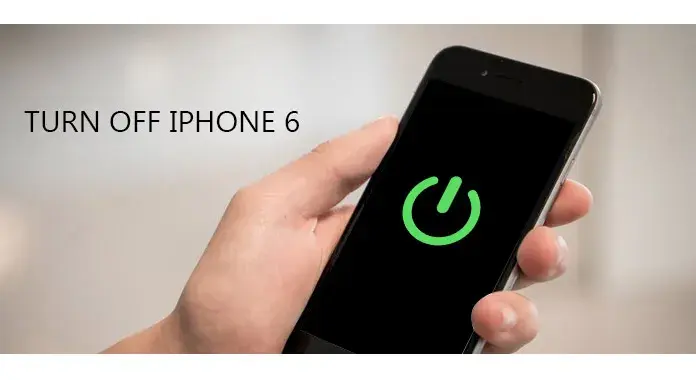
Zdarza się, że Twój iPhone nagle przestaje reagować, a Ty zastanawiasz się, jak go włączyć, zwłaszcza gdy obawiasz się, że problem leży w uszkodzonym przycisku Home. Nie martw się w tym artykule pokażę Ci sprawdzone metody na uruchomienie Twojego urządzenia, nawet jeśli przycisk Home odmawia posłuszeństwa. Często rozwiązanie jest prostsze, niż myślisz!
Twój iPhone nie chce się włączyć? Sprawdź, jak go uruchomić bez przycisku Home!
- Głównym przyciskiem do włączania iPhone'a jest zawsze przycisk boczny (Power), nie przycisk Home.
- Jeśli iPhone jest rozładowany, podłączenie do ładowarki automatycznie zainicjuje jego uruchomienie.
- W przypadku zawieszenia systemu, twardy reset (Force Restart) to skuteczna metoda, która nie wymaga użycia przycisku Home i nie usuwa danych.
- Dla iPhone'ów z uszkodzonym przyciskiem Home, funkcja AssistiveTouch oferuje wirtualny przycisk do codziennej obsługi działającego urządzenia.
- Jeśli żadna z metod nie działa, problem może być sprzętowy i wymagać wizyty w serwisie.
Dlaczego mylimy przycisk Home z przyciskiem włączania? Krótkie wyjaśnienie
Z mojego doświadczenia wiem, że wielu użytkowników, zwłaszcza tych, którzy mieli wcześniej starsze modele iPhone'a, często myli funkcje przycisku Home z przyciskiem zasilania. Przycisk Home, choć kluczowy dla interakcji z urządzeniem (służył do wybudzania ekranu, odblokowywania telefonu czy powrotu do ekranu głównego), nigdy nie był odpowiedzialny za włączanie ani wyłączanie iPhone'a. Ta rola zawsze należała do przycisku bocznego, znanego również jako przycisk Usypiania/Budzenia lub po prostu Power. Pomyłka ta często prowadzi do niepotrzebnego stresu, gdy telefon nie chce się włączyć, a my szukamy rozwiązania w niewłaściwym miejscu.
Kiedy naprawdę potrzebujesz alternatywnej metody uruchomienia?
- Gdy telefon jest całkowicie wyłączony i nie reaguje na standardowe naciśnięcie przycisku bocznego.
- Kiedy system jest zawieszony, ekran jest czarny lub wyświetla logo Apple, ale telefon nie uruchamia się w pełni.
- Jeśli sam fizyczny przycisk boczny (Power) jest uszkodzony i nie działa prawidłowo.
- W sytuacji, gdy iPhone jest rozładowany do zera i nie włącza się od razu po podłączeniu do ładowarki.
Uruchamianie iPhone'a: poznaj podstawy i uniknij pomyłek
Lokalizacja i rola przycisku bocznego (Power) w różnych modelach
Przycisk boczny, czyli ten odpowiedzialny za włączanie i wyłączanie iPhone'a, zawsze pełnił tę samą funkcję, choć jego położenie nieco się zmieniało. W starszych modelach (do iPhone'a 5s włącznie) znajdował się on na górnej krawędzi urządzenia. Od iPhone'a 6 i we wszystkich nowszych modelach (w tym tych bez fizycznego przycisku Home, czyli od iPhone'a X wzwyż), przycisk boczny znajduje się zawsze po prawej stronie obudowy. Jego uniwersalna rola to nie tylko włączanie i wyłączanie, ale także usypianie i budzenie ekranu. W modelach bez przycisku Home, w połączeniu z przyciskami głośności, służy również do wywoływania Siri czy wejścia w tryb awaryjny.
Instrukcja krok po kroku: Jak prawidłowo uruchomić telefon?
- Zlokalizuj przycisk boczny (Power) na prawej krawędzi Twojego iPhone'a.
- Naciśnij i przytrzymaj przycisk boczny przez kilka sekund.
- Czekaj, aż na ekranie pojawi się logo Apple.
- Zwolnij przycisk i poczekaj, aż iPhone uruchomi się całkowicie.

iPhone nie reaguje? Sprawdzone sposoby na jego uruchomienie
Metoda nr 1: Podłącz go do źródła zasilania
Jednym z najczęstszych powodów, dla których iPhone nie chce się włączyć, jest po prostu całkowite rozładowanie baterii. W takiej sytuacji, nawet długie przytrzymywanie przycisku bocznego nie przyniesie efektu. Moja rada? Podłącz iPhone'a do ładowarki sieciowej lub do portu USB w komputerze. Po podłączeniu do zasilania, urządzenie powinno automatycznie zainicjować proces uruchamiania po osiągnięciu minimalnego poziomu naładowania. Czasem trzeba poczekać kilka minut, zanim na ekranie pojawi się ikona baterii, a następnie logo Apple. Upewnij się, że używasz sprawnej ładowarki i kabla.
Metoda nr 2: Wykonaj twardy reset (Force Restart) ratunek dla zawieszonego systemu
Twardy reset, czyli wymuszone ponowne uruchomienie, to niezwykle skuteczna metoda, gdy Twój iPhone jest zawieszony, ekran jest czarny i nie reaguje na żadne dotknięcia, a standardowe włączanie nie działa. To nic innego jak "zresetowanie" systemu operacyjnego bez usuwania jakichkolwiek danych z urządzenia. Jest to bezpieczny sposób na przywrócenie telefonu do życia, gdy wydaje się, że nic innego nie pomaga. Warto zaznaczyć, że procedura ta różni się w zależności od modelu iPhone'a, ale co najważniejsze w nowszych modelach nie wymaga użycia przycisku Home.
Jak zrobić twardy reset w iPhonie 8, X, 11, 12, 13, 14, 15 i nowszych?
Dla modeli iPhone 8, iPhone SE (2. i 3. generacji) oraz wszystkich modeli iPhone X i nowszych (czyli 11, 12, 13, 14, 15 itd.), procedura twardego resetu jest następująca:
- Szybko naciśnij i puść przycisk zwiększania głośności (znajduje się po lewej stronie).
- Natychmiast po tym, szybko naciśnij i puść przycisk zmniejszania głośności (również po lewej stronie).
- Następnie naciśnij i przytrzymaj przycisk boczny (po prawej stronie). Trzymaj go, nawet jeśli pojawi się suwak wyłączania.
- Trzymaj przycisk boczny, aż na ekranie pojawi się logo Apple. Dopiero wtedy możesz go zwolnić.
- Poczekaj, aż iPhone uruchomi się normalnie.
Czy ta metoda usunie moje dane? Wyjaśniamy
To bardzo ważne pytanie, które często słyszę od klientów. Chcę Cię uspokoić: twardy reset (Force Restart) nie usuwa żadnych danych z Twojego iPhone'a. Jest to wyłącznie wymuszone ponowne uruchomienie systemu operacyjnego, które pomaga rozwiązać problemy z zawieszaniem się czy brakiem reakcji urządzenia. Wszystkie Twoje zdjęcia, aplikacje, kontakty i ustawienia pozostają nienaruszone. Możesz więc śmiało stosować tę metodę, gdy Twój iPhone odmówi posłuszeństwa.
Pamiętaj, twardy reset to restart systemu, a nie kasowanie danych Twoje pliki są bezpieczne!

Uszkodzony przycisk Home? AssistiveTouch to Twoje ratunkowe koło
Czym jest wirtualny przycisk na ekranie i jak może zastąpić fizyczne przyciski?
AssistiveTouch to genialna funkcja dostępności w iOS, która tworzy na ekranie wirtualny przycisk. Jest to prawdziwe wybawienie dla osób, których fizyczny przycisk Home (lub inne przyciski, takie jak głośność czy Power) uległ uszkodzeniu. Dzięki AssistiveTouch możesz emulować większość funkcji fizycznych przycisków za pomocą dotyku na ekranie. Ważne jest jednak, aby pamiętać, że AssistiveTouch służy do obsługi już włączonego telefonu. Nie pomoże Ci włączyć całkowicie wyłączonego iPhone'a, ale znacząco ułatwi jego codzienne użytkowanie, gdy fizyczne przyciski szwankują.
Jak włączyć i skonfigurować AssistiveTouch w ustawieniach iOS?
Aby aktywować i podstawowo skonfigurować wirtualny przycisk AssistiveTouch, wykonaj następujące kroki:
- Otwórz aplikację Ustawienia na swoim iPhonie.
- Przewiń w dół i stuknij w Dostępność.
- W sekcji "Ruch" (lub "Fizyczne i motoryczne") wybierz Dotyk.
- Stuknij w AssistiveTouch.
- Przełącz suwak obok "AssistiveTouch" na pozycję Włączone (zielony kolor). Na ekranie pojawi się wtedy półprzezroczysty, pływający przycisk.
- Możesz również spersonalizować menu najwyższego poziomu, dodając lub usuwając ikony funkcji, które chcesz mieć pod ręką.
Najważniejsze funkcje wirtualnego przycisku, które ułatwią Ci życie
Po włączeniu AssistiveTouch zyskujesz dostęp do wielu przydatnych funkcji, które mogą zastąpić uszkodzone fizyczne przyciski. Oto niektóre z nich:
- Ekran początkowy: Emuluje naciśnięcie przycisku Home, przenosząc Cię do ekranu głównego.
- Blokada ekranu: Odpowiada za zablokowanie ekranu, tak jak naciśnięcie przycisku bocznego.
- Zrzut ekranu: Umożliwia wykonanie zrzutu ekranu bez użycia kombinacji fizycznych przycisków.
- Głośność: Pozwala na zwiększanie lub zmniejszanie głośności.
- Siri: Wywołuje asystenta głosowego Siri.
- Urządzenie: Daje dostęp do dodatkowych opcji, takich jak obrót ekranu, wyciszenie czy restart.
Kiedy potrzebujesz pomocy specjalisty? Rozpoznaj poważniejsze awarie
Symptomy wskazujące na poważniejszą awarię sprzętową
Chociaż wiele problemów z włączeniem iPhone'a można rozwiązać samodzielnie, istnieją pewne symptomy, które powinny zapalić czerwoną lampkę i wskazywać na potrzebę interwencji serwisu. Zwróć uwagę na następujące sygnały:
- iPhone w ogóle nie reaguje na podłączenie do ładowarki nie pojawia się ikona baterii ani logo Apple.
- Twardy reset (Force Restart) został wykonany prawidłowo, ale nie przynosi żadnych efektów, a ekran pozostaje czarny.
- Telefon uruchamia się, ale zatrzymuje się na logo Apple i nie przechodzi dalej.
- Urządzenie grzeje się nadmiernie podczas ładowania lub prób uruchomienia.
- Widoczne są uszkodzenia fizyczne portu ładowania, ekranu lub obudowy.
Przeczytaj również: Jak włączyć roaming w Plusie? Kompletny przewodnik krok po kroku
Kiedy wizyta w autoryzowanym serwisie Apple jest nieunikniona?
Jeśli wypróbowałeś wszystkie przedstawione przeze mnie metody podłączenie do zasilania i twardy reset a Twój iPhone nadal nie chce się włączyć lub wykazuje którykolwiek z wymienionych powyżej symptomów, to niestety, wizyta w autoryzowanym serwisie Apple jest nieunikniona. Problemem może być uszkodzona bateria, wadliwy port ładowania, awaria płyty głównej lub inny poważny problem sprzętowy. Profesjonalna diagnoza w serwisie pozwoli na dokładne zlokalizowanie usterki i jej skuteczną naprawę, zapewniając, że Twój iPhone wróci do pełnej sprawności.
