
Jako ekspert w dziedzinie technologii mobilnych, często spotykam się z pytaniami dotyczącymi podstawowych funkcji telefonu. Ten artykuł to praktyczny przewodnik, który pomoże Ci szybko i skutecznie włączyć głośnik w Twoim telefonie. Niezależnie od tego, czy masz problem z brakiem dźwięku podczas rozmowy, czy z odtwarzaniem multimediów, znajdziesz tutaj konkretne instrukcje, które pozwolą Ci odzyskać pełną funkcjonalność audio.
Jak włączyć głośnik w telefonie: kluczowe kroki do odzyskania dźwięku
- Podczas rozmowy telefonicznej aktywuj głośnik, dotykając ikony głośnika na ekranie połączenia.
- W przypadku braku dźwięku z multimediów, sprawdź poziom głośności i upewnij się, że telefon nie jest połączony z urządzeniem Bluetooth.
- Zweryfikuj, czy tryby takie jak "Nie przeszkadzać" lub tryb cichy są wyłączone.
- Jeśli podstawowe metody zawiodą, rozważ delikatne czyszczenie głośnika lub ponowne uruchomienie telefonu.
Włączanie głośnika podczas rozmowy telefonicznej
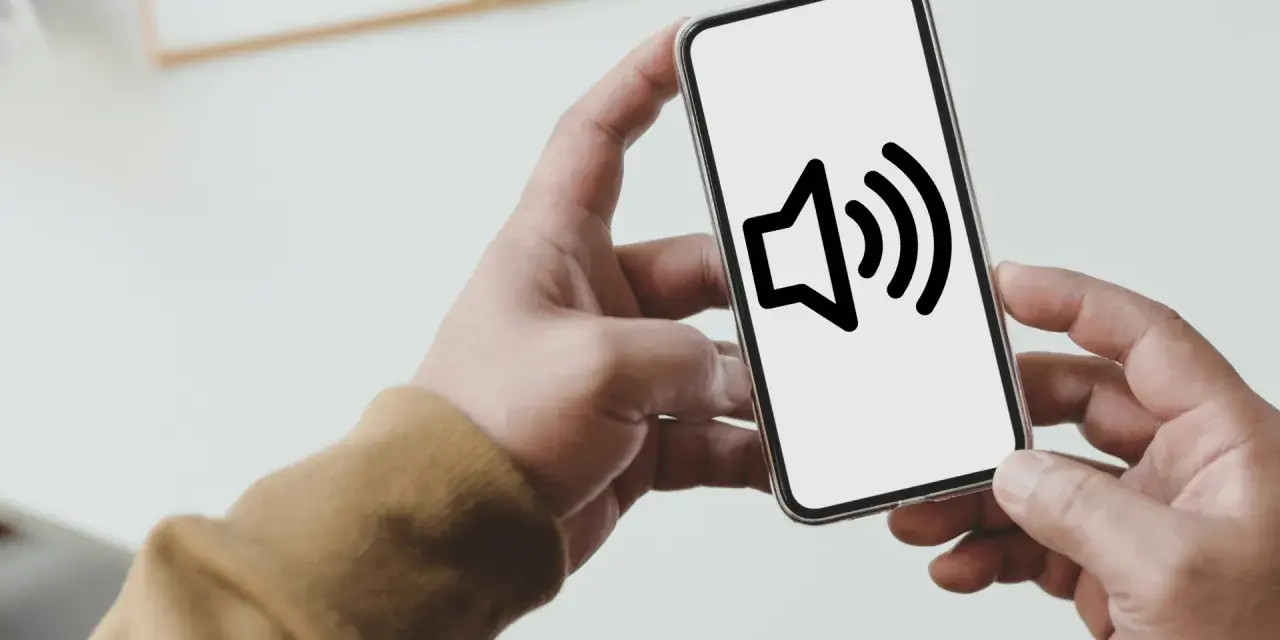
Jednym z najczęstszych scenariuszy, w którym użytkownicy chcą włączyć głośnik, jest oczywiście prowadzenie rozmowy telefonicznej w trybie głośnomówiącym. To bardzo przydatna funkcja, gdy chcesz, aby inni słyszeli rozmowę, lub po prostu masz zajęte ręce. Na ekranie aktywnego połączenia zawsze pojawia się dedykowana ikona głośnika, której dotknięcie przełącza dźwięk z głośnika słuchawki na główny głośnik telefonu.
Krok 1: Jak włączyć tryb głośnomówiący podczas rozmowy?
Włączenie trybu głośnomówiącego jest niezwykle proste. Kiedy prowadzisz rozmowę, spójrz na ekran swojego telefonu. Zobaczysz tam kilka opcji, takich jak wyciszenie mikrofonu, dodanie połączenia czy klawiatura numeryczna. Wśród nich znajdziesz również ikonę głośnika. Wystarczy jej jednorazowe dotknięcie, aby dźwięk zaczął wydobywać się z głównego głośnika urządzenia, a Ty usłyszałeś rozmówcę bez przykładania telefonu do ucha.
Ikona, której szukasz: Uniwersalny symbol głośnika
Niezależnie od tego, czy masz telefon z Androidem, czy iPhone'a, ikona głośnika jest zazwyczaj taka sama i łatwo ją rozpoznać. To uniwersalny symbol przedstawiający głośnik z kilkoma falami dźwiękowymi wychodzącymi z niego. Czasami może być lekko stylizowana, ale jej podstawowy kształt i znaczenie pozostają niezmienne, co sprawia, że jest intuicyjna dla każdego użytkownika.
Gdzie znaleźć przycisk na telefonach z Androidem (Samsung, Xiaomi, Huawei)?
Na telefonach z systemem Android, takich jak Samsung, Xiaomi czy Huawei, ikona głośnika znajduje się zawsze na ekranie aktywnego połączenia. Jej dokładne położenie może się nieznacznie różnić w zależności od producenta i używanej nakładki systemowej (np. Samsung One UI, Xiaomi MIUI), ale zazwyczaj jest to jedna z centralnych opcji. Warto zaznaczyć, że funkcja pozostaje ta sama jedno dotknięcie aktywuje tryb głośnomówiący.
Jak aktywować głośnik na iPhonie (iOS)?
Proces aktywacji głośnika na iPhone'ach jest bardzo podobny do tego w Androidzie. Podczas trwającej rozmowy telefonicznej, na ekranie iPhone'a również znajdziesz ikonę głośnika. Wystarczy ją dotknąć, aby przełączyć się na tryb głośnomówiący. Apple stawia na intuicyjność, więc nie powinieneś mieć problemu ze znalezieniem tej opcji.
Brak dźwięku z multimediów? Sprawdź te ustawienia
Czasami problem z dźwiękiem nie dotyczy rozmów, ale odtwarzania filmów, muzyki czy gier. W takiej sytuacji aktywacja głośnika w trybie głośnomówiącym nie pomoże. Musimy wtedy zajrzeć głębiej w ustawienia telefonu. Najczęstsze przyczyny to po prostu wyciszony telefon, podłączone urządzenia Bluetooth, które przekierowują dźwięk, lub aktywne tryby ciche, które blokują wszystkie powiadomienia i media. Przejdźmy przez nie krok po kroku.
Czy Twój telefon jest po prostu wyciszony? Sprawdź poziom głośności multimediów
Bardzo często użytkownicy mylą problem z głośnością z problemem włączenia głośnika. Zanim zaczniesz szukać bardziej skomplikowanych rozwiązań, upewnij się, że głośność multimediów w Twoim telefonie nie jest po prostu ustawiona na zero. Możesz to łatwo sprawdzić i dostosować za pomocą bocznych przycisków głośności. Kiedy naciskasz przyciski głośności, na ekranie powinien pojawić się suwak wskazujący aktualny poziom dźwięku. Upewnij się, że nie jest on całkowicie w lewo.
Jak działają przyciski głośności i co oznaczają różne suwaki?
Boczne przyciski głośności w telefonie domyślnie kontrolują głośność multimediów, gdy nie masz aktywnego połączenia. Jeśli jednak naciśniesz je, a następnie dotkniesz ikony koła zębatego lub strzałki obok suwaka głośności na ekranie, otworzy się panel z oddzielnymi suwakami dla różnych typów dźwięku: głośności dzwonka, multimediów, powiadomień i alarmów. To bardzo ważne, aby sprawdzić suwak odpowiedzialny za multimedia.
Głośność dzwonka a głośność mediów: dwie różne rzeczy
Warto pamiętać, że głośność dzwonka i powiadomień to nie to samo co głośność multimediów. Możesz mieć maksymalnie podkręcony dzwonek, a jednocześnie całkowicie wyciszone filmy czy muzykę. Zawsze upewnij się, że regulujesz odpowiedni suwak, aby dźwięk z aplikacji był słyszalny.
Problem z Bluetoothem: Cichy sprawca przekierowania dźwięku
To jeden z najczęstszych "cichych zabójców" dźwięku w telefonie. Jeśli masz podłączone słuchawki Bluetooth, głośnik bezprzewodowy lub system samochodowy, telefon automatycznie przekieruje dźwięk na te urządzenia. W efekcie, mimo że głośnik telefonu jest sprawny, nie usłyszysz nic, bo dźwięk "ucieka" gdzie indziej. Zawsze warto to sprawdzić, zanim zaczniesz panikować.
Jak sprawdzić, czy telefon jest połączony z innym urządzeniem?
Aby zweryfikować połączenie Bluetooth, spójrz na pasek stanu u góry ekranu jeśli widzisz tam ikonę Bluetooth, oznacza to, że funkcja jest aktywna. Możesz również wejść w ustawienia telefonu, a następnie w sekcję "Bluetooth", aby zobaczyć listę sparowanych i aktualnie połączonych urządzeń.
Szybkie wyłączanie Bluetooth, aby dźwięk wrócił do telefonu
- Otwórz panel szybkich ustawień: Przeciągnij palcem w dół od górnej krawędzi ekranu (czasem dwukrotnie, w zależności od modelu telefonu).
- Znajdź ikonę Bluetooth: Wśród ikon szybkich ustawień (Wi-Fi, dane mobilne, latarka) znajdź symbol Bluetooth.
- Wyłącz Bluetooth: Dotknij ikony Bluetooth, aby ją dezaktywować. Powinna zmienić kolor lub zgasnąć.
- Alternatywnie, wejdź w Ustawienia > Połączone urządzenia > Bluetooth i wyłącz przełącznik.
Tryb "Nie przeszkadzać" i tryb cichy: cisi zabójcy dźwięku
Tryby takie jak "Nie przeszkadzać" (DND) czy tryb cichy są świetne, gdy potrzebujesz spokoju, ale mogą być również przyczyną braku dźwięku z głośnika. Aktywne te tryby mogą blokować wszystkie dźwięki, w tym te z multimediów i połączeń, co jest celowym działaniem, ale często zapominamy o ich włączeniu.
Czym różnią się te tryby i jak wpływają na głośnik?
Tryb cichy zazwyczaj całkowicie wycisza wszystkie dźwięki, wibracje i powiadomienia. Tryb "Nie przeszkadzać" (DND) jest bardziej elastyczny pozwala na konfigurację wyjątków (np. połączenia od ulubionych kontaktów) i może blokować tylko wybrane typy dźwięków lub powiadomień. Oba te tryby, jeśli są aktywne, mogą sprawić, że głośnik telefonu będzie milczał, nawet jeśli głośność multimediów jest ustawiona na maksimum.
Jak wyłączyć tryb cichy i "Nie przeszkadzać" jednym ruchem palca?
- Otwórz panel szybkich ustawień: Przeciągnij palcem w dół od góry ekranu.
- Znajdź ikony: Poszukaj ikon symbolizujących tryb cichy (przekreślony głośnik lub dzwonek) lub tryb "Nie przeszkadzać" (zazwyczaj księżyc).
- Dezaktywuj: Dotknij odpowiedniej ikony, aby wyłączyć tryb. Ikona powinna zmienić kolor lub zniknąć.
Co zrobić, gdy proste rozwiązania nie pomogły?
Jeśli przeszedłeś przez wszystkie powyższe kroki, a głośnik wciąż milczy lub dźwięk jest bardzo słaby, nie trać nadziei. Istnieją jeszcze inne, nieco bardziej zaawansowane metody, które możesz wypróbować. Czasem problem leży w czymś tak prozaicznym jak brud, a czasem w drobnym błędzie oprogramowania.
Brudny głośnik? Proste czyszczenie, które może zdziałać cuda
Wielokrotnie widziałem, jak fizyczne zanieczyszczenie siateczki głośnika kurz, drobinki brudu, a nawet resztki jedzenia potrafi znacznie ściszyć dźwięk, a nawet całkowicie go zablokować. Głośnik jest narażony na gromadzenie się zanieczyszczeń, dlatego regularne i delikatne czyszczenie może zdziałać cuda.
- Użyj miękkiej, suchej szczoteczki (np. nowej szczoteczki do zębów z miękkim włosiem) i delikatnie wyszczotkuj siateczkę głośnika.
- Możesz spróbować użyć sprężonego powietrza, ale zawsze z bezpiecznej odległości i krótkimi, delikatnymi strumieniami, aby nie uszkodzić membrany. Nigdy nie wkładaj niczego ostrego do otworu głośnika!
- Do usunięcia zaschniętego brudu można użyć małej ilości masy klejącej typu "Blu Tack", delikatnie przykładając ją do siateczki i odrywając, aby "wyciągnąć" zanieczyszczenia.
Oprogramowanie szwankuje? Magiczna moc ponownego uruchomienia telefonu
To klasyka, ale często działa! Ponowne uruchomienie telefonu to proste, ale niezwykle skuteczne rozwiązanie na wiele drobnych błędów oprogramowania. Czasami system operacyjny może się "zawiesić" w kwestii obsługi dźwięku, a restart pozwala mu na ponowne załadowanie wszystkich komponentów. Po prostu wyłącz telefon, odczekaj kilkanaście sekund i włącz go ponownie.
Przeczytaj również: Jak włączyć roaming w Plusie? Kompletny przewodnik krok po kroku
Kiedy podejrzewać trwałe uszkodzenie głośnika?
Jeśli po wypróbowaniu wszystkich powyższych metod głośnik nadal nie działa prawidłowo, niestety może to wskazywać na uszkodzenie sprzętowe. W takiej sytuacji samodzielna naprawa jest trudna i ryzykowna, a najlepszym rozwiązaniem jest wizyta w serwisie. Oto objawy, które powinny Cię zaniepokoić:
- Całkowity brak dźwięku mimo sprawdzenia wszystkich ustawień głośności, trybów i połączeń Bluetooth.
- Zniekształcony dźwięk, charczący, trzeszczący lub bardzo cichy, nawet przy maksymalnej głośności.
- Dźwięk działający sporadycznie raz jest, raz go nie ma, bez wyraźnej przyczyny.
- Problem pojawił się po upadku telefonu lub kontakcie z wodą.
W przypadku tych objawów, skonsultuj się z profesjonalnym serwisem. Próba samodzielnej naprawy może pogorszyć sytuację i unieważnić gwarancję.
