
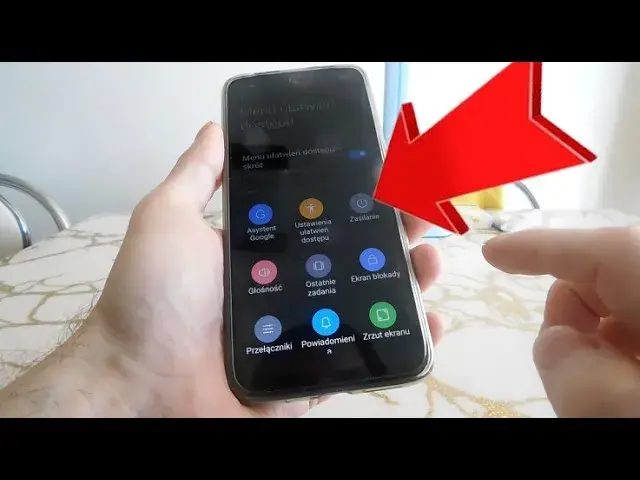
Uruchomienie telefonu Xiaomi z uszkodzonym przyciskiem zasilania jest możliwe poznaj sprawdzone metody!
- Podstawowe metody nie wymagają komputera: spróbuj kombinacji przycisków głośności z podłączeniem do ładowarki lub PC.
- Najskuteczniejsza jest metoda z komputerem (ADB i Fastboot), wykorzystująca komendę `fastboot reboot` po wejściu w tryb Fastboot.
- Jeśli telefon jest rozładowany, najpierw podłącz go do ładowarki i poczekaj na minimalne naładowanie baterii.
- Gdy telefon działa sporadycznie, włącz opcje programistyczne, debugowanie USB i zaplanowane włączanie/wyłączanie jako plan awaryjny.
- Po uruchomieniu telefonu, możesz użyć aplikacji do przypisania funkcji przycisku zasilania do przycisków głośności.
Dlaczego przycisk zasilania w Xiaomi przestaje działać i co to dla Ciebie oznacza?
Przycisk zasilania w smartfonach Xiaomi, podobnie jak w innych urządzeniach, jest jednym z najczęściej używanych elementów, co niestety czyni go podatnym na uszkodzenia. Najczęstsze przyczyny to zużycie mechaniczne wynikające z tysięcy naciśnięć, upadki, które mogą uszkodzić wewnętrzne styki, lub zalanie, które prowadzi do korozji. Kiedy przycisk przestaje reagować, telefon staje się praktycznie bezużyteczny, zwłaszcza gdy się wyłączy. Na szczęście, jak się przekonasz, nie oznacza to końca świata dla Twojego urządzenia.
Szybka diagnoza: czy telefon jest rozładowany, czy tylko wyłączony?
Zanim przystąpisz do jakichkolwiek działań, kluczowe jest ustalenie, czy Twój telefon Xiaomi jest całkowicie rozładowany, czy też jest wyłączony, ale ma jeszcze energię w baterii. Jeśli telefon jest rozładowany, zazwyczaj nie zareaguje na żadne kombinacje przycisków ani podłączenie do komputera, dopóki nie otrzyma minimalnej dawki prądu. Z kolei wyłączony, ale naładowany telefon, może od razu wejść w tryb Recovery lub Fastboot. Aby to sprawdzić, po prostu podłącz telefon do ładowarki i obserwuj. Jeśli pojawi się ikona baterii lub inny znak życia, oznacza to, że bateria nie jest całkowicie pusta i możesz przejść do kolejnych metod. Jeśli nie ma żadnej reakcji, daj mu co najmniej 15-30 minut na podładowanie, zanim spróbujesz dalej.

Metody na już: jak uruchomić Xiaomi bez użycia komputera?
Zaczynamy od najprostszych sposobów, które często okazują się wystarczające i nie wymagają żadnego dodatkowego sprzętu poza ładowarką czy kablem USB. Warto je wypróbować w pierwszej kolejności.
Magiczna kombinacja: użyj przycisków głośności i kabla USB
To jedna z najczęściej polecanych metod, gdy przycisk zasilania odmawia posłuszeństwa. Polega na wymuszeniu wejścia w specjalny tryb systemowy.
- Upewnij się, że telefon jest wyłączony (lub rozładowany i częściowo naładowany).
- Przytrzymaj jednocześnie przycisk zmniejszania głośności (Volume Down). Nie puszczaj go.
- Podłącz telefon do źródła zasilania może to być ładowarka sieciowa lub port USB w komputerze.
- Trzymaj przycisk Volume Down, aż na ekranie pojawi się logo Xiaomi, tryb Fastboot (zazwyczaj królik naprawiający Androida) lub tryb Recovery.
- Jeśli telefon uruchomi się w trybie Fastboot lub Recovery, możesz przejść do kolejnych kroków, aby go zrestartować.
W niektórych modelach Xiaomi zamiast Volume Down, może zadziałać przytrzymanie przycisku zwiększania głośności (Volume Up) i podłączenie kabla. Warto spróbować obu kombinacji.
Krok po kroku: włączanie telefonu przez tryb Recovery
Jeśli poprzednia metoda wprowadziła Twój telefon w tryb Recovery, jesteś o krok od sukcesu. Tryb Recovery to środowisko, które pozwala na wykonywanie podstawowych operacji systemowych.
- Gdy telefon jest w trybie Recovery, użyj przycisków głośności (Volume Up/Down) do nawigacji po menu. Przyciski te służą do przesuwania wskaźnika góra/dół.
- Znajdź opcję taką jak "Reboot", "Reboot system now" lub "Reboot to system".
- Aby zatwierdzić wybór, zazwyczaj należy krótko nacisnąć przycisk zasilania. Jeśli jednak przycisk zasilania jest uszkodzony, w niektórych modelach Xiaomi zatwierdzenie odbywa się poprzez dłuższe przytrzymanie przycisku głośności lub automatyczne zatwierdzenie po kilku sekundach. Spróbuj krótko nacisnąć przycisk zasilania, a jeśli to nie działa, przytrzymaj Volume Up lub Volume Down przez kilka sekund.
- Telefon powinien się zrestartować i uruchomić w normalnym trybie systemowym.
Czy samo podłączenie do ładowarki może pomóc? Sprawdzamy ten scenariusz
W przypadku, gdy telefon jest całkowicie rozładowany i ma niesprawny przycisk zasilania, pierwszym i często jedynym krokiem jest po prostu podłączenie go do ładowarki i cierpliwe czekanie. Niektóre telefony Xiaomi, po osiągnięciu minimalnego poziomu naładowania baterii, automatycznie próbują się uruchomić. Nie jest to reguła, ale zdarza się, że po kilkunastu minutach ładowania, telefon samoczynnie pokaże logo startowe. Warto dać mu szansę, zanim przejdziesz do bardziej zaawansowanych metod.

Gdy proste sposoby zawodzą: uruchamianie telefonu z pomocą komputera (Metoda ADB i Fastboot)
Jeśli metody bez komputera nie przyniosły rezultatu, czas sięgnąć po bardziej zaawansowane narzędzia. Nie obawiaj się, proces nie jest tak skomplikowany, jak mogłoby się wydawać, a narzędzia ADB i Fastboot to prawdziwi ratownicy w takich sytuacjach.
Czym są ADB i Fastboot? Krótkie wyjaśnienie dla początkujących
ADB (Android Debug Bridge) i Fastboot to narzędzia wiersza poleceń, które pozwalają na komunikację z Twoim telefonem z poziomu komputera. ADB jest używane, gdy telefon jest już uruchomiony (lub w trybie Recovery) i pozwala na instalowanie aplikacji, kopiowanie plików czy wykonywanie komend systemowych. Fastboot natomiast działa na niższym poziomie, gdy telefon jest w specjalnym trybie Fastboot, i służy do flashowania oprogramowania, odblokowywania bootloadera czy, co najważniejsze w naszym przypadku, ponownego uruchamiania urządzenia.
Instrukcja krok po kroku: jak zainstalować niezbędne sterowniki na komputerze?
Aby komputer mógł komunikować się z telefonem w trybie Fastboot, potrzebne są odpowiednie sterowniki. Oto ogólne wskazówki:
- Pobierz Android SDK Platform-Tools: Najprostszym sposobem jest pobranie oficjalnego pakietu Platform-Tools ze strony dla deweloperów Androida. Znajdziesz go, wpisując w wyszukiwarkę "Android SDK Platform-Tools download".
- Rozpakuj archiwum: Po pobraniu rozpakuj plik ZIP do łatwo dostępnego folderu na dysku (np. C:\platform-tools).
- Instalacja sterowników (Windows): W przypadku systemu Windows, po podłączeniu telefonu w trybie Fastboot, system powinien automatycznie spróbować zainstalować sterowniki. Jeśli to się nie uda, w Menedżerze Urządzeń (Device Manager) poszukaj urządzenia z żółtym wykrzyknikiem (np. "Android" lub "ADB Interface"), kliknij prawym przyciskiem myszy i wybierz "Aktualizuj sterownik", wskazując folder, do którego rozpakowałeś Platform-Tools.
- macOS/Linux: Na tych systemach sterowniki są zazwyczaj wbudowane lub instalowane automatycznie. Wystarczy, że narzędzia ADB i Fastboot będą w ścieżce systemowej lub będziesz wywoływać je z folderu, do którego je rozpakowałeś.
Upewnij się, że masz zainstalowane sterowniki, zanim przejdziesz dalej, ponieważ bez nich komputer nie "zobaczy" Twojego telefonu.
Wprowadzanie telefonu w tryb Fastboot klucz do sukcesu
Tryb Fastboot to specjalny stan, w którym telefon czeka na komendy z komputera. Aby go aktywować:
- Upewnij się, że telefon jest wyłączony.
- Przytrzymaj jednocześnie przycisk zmniejszania głośności (Volume Down) oraz przycisk zasilania. Trzymaj je przez około 5-10 sekund.
- Jeśli przycisk zasilania jest uszkodzony, spróbuj metody opisanej wcześniej: przytrzymaj przycisk zmniejszania głośności (Volume Down) i podłącz telefon do komputera za pomocą kabla USB.
- Na ekranie telefonu powinno pojawić się logo Fastboot (zazwyczaj królik w czapce z napisem "FASTBOOT" lub "MIUI Fastboot"). To oznacza, że telefon jest w odpowiednim trybie.
- Podłącz telefon do komputera za pomocą kabla USB.
Jedna komenda, która uratuje Twój telefon: użycie polecenia "fastboot reboot"
Gdy telefon jest w trybie Fastboot i komputer go wykrywa (możesz to sprawdzić, wpisując `fastboot devices` w wierszu poleceń powinien pojawić się numer seryjny Twojego urządzenia), możesz wydać komendę restartu. Otwórz wiersz poleceń (CMD na Windowsie, Terminal na macOS/Linux) w folderze, do którego rozpakowałeś Platform-Tools, i wpisz:
fastboot reboot
Naciśnij Enter. Ta prosta komenda spowoduje, że telefon natychmiast zrestartuje się i powinien uruchomić się w normalnym trybie systemowym. To moim zdaniem najbardziej niezawodna metoda na uruchomienie telefonu Xiaomi z uszkodzonym przyciskiem zasilania.

Przycisk raz działa, raz nie? Działaj, zanim będzie za późno!
Jeśli Twój przycisk zasilania działa sporadycznie lub czujesz, że zaczyna szwankować, nie czekaj, aż całkowicie odmówi posłuszeństwa. Działania prewencyjne mogą zaoszczędzić Ci wiele frustracji w przyszłości.
Jak włączyć opcje programistyczne i debugowanie USB? Twój plan awaryjny
Włączenie tych opcji to podstawa, aby mieć awaryjny dostęp do telefonu z komputera, nawet gdy przycisk zasilania całkowicie przestanie działać.
- Włącz opcje programistyczne: Przejdź do Ustawień > O telefonie. Kilkukrotnie (zazwyczaj 7 razy) dotknij opcji "Wersja MIUI" lub "Numer kompilacji", aż pojawi się komunikat, że jesteś programistą.
- Włącz debugowanie USB: Wróć do Ustawień, a następnie znajdź "Dodatkowe ustawienia" > "Opcje programistyczne". Przewiń w dół i znajdź opcję "Debugowanie USB". Włącz ją.
- Zezwól na debugowanie: Gdy podłączysz telefon do komputera po raz pierwszy z włączonym debugowaniem USB, na ekranie telefonu pojawi się pytanie, czy zezwolić na debugowanie z tego komputera. Zawsze zezwalaj i zaznacz opcję "Zawsze zezwalaj z tego komputera".
Ustaw zaplanowane włączanie/wyłączanie niech telefon sam o siebie dba
To prosta, ale niezwykle skuteczna funkcja, która może uratować Cię z opresji. Wiele telefonów Xiaomi oferuje możliwość zaplanowania automatycznego włączania i wyłączania urządzenia.
Przejdź do Ustawień > Bateria i wydajność (lub Ustawienia > Dodatkowe ustawienia > Prywatność > Zaplanowane włączanie/wyłączanie). Tam możesz ustawić konkretną godzinę, o której telefon ma się automatycznie włączyć. Jeśli Twój przycisk zasilania szwankuje, ustawienie codziennego automatycznego włączania np. o 7:00 rano, zapewni, że telefon zawsze będzie gotowy do pracy, nawet jeśli przypadkowo się wyłączy.
Podwójne dotknięcie ekranu: jak skonfigurować wybudzanie bez przycisków?
Wiele modeli Xiaomi oferuje funkcję "Podwójne stuknięcie, by wybudzić/uśpić ekran". Jest to niezwykle przydatne, gdy przycisk zasilania jest uszkodzony, ponieważ pozwala na wybudzenie telefonu bez jego użycia. Aby ją aktywować, przejdź do Ustawień > Zawsze włączony wyświetlacz i Ekran blokady (lub Ustawienia > Wyświetlacz). Tam poszukaj opcji "Podwójne stuknięcie, aby wybudzić lub wyłączyć ekran" i włącz ją. Dzięki temu, aby wybudzić telefon, wystarczy dwukrotnie stuknąć w ekran.
Telefon włączony! Co dalej? Jak żyć bez przycisku zasilania na co dzień?
Udało Ci się uruchomić telefon gratulacje! Teraz musisz zadbać o to, aby jego codzienne użytkowanie było komfortowe, nawet bez sprawnego przycisku zasilania. Istnieje kilka rozwiązań, które pomogą Ci w tym.
Aplikacje, które ratują życie: przypisz funkcję włączania do przycisków głośności
Sklep Play oferuje wiele aplikacji, które pozwalają na przypisanie funkcji blokowania/odblokowywania ekranu, a nawet włączania/wyłączania telefonu, do innych przycisków, np. głośności. Poszukaj aplikacji takich jak "Power Button to Volume Button", "Gravity Screen", czy "Assistive Touch". Po zainstalowaniu i odpowiedniej konfiguracji (często wymagają one uprawnień administratora urządzenia), będziesz mógł używać przycisków głośności do wybudzania i usypiania telefonu, co znacznie ułatwi codzienne korzystanie z urządzenia.
Czy warto naprawiać? Kiedy wizyta w serwisie jest nieunikniona
Tymczasowe rozwiązania są świetne, ale nie zawsze stanowią długoterminowe wyjście. Jeśli przycisk zasilania jest całkowicie zepsuty, a telefon jest stosunkowo nowy lub ma dla Ciebie dużą wartość, warto rozważyć profesjonalną naprawę. Koszt wymiany przycisku zasilania w serwisie może być różny, ale często jest to inwestycja, która przedłuża życie urządzenia. Jeśli telefon jest stary, a koszt naprawy zbliża się do wartości nowego, budżetowego smartfona, być może lepszym rozwiązaniem będzie zakup nowego urządzenia. Zawsze sprawdź status gwarancji jeśli telefon jest na gwarancji, naprawa może być bezpłatna.
Podsumowanie: która metoda jest najlepsza dla Ciebie i jak unikać problemu w przyszłości?
Jak widzisz, istnieje wiele sposobów na uruchomienie telefonu Xiaomi z uszkodzonym przyciskiem zasilania. Jeśli telefon jest po prostu wyłączony, spróbuj kombinacji przycisków głośności z podłączeniem do ładowarki/PC. Gdy to nie zadziała, a masz dostęp do komputera, metoda ADB i Fastboot z komendą `fastboot reboot` jest najbardziej niezawodna. Pamiętaj, że w przypadku rozładowanego telefonu, kluczowe jest najpierw jego podładowanie. Aby uniknąć problemów w przyszłości, włącz opcje programistyczne i debugowanie USB, skonfiguruj zaplanowane włączanie/wyłączanie oraz aktywuj podwójne stuknięcie ekranu. Po uruchomieniu telefonu, zainstaluj aplikację, która przypisze funkcję przycisku zasilania do przycisków głośności. Działając prewencyjnie i znając te metody, uszkodzony przycisk zasilania nie będzie już dla Ciebie tak dużym problemem.
