
Gdy touchpad w laptopie nagle przestaje reagować, może to być frustrujące, zwłaszcza gdy pilnie potrzebujesz pracować. Na szczęście, w większości przypadków problem nie jest poważny i można go rozwiązać samodzielnie. Ten artykuł to praktyczny przewodnik, który krok po kroku przeprowadzi Cię przez najczęstsze przyczyny i rozwiązania, pomagając szybko przywrócić pełną funkcjonalność Twojego gładzika.
Szybkie rozwiązania, gdy touchpad w laptopie przestaje działać Sprawdź te kroki!
- Zacznij od fizycznych skrótów klawiszowych (Fn + Fx) lub dedykowanych przycisków na touchpadzie.
- Zweryfikuj ustawienia touchpada w systemie Windows (Ustawienia > Urządzenia) i upewnij się, że nie jest wyłączony.
- Sprawdź Menedżer Urządzeń, aby włączyć touchpad lub zaktualizować/przywrócić jego sterownik.
- W ostateczności wejdź do BIOS/UEFI i upewnij się, że opcja "Internal Pointing Device" jest aktywna.
Pamiętaj, że najprostsze rozwiązania często okazują się najskuteczniejsze. Zanim zagłębisz się w zaawansowane ustawienia, dokładnie sprawdź podstawowe funkcje i skróty klawiszowe.
Sprawdź fizyczne przełączniki i skróty klawiszowe
Z mojego doświadczenia wynika, że najczęstszą przyczyną niedziałającego touchpada jest jego przypadkowe wyłączenie za pomocą fizycznego przełącznika lub skrótu klawiszowego. To pierwszy i najważniejszy krok, który zawsze polecam sprawdzić, zanim zaczniemy grzebać w ustawieniach systemowych. Często to właśnie tutaj leży rozwiązanie problemu.
Czy Twój laptop ma dedykowany przycisk lub diodę na touchpadzie?
Niektóre modele laptopów, zwłaszcza te nieco starsze, a w szczególności laptopy marki HP, posiadają dedykowane przyciski lub małe diody LED, często umieszczone w rogu touchpada. Podwójne stuknięcie lub przytrzymanie tego punktu może włączyć lub wyłączyć gładzik. Warto sprawdzić, czy Twój laptop posiada takie rozwiązanie i czy przypadkiem nie aktywowałeś go nieświadomie.
Magiczna kombinacja klawiszy Fn: znajdź właściwy skrót dla Twojej marki
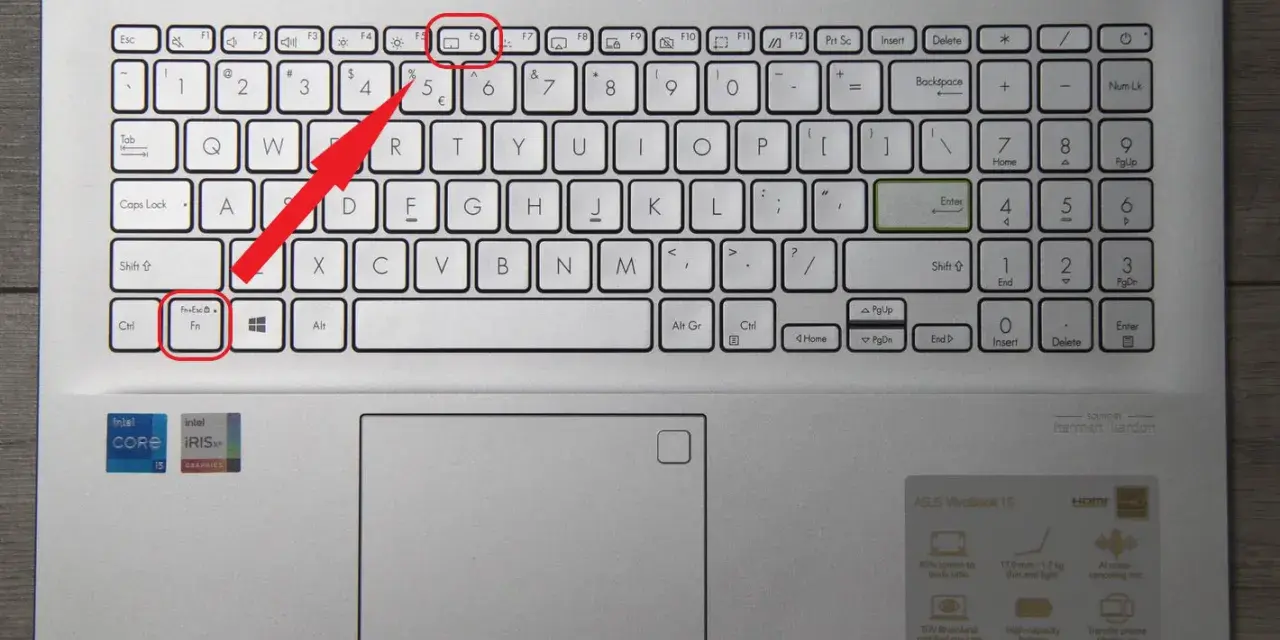
Klawisz Fn to prawdziwy multitasker na klawiaturze laptopa. W połączeniu z jednym z klawiszy funkcyjnych (od F1 do F12) może aktywować lub dezaktywować wiele funkcji, w tym właśnie touchpad. Każdy producent ma swoje ulubione kombinacje, dlatego warto znać te najpopularniejsze:
- Lenovo: Zazwyczaj Fn + F6 lub Fn + F10.
- HP: Często podwójne dotknięcie diody w rogu touchpada lub przytrzymanie go. Starsze modele używają Fn + F7 lub dedykowanego przycisku.
- Dell: Przeważnie Fn + F5 lub Fn + F9.
- ASUS: Najczęściej Fn + F9 lub Fn + F7.
- Acer: Zwykle Fn + F7.
- MSI: Zazwyczaj Fn + F3.
Spróbuj nacisnąć klawisz Fn i jednocześnie jeden z wymienionych klawiszy funkcyjnych. Czasem trzeba powtórzyć operację kilka razy, aby upewnić się, że sygnał został prawidłowo odebrany.
Co oznaczają ikony na klawiszach F1-F12? Zlokalizuj symbol gładzika
Aby ułatwić sobie zadanie, poszukaj na klawiszach funkcyjnych (F1-F12) ikony, która jednoznacznie wskazuje na touchpad. Zazwyczaj jest to symbol przekreślonego gładzika lub dłoni dotykającej touchpada. Zlokalizowanie tej ikony znacznie przyspieszy znalezienie właściwej kombinacji klawiszy dla Twojego modelu laptopa.
Aktywacja touchpada w ustawieniach Windows 10 i 11
Jeśli fizyczne przełączniki i skróty klawiszowe nie przyniosły rezultatu, kolejnym krokiem jest sprawdzenie ustawień systemowych Windows. System operacyjny może po prostu mieć wyłączony touchpad, co jest częstą, choć łatwą do naprawienia, przyczyną problemu.
Krok po kroku: Gdzie znaleźć opcje touchpada w panelu Ustawienia
Niezależnie od tego, czy używasz Windows 10, czy Windows 11, ścieżka do ustawień touchpada jest intuicyjna. Oto jak to zrobić:
- Otwórz Ustawienia. Możesz to zrobić, klikając ikonę Start i wybierając zębatkę, lub używając skrótu klawiszowego Win + I.
- W systemie Windows 11, przejdź do Bluetooth i urządzenia, a następnie znajdź opcję Touchpad.
- W systemie Windows 10, wybierz Urządzenia, a następnie w lewym panelu nawigacyjnym znajdź sekcję Touchpad. Jeśli jej nie ma, sprawdź sekcję Mysz i poszukaj tam dodatkowych ustawień gładzika.
- Upewnij się, że przełącznik obok "Touchpad" jest ustawiony na Włączony. Jeśli jest wyłączony, po prostu go aktywuj.
Kluczowa opcja, o której wielu zapomina: "Pozostaw touchpad włączony po podłączeniu myszy"
Jedną z najczęstszych pułapek, na którą natykam się u użytkowników, jest automatyczne wyłączanie touchpada po podłączeniu zewnętrznej myszy. To funkcja, która ma zapobiegać przypadkowym dotknięciom gładzika podczas korzystania z myszy, ale może być źródłem frustracji, gdy mysz zostanie odłączona, a touchpad nadal nie działa. W sekcji ustawień touchpada (opisanej powyżej) poszukaj opcji o nazwie "Pozostaw touchpad włączony po podłączeniu myszy" lub podobnej. Upewnij się, że jest ona zaznaczona lub aktywna, jeśli chcesz, aby gładzik działał niezależnie od podłączonej myszy.
Ustawienia zaawansowane i gesty: jak przywrócić pełną funkcjonalność?
W panelu ustawień touchpada znajdziesz również opcje dotyczące gestów i zaawansowanych konfiguracji. Chociaż są one przydatne do personalizacji, w kontekście niedziałającego gładzika najważniejsze jest upewnienie się, że podstawowa funkcja jest włączona. Dopiero po jej przywróceniu możesz eksperymentować z gestami, takimi jak przewijanie dwoma palcami czy powiększanie.
Gdy system nie widzi gładzika: Sprawdź Menedżer Urządzeń
Jeśli poprzednie kroki zawiodły, a touchpad nadal nie działa lub nie jest nawet widoczny w ustawieniach systemowych, czas zajrzeć do Menedżera Urządzeń. To potężne narzędzie diagnostyczne Windows, które pozwala zarządzać wszystkimi komponentami sprzętowymi komputera, w tym również touchpadem.
Jak otworzyć Menedżer Urządzeń, gdy nie masz myszki?
Brak działającej myszki może utrudnić nawigację, ale Windows oferuje kilka klawiaturowych skrótów do Menedżera Urządzeń:
- Naciśnij Win + X, aby otworzyć menu Szybkiego dostępu.
- Użyj klawisza M, aby wybrać Menedżer Urządzeń.
- Alternatywnie, naciśnij Win + R, aby otworzyć okno Uruchamianie, wpisz
devmgmt.msci naciśnij Enter.
Znajdź i włącz swoje urządzenie: Instrukcja dla "Mysz i inne urządzenia wskazujące"
Po otwarciu Menedżera Urządzeń, będziesz musiał nawigować po nim za pomocą klawiatury (strzałki, Tab, Enter). Oto jak znaleźć i włączyć touchpad:
- Użyj klawiszy strzałek, aby rozwinąć kategorię Mysz i inne urządzenia wskazujące lub Urządzenia interfejsu HID.
- Poszukaj urządzenia, które brzmi jak Twój touchpad, np. "Synaptics Touchpad", "ELAN Touchpad", "HID-compliant touch pad" lub podobne.
- Gdy znajdziesz swoje urządzenie, naciśnij klawisz menu kontekstowego (zazwyczaj między prawym Alt a prawym Ctrl lub Shift + F10).
- Wybierz opcję Włącz urządzenie (jeśli jest dostępne i nie jest wyszarzone).
- Po włączeniu urządzenia, zamknij Menedżer Urządzeń i sprawdź, czy touchpad zaczął działać.
Co zrobić, gdy przy touchpadzie widnieje żółty wykrzyknik?
Jeśli obok nazwy touchpada w Menedżerze Urządzeń widzisz żółty wykrzyknik, to znak, że problem leży w sterownikach. Może być uszkodzony, niekompatybilny lub po prostu wymaga aktualizacji. To bardzo częsta przyczyna, zwłaszcza po większych aktualizacjach systemu Windows. Przejdźmy do kolejnej sekcji, aby zająć się tym problemem.
Problem ze sterownikami: Częsta przyczyna po aktualizacji
Sterowniki są jak tłumacze między sprzętem a systemem operacyjnym. Kiedy są nieaktualne, uszkodzone lub niekompatybilne, sprzęt po prostu przestaje działać poprawnie. Problemy ze sterownikami touchpada są szczególnie powszechne po dużych aktualizacjach Windows, które czasem nadpisują prawidłowe sterowniki ogólnymi, mniej funkcjonalnymi wersjami.
Jak bezpiecznie zaktualizować sterownik touchpada?
Aktualizacja sterownika to często najszybsze rozwiązanie problemów. Oto jak to zrobić za pomocą Menedżera Urządzeń:
- Otwórz Menedżer Urządzeń (patrz instrukcje powyżej).
- Rozwiń kategorię Mysz i inne urządzenia wskazujące lub Urządzenia interfejsu HID.
- Znajdź swój touchpad, naciśnij klawisz menu kontekstowego i wybierz opcję Aktualizuj sterownik.
- Wybierz Wyszukaj automatycznie zaktualizowane oprogramowanie sterownika. Windows spróbuje znaleźć i zainstalować najnowszy sterownik online.
- Jeśli Windows znajdzie nowy sterownik, postępuj zgodnie z instrukcjami. Po zakończeniu, uruchom ponownie komputer.
Aktualizacja nie pomogła? Spróbuj przywrócić poprzednią wersję sterownika
Paradoksalnie, czasem problem pojawia się po aktualizacji sterownika, która okazała się wadliwa. W takiej sytuacji warto spróbować przywrócić poprzednią, działającą wersję:
- W Menedżerze Urządzeń, znajdź swój touchpad.
- Naciśnij klawisz menu kontekstowego i wybierz Właściwości.
- Przejdź do zakładki Sterownik.
- Jeśli opcja Przywróć sterownik jest dostępna (nie jest wyszarzona), kliknij ją i postępuj zgodnie z instrukcjami.
- Po przywróceniu sterownika, uruchom ponownie komputer.
Gdzie szukać oficjalnych sterowników?
Jeśli automatyczne wyszukiwanie i przywracanie sterowników nie przyniosło efektu, najlepszym źródłem są oficjalne strony producentów laptopów. To gwarantuje, że pobierasz sterowniki dedykowane dla Twojego modelu, które są w pełni kompatybilne. Szukaj ich w sekcjach "Wsparcie" lub "Sterowniki" na stronach:
- HP
- Dell
- Lenovo
- ASUS
- Acer
- MSI
Będziesz potrzebować dokładnego modelu swojego laptopa (zazwyczaj znajduje się na naklejce pod spodem urządzenia). Po pobraniu sterownika, zainstaluj go i ponownie uruchom komputer.
Ostateczne rozwiązanie: Sprawdź ustawienia BIOS/UEFI
Jeśli wszystkie powyższe kroki zawiodły, istnieje jeszcze jedno miejsce, gdzie touchpad mógł zostać wyłączony na najniższym poziomie sprzętowym, czyli w BIOS-ie lub UEFI. To rzadkość, ale zdarza się, że ta opcja jest przypadkowo zmieniona, na przykład podczas aktualizacji BIOS-u lub po resetowaniu ustawień fabrycznych.
Jak wejść do ustawień BIOS/UEFI w swoim laptopie?
Wejście do BIOS/UEFI wymaga naciśnięcia odpowiedniego klawisza zaraz po uruchomieniu komputera, zanim załaduje się system operacyjny. Najpopularniejsze klawisze to:
- Del
- F2
- F10
- Esc
Dla konkretnego modelu laptopa klawisz może się różnić. Zazwyczaj informacja o tym, który klawisz nacisnąć, pojawia się na krótką chwilę na ekranie startowym (np. "Press F2 to enter Setup"). Jeśli nie jesteś pewien, sprawdź instrukcję obsługi swojego laptopa lub poszukaj informacji na stronie producenta.
Poszukiwanie opcji "Internal Pointing Device": upewnij się, że jest włączona
Po wejściu do BIOS/UEFI, będziesz musiał nawigować za pomocą klawiatury (klawisze strzałek, Enter, Esc). Interfejs BIOS-u może się znacznie różnić w zależności od producenta, ale ogólna zasada jest podobna:
- Poszukaj zakładki o nazwie Advanced, Main, Peripherals lub Integrated Peripherals.
- W tej zakładce szukaj opcji związanej z touchpadem. Może nazywać się Internal Pointing Device, Touchpad, Pointing Device lub podobnie.
- Upewnij się, że ta opcja jest ustawiona na Enabled (Włączona). Jeśli jest ustawiona na Disabled, zmień ją.
Zapisz zmiany i uruchom ponownie: jak bezpiecznie wyjść z BIOS-u?
Po dokonaniu zmian w BIOS/UEFI, niezwykle ważne jest, aby je zapisać. Zazwyczaj znajdziesz opcję Save and Exit (Zapisz i wyjdź) w zakładce Exit. Wybierz ją i potwierdź. Komputer uruchomi się ponownie, a nowe ustawienia zostaną zastosowane. Mam nadzieję, że po tym kroku Twój touchpad wróci do życia!
Co zrobić, gdy żadne rozwiązanie nie pomaga?
Jeśli przeszedłeś przez wszystkie powyższe kroki sprawdziłeś fizyczne przełączniki, ustawienia Windows, Menedżer Urządzeń, sterowniki, a nawet BIOS/UEFI a touchpad nadal nie działa, niestety, może to wskazywać na usterkę sprzętową. Ale zanim oddasz laptopa do serwisu, warto wykonać jeszcze kilka testów.
Jak sprawdzić, czy problemem nie jest awaria fizyczna?
- Podłącz zewnętrzną mysz: Jeśli zewnętrzna mysz USB działa poprawnie, to z dużym prawdopodobieństwem problem leży w samym touchpadzie lub jego połączeniu z płytą główną, a nie w systemie operacyjnym.
- Sprawdź widoczne uszkodzenia: Obejrzyj touchpad i jego okolice. Czy są widoczne pęknięcia, wybrzuszenia, zanieczyszczenia lub ślady zalania? Czasem drobne uszkodzenie fizyczne może uniemożliwić jego działanie.
- Uruchom system z nośnika Live USB: Spróbuj uruchomić laptopa z pendrive'a z systemem operacyjnym Linux (np. Ubuntu Live USB). To pozwoli sprawdzić, czy touchpad działa w innym środowisku systemowym. Jeśli działa, problem jest programowy (np. głęboko zakorzeniony błąd Windowsa), jeśli nie działa, to niemal na pewno usterka sprzętowa.
Przeczytaj również: Opera GX: Tryb prywatny (incognito) jak włączyć i co daje?
Kiedy warto rozważyć kontakt z serwisem?
Jeśli wszystkie metody programowe zawiodły, test z zewnętrzną myszą potwierdza, że problem dotyczy tylko touchpada, a uruchomienie z Live USB również nie przywróciło jego funkcjonalności, to jest to jasny sygnał, że nadszedł czas, aby skontaktować się z profesjonalnym serwisem komputerowym. Mogło dojść do awarii samego modułu touchpada, jego taśmy połączeniowej lub uszkodzenia na płycie głównej. W takich przypadkach samodzielna naprawa jest trudna lub niemożliwa bez specjalistycznych narzędzi i wiedzy.
