
Ten artykuł to praktyczny przewodnik po nagrywaniu ekranu w systemie Windows 11, który pokaże Ci, jak krok po kroku wykorzystać wbudowane narzędzia Xbox Game Bar i Narzędzie Wycinanie. Dowiesz się, jak łatwo rejestrować aktywność na pulpicie, w grach czy aplikacjach, a także poznasz kluczowe ustawienia i porady, by Twoje nagrania były zawsze udane.
Nagrywanie ekranu w Windows 11 jest proste poznaj dwie wbudowane metody bez dodatkowych programów
- Windows 11 oferuje dwie darmowe, wbudowane metody nagrywania ekranu: Xbox Game Bar (do aplikacji i gier) oraz Narzędzie Wycinanie (do dowolnego fragmentu ekranu, w tym pulpitu).
- Xbox Game Bar uruchomisz skrótem
Win + G, a nagrywanie rozpoczniesz kombinacjąWin + Alt + R. - Narzędzie Wycinanie znajdziesz w menu Start i przełączysz na tryb nagrywania wideo, co pozwala na zaznaczenie dowolnego obszaru nagrywania.
- Nagrania domyślnie zapisywane są w folderze
C:\Użytkownicy\[NazwaUżytkownika]\Wideo\Przechwycone. - Oba narzędzia pozwalają na nagrywanie dźwięku systemowego, a Xbox Game Bar dodatkowo oferuje łatwą kontrolę nad mikrofonem.
- W przypadku problemów z Game Bar, upewnij się, że funkcja jest włączona w ustawieniach systemu (
Ustawienia > Granie > Xbox Game Bar).
Po co w ogóle nagrywać ekran? Szybkie przykłady zastosowań
Nagrywanie ekranu to niezwykle przydatna funkcja, która znajduje zastosowanie w wielu codziennych sytuacjach, zarówno w pracy, jak i w wolnym czasie. Osobiście często korzystam z niej do tworzenia szybkich tutoriali i instrukcji dla współpracowników, pokazując im, jak wykonać konkretne zadanie w programie. To także świetny sposób na zgłaszanie błędów zamiast długich opisów, po prostu nagrywam problem, co znacznie ułatwia jego zrozumienie i naprawę. Gracze z kolei docenią możliwość rejestrowania fragmentów rozgrywki, aby pochwalić się swoimi osiągnięciami lub analizować strategie. W dobie pracy zdalnej, nagrania ekranu są nieocenione przy prezentacjach online, pozwalając na pokazanie działania aplikacji czy stron internetowych w dynamiczny sposób.Windows 11 ma to w standardzie: zapomnij o płatnych programach na start
Co najważniejsze, w Windows 11 nie musisz już szukać skomplikowanych i często płatnych programów do podstawowego nagrywania ekranu. Microsoft zadbał o to, aby użytkownicy mieli dostęp do wbudowanych, darmowych rozwiązań, które w zupełności wystarczają do większości zastosowań. Dzięki temu oszczędzasz czas na szukaniu, instalowaniu i konfigurowaniu zewnętrznego oprogramowania, a także pieniądze. Wystarczy kilka kliknięć lub prosty skrót klawiszowy, by rozpocząć rejestrowanie aktywności na ekranie. To moim zdaniem duży plus, który świadczy o przemyślanym podejściu do funkcjonalności systemu.

Metoda 1: Nagrywanie aplikacji i gier z Xbox Game Bar
Kiedy ta metoda sprawdzi się najlepiej? Idealna do gier i pojedynczych programów
Xbox Game Bar to narzędzie, które pierwotnie zostało zaprojektowane z myślą o graczach, ale jego funkcjonalność wykracza poza sam świat gier. Sprawdzi się idealnie, gdy chcesz nagrać aktywność w pojedynczej aplikacji na przykład działanie konkretnego programu graficznego, przeglądarki internetowej czy edytora tekstu. Jest to doskonałe rozwiązanie do tworzenia krótkich klipów z gier. Musisz jednak pamiętać o jego kluczowym ograniczeniu: nie nagrywa on pulpitu ani Eksploratora Plików. Jeśli spróbujesz go uruchomić bez aktywnej aplikacji, po prostu nie będzie miał czego nagrywać. Dlatego, jeśli Twoim celem jest rejestrowanie całego pulpitu, będziesz potrzebować innej metody, o której opowiem za chwilę.
Jak uruchomić Xbox Game Bar? Magiczny skrót, który warto zapamiętać
Najszybszym i najbardziej efektywnym sposobem na uruchomienie Xbox Game Bar jest użycie prostego skrótu klawiszowego: Win + G. Po jego naciśnięciu na ekranie pojawi się panel Game Bar z różnymi widżetami, w tym tym odpowiedzialnym za przechwytywanie obrazu. To naprawdę intuicyjne i szybkie rozwiązanie, które pozwala błyskawicznie rozpocząć pracę.
Nagrywanie krok po kroku: Od startu do zapisu pliku wideo
Proces nagrywania za pomocą Xbox Game Bar jest bardzo prosty i składa się z kilku kroków:
- Uruchom aplikację lub grę, którą chcesz nagrać. Pamiętaj, Game Bar działa tylko w kontekście aktywnego okna programu.
- Naciśnij
Win + G, aby otworzyć Xbox Game Bar. Na ekranie pojawi się panel z widżetami. - W widżecie "Przechwytywanie" (zazwyczaj znajduje się w lewym górnym rogu) kliknij ikonę nagrywania (czerwone kółko) lub, co jest szybsze, użyj skrótu
Win + Alt + R. Rozpocznie się nagrywanie, a w prawym górnym rogu ekranu pojawi się mały pasek z czasem nagrywania. - Aby zakończyć nagrywanie, ponownie naciśnij
Win + Alt + Rlub kliknij przycisk stop (kwadrat) na wspomnianym pasku widżetu. Nagranie zostanie automatycznie zapisane.
Gdzie Windows 11 zapisuje Twoje nagrania? Dokładna lokalizacja folderu
Po zakończeniu nagrywania, pliki wideo są automatycznie zapisywane w domyślnej lokalizacji. Zazwyczaj jest to folder: C:\Użytkownicy\[NazwaUżytkownika]\Wideo\Przechwycone. Wystarczy, że otworzysz Eksplorator Plików, przejdziesz do folderu "Wideo", a następnie do "Przechwycone", aby znaleźć swoje nagrania. Warto zapamiętać tę ścieżkę, aby szybko odnaleźć swoje pliki.
Jak nagrywać ekran z dźwiękiem (i Twoim komentarzem)? Kluczowe ustawienia mikrofonu
Xbox Game Bar domyślnie nagrywa dźwięk z aplikacji lub gry, którą rejestrujesz. To bardzo wygodne, ponieważ nie musisz martwić się o dodatkowe ustawienia. Jeśli jednak chcesz dodać własny komentarz do nagrania, możesz łatwo włączyć nagrywanie dźwięku z mikrofonu. W widżecie "Przechwytywanie" znajdziesz ikonę mikrofonu wystarczy ją kliknąć, aby aktywować lub dezaktywować mikrofon. Możesz także regulować głośność mikrofonu bezpośrednio w panelu Game Bar, co daje Ci pełną kontrolę nad ścieżką dźwiękową Twojego nagrania.
Najczęstszy problem: Co zrobić, gdy nagrywanie się nie włącza?
Czasami zdarza się, że nagrywanie za pomocą Xbox Game Bar nie działa tak, jak powinno. Oto najczęstsze problemy i sprawdzone rozwiązania:
-
Skrót
Win + Alt + Rnie działa: Najczęściej problem leży w tym, że funkcja Xbox Game Bar jest wyłączona w ustawieniach systemowych. Aby to sprawdzić, przejdź doUstawienia > Granie > Xbox Game Bari upewnij się, że przełącznik jest ustawiony na "Włączone". Warto też sprawdzić, czy nie ma żadnych konfliktów z innymi aplikacjami używającymi podobnych skrótów. - Brak dźwięku na nagraniu: Jeśli nagrywasz, ale nie słyszysz dźwięku z aplikacji lub mikrofonu, sprawdź ustawienia dźwięku. Upewnij się, że mikrofon jest włączony w widżecie "Przechwytywanie" w Game Bar. Dodatkowo, w systemowym mikserze głośności (dostępnym z paska zadań) sprawdź, czy głośność aplikacji oraz mikrofonu nie jest wyciszona lub ustawiona na zbyt niski poziom.

Metoda 2: Nagrywanie dowolnego fragmentu ekranu z Narzędziem Wycinanie
Dlaczego Narzędzie Wycinanie to przełom w nagrywaniu ekranu?
Pojawienie się funkcji nagrywania wideo w Narzędziu Wycinanie to moim zdaniem prawdziwy przełom w wbudowanych możliwościach Windows 11. W przeciwieństwie do Xbox Game Bar, które jest ograniczone do nagrywania pojedynczych aplikacji, Narzędzie Wycinanie oferuje znacznie większą elastyczność. Pozwala ono nagrać dowolny, zaznaczony fragment ekranu możesz wybrać konkretny obszar, nagrać cały pulpit, a nawet kilka okien jednocześnie. To czyni je idealnym rozwiązaniem do tworzenia tutoriali desktopowych, nagrywania prezentacji z widocznym paskiem zadań czy po prostu rejestrowania aktywności, która obejmuje wiele elementów interfejsu systemu. Jest to narzędzie, na które wielu użytkowników czekało.
Jak znaleźć i aktywować funkcję nagrywania w Narzędziu Wycinanie?
Aktywacja funkcji nagrywania w Narzędziu Wycinanie jest bardzo prosta:
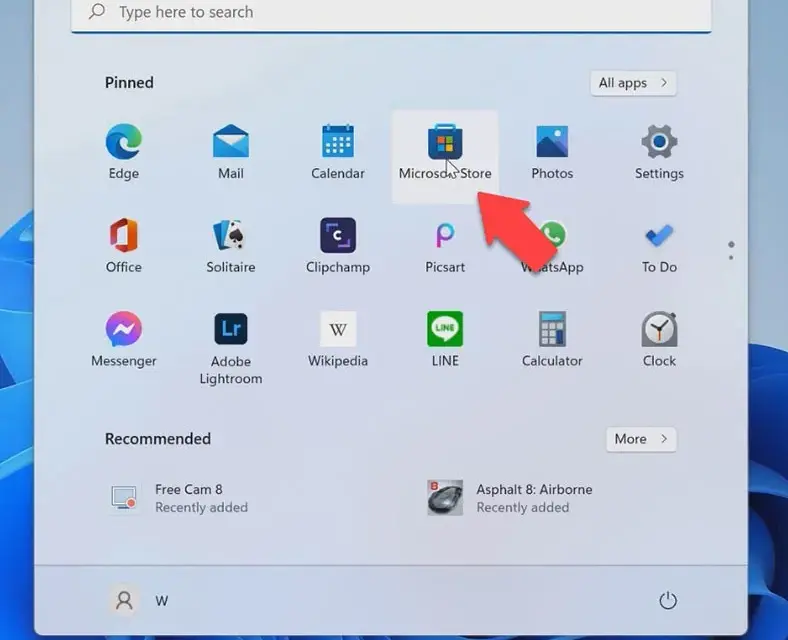
- Otwórz aplikację "Narzędzie Wycinanie". Najszybciej znajdziesz ją, wpisując "Wycinanie" w wyszukiwarce menu Start.
- W oknie Narzędzia Wycinanie zauważysz dwie ikony na górze. Domyślnie aktywna jest ikona aparatu (do robienia zrzutów ekranu). Kliknij ikonę kamery, aby przełączyć się w tryb nagrywania wideo.
- Następnie kliknij przycisk "Nowy", aby rozpocząć proces wyboru obszaru nagrywania.
Instrukcja: Zaznacz, nagraj i zapisz dowolny fragment pulpitu
Gdy już aktywujesz tryb nagrywania, oto jak krok po kroku nagrać wybrany fragment ekranu:
- Po kliknięciu "Nowy", kursor myszy zmieni się w krzyżyk. Zaznacz prostokątny obszar ekranu, który chcesz nagrać, przeciągając myszą. Możesz swobodnie dostosować rozmiar i położenie obszaru.
- Po zaznaczeniu obszaru, na górze ekranu pojawi się pasek narzędzi nagrywania. Kliknij przycisk "Rozpocznij" (ikona nagrywania), aby rozpocząć rejestrowanie.
- Aby zakończyć nagrywanie, kliknij przycisk "Stop" (ikona kwadratu) na tym samym pasku narzędzi.
- Nagranie zostanie automatycznie otwarte w oknie Narzędzia Wycinanie. Stąd możesz je odtworzyć, aby sprawdzić jakość, a następnie zapisać, klikając ikonę dyskietki w prawym górnym rogu okna.
Porównanie: Kiedy wybrać Narzędzie Wycinanie zamiast Xbox Game Bar?
Oba narzędzia mają swoje mocne strony i idealne zastosowania. Oto krótkie porównanie, które pomoże Ci zdecydować, które z nich wybrać w danej sytuacji:
| Xbox Game Bar | Narzędzie Wycinanie |
|---|---|
| Nagrywanie gier i pojedynczych aplikacji. | Nagrywanie dowolnego obszaru ekranu, w tym pulpitu. |
| Łatwa integracja z mikrofonem i dźwiękiem aplikacji. | Większa elastyczność w wyborze obszaru nagrywania. |
Szybkie uruchamianie skrótem Win + G. |
Idealne do tutoriali desktopowych i prezentacji. |
Dodatkowe porady i ustawienia nagrywania ekranu
Jak zmienić folder, w którym zapisują się nagrania?
Domyślny folder zapisu nagrań z Xbox Game Bar to, jak już wspominałem, C:\Użytkownicy\[NazwaUżytkownika]\Wideo\Przechwycone. Jeśli chcesz to zmienić, możesz to zrobić w ustawieniach systemu Windows. Przejdź do Ustawienia > Granie > Przechwytywanie, a tam znajdziesz opcję zmiany lokalizacji folderu. W przypadku Narzędzia Wycinanie sprawa jest prostsza folder zapisu wybierasz każdorazowo podczas zapisywania pliku, co daje Ci pełną kontrolę nad tym, gdzie trafią Twoje nagrania. Oczywiście, zawsze możesz po prostu ręcznie przenosić pliki po ich nagraniu do dowolnego innego miejsca.
Dostosowywanie jakości wideo: czy można nagrywać w 60 klatkach na sekundę?
Jeśli chodzi o jakość wideo, Xbox Game Bar oferuje pewne możliwości dostosowania. W ustawieniach (dostępnych po naciśnięciu Win + G i przejściu do ikony zębatki) możesz znaleźć opcje dotyczące liczby klatek na sekundę (np. 30 lub 60 FPS) oraz rozdzielczości nagrania. Dzięki temu możesz nagrywać w płynniejszych 60 klatkach na sekundę, co jest szczególnie ważne w grach. Narzędzie Wycinanie jest w tej kwestii bardziej podstawowe i nie oferuje zaawansowanych ustawień jakości, skupiając się raczej na prostocie i elastyczności wyboru obszaru nagrywania. Zazwyczaj jednak, jego domyślna jakość jest wystarczająca do większości codziennych zastosowań.
Skróty klawiszowe, które przyspieszą Twoją pracę z nagrywaniem
Aby jeszcze bardziej usprawnić pracę z nagrywaniem ekranu, warto zapamiętać kilka kluczowych skrótów klawiszowych:
-
Win + G: Otworzenie Xbox Game Bar. -
Win + Alt + R: Rozpoczęcie/zakończenie nagrywania w Xbox Game Bar. -
Win + Alt + M: Włączanie/wyłączanie mikrofonu podczas nagrywania w Game Bar. -
Win + Shift + S: Uruchomienie Narzędzia Wycinanie (domyślnie do zrzutów ekranu, ale stamtąd łatwo przełączysz się na nagrywanie wideo).
Kiedy wbudowane narzędzia to za mało? Rozważ inne opcje
Ograniczenia darmowych metod w Windows 11: czego nie potrafią?
Choć wbudowane narzędzia Windows 11 są naprawdę solidne i wystarczające dla wielu użytkowników, mają swoje ograniczenia. Jeśli Twoje potrzeby wykraczają poza podstawowe nagrywanie, możesz natknąć się na pewne braki. Przede wszystkim, brakuje im zaawansowanych funkcji edycji nie możesz przycinać, łączyć klipów ani dodawać efektów bezpośrednio w tych narzędziach. Nie oferują też możliwości nagrywania z wielu źródeł jednocześnie, na przykład obrazu z kamery internetowej i ekranu w tym samym czasie, co jest często potrzebne przy bardziej profesjonalnych tutorialach. Brak obsługi wielu ścieżek audio czy bardziej zaawansowanych formatów wyjściowych to kolejne aspekty, które mogą być problemem dla wymagających twórców.
Kiedy warto rozważyć zewnętrzne programy? Krótka wzmianka o OBS Studio
Jeśli Twoje projekty wymagają większej kontroli, zaawansowanej edycji, streamingu na żywo, czy jednoczesnego nagrywania z wielu kamer i mikrofonów, wtedy wbudowane narzędzia mogą okazać się niewystarczające. W takich przypadkach warto rozważyć zewnętrzne programy. Moim zdaniem, jednym z najlepszych i jednocześnie darmowych rozwiązań jest OBS Studio. Jest to potężne narzędzie, które oferuje ogromne możliwości konfiguracji, obsługę scen, nakładek, miksowania dźwięku i wiele więcej. Pamiętaj jednak, że OBS Studio ma znacznie większą krzywą uczenia się i wymaga poświęcenia czasu na opanowanie jego funkcji, ale dla profesjonalnych zastosowań jest to inwestycja, która z pewnością się opłaci.
