
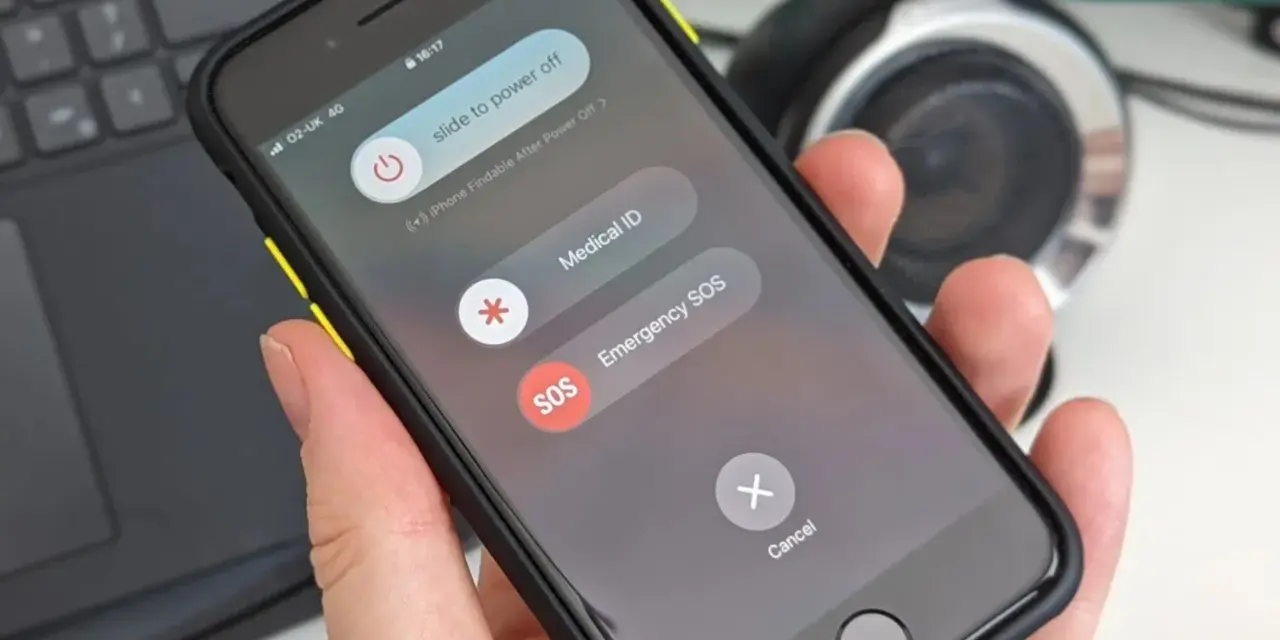
Telefon nie reaguje, bateria szybko się rozładowuje albo po prostu chcesz zrobić przerwę od powiadomień? Wyłączenie iPhone’a zajmuje kilka sekund, ale sposób zależy od modelu. Poniżej pokazuję obsługę przyciskami, metody bez używania przycisków oraz rozwiązania na wypadek zawieszenia urządzenia.
Najszybszy sposób zależy od modelu iPhone’a
- Face ID - przytrzymaj przycisk boczny i dowolny przycisk głośności.
- Przycisk główny - przytrzymaj przycisk boczny, a w starszych modelach górny.
- Ustawienia - wybierz Ogólne, a potem Wyłącz.
- Centrum sterowania - przytrzymaj ikonę zasilania i przeciągnij suwak.
- Zawieszony telefon - użyj wymuszonego ponownego uruchomienia.

Jak wyłączyć iPhone’a przyciskami
Najprostsza metoda wygląda inaczej w telefonach z Face ID i w modelach wyposażonych w przycisk główny. Samo krótkie naciśnięcie przycisku bocznego tylko blokuje ekran, dlatego trzeba go przytrzymać odpowiednio długo.
iPhone z Face ID
Dotyczy to między innymi modeli od iPhone’a X wzwyż, w tym nowszych generacji bez fizycznego przycisku głównego.
- Naciśnij jednocześnie przycisk boczny oraz dowolny przycisk zmiany głośności.
- Przytrzymaj oba przyciski, aż pojawi się ekran z suwakami.
- Przeciągnij suwak Wyłącz od lewej do prawej.
- Odczekaj około 30 sekund, aż ekran całkowicie zgaśnie.
Nie musisz naciskać obu przycisków z identyczną siłą. Najczęstszy błąd polega na zbyt krótkim przytrzymaniu kombinacji, przez co pojawia się tylko ekran blokady albo menu alarmowe.
iPhone z przyciskiem głównym
W iPhone’ach 6, 7, 8 oraz SE drugiej i trzeciej generacji przytrzymaj przycisk boczny, aż pojawi się suwak wyłączania. W iPhone’ach SE pierwszej generacji, iPhone’ach 5 i starszych używa się do tego przycisku górnego.
Po wyświetleniu suwaka przeciągnij go w prawo i poczekaj, aż urządzenie się wyłączy. Według instrukcji Wsparcia Apple ponowne włączenie następuje przez przytrzymanie przycisku bocznego lub górnego do chwili pojawienia się logo Apple.Wyłączanie iPhone’a bez używania przycisków
Jeżeli przycisk boczny jest uszkodzony, zacina się albo wolisz sterować ekranem, możesz wyłączyć telefon z poziomu systemu. Ta metoda jest szczególnie wygodna, gdy etui utrudnia dostęp do przycisków.
Przez Ustawienia
- Otwórz aplikację Ustawienia.
- Wybierz sekcję Ogólne.
- Przewiń ekran na sam dół i stuknij Wyłącz.
- Przeciągnij suwak wyłączania.
To najbardziej uniwersalna metoda, bo działa niezależnie od tego, czy telefon ma Face ID, czy przycisk główny. Sam korzystam z niej wtedy, gdy chcę uniknąć przypadkowego uruchomienia Siri lub zrobienia zrzutu ekranu przez niewłaściwe naciśnięcie przycisków.
Przez Centrum sterowania
W aktualnych wersjach iOS otwórz Centrum sterowania, przesuwając palcem w dół od prawego górnego rogu ekranu. Na iPhone’ach z przyciskiem głównym przesuń palec w górę od dolnej krawędzi.- Otwórz Centrum sterowania.
- Dotknij i przytrzymaj ikonę zasilania w prawym górnym rogu.
- Przeciągnij suwak wyłączania.
Jeśli ikony zasilania nie widać, upewnij się, że korzystasz z aktualnego układu Centrum sterowania. W nowszych wersjach iOS można zmieniać rozmieszczenie elementów, więc przycisk mógł zostać przeniesiony albo usunięty z widoku.
Co zrobić, gdy iPhone się zawiesił
Jeśli ekran nie reaguje na dotyk, telefon zatrzymał się na logo Apple albo nie pokazuje suwaka, zwykłe wyłączenie może być niemożliwe. W takiej sytuacji używa się wymuszonego ponownego uruchomienia. Nie jest to przywracanie ustawień fabrycznych i samo w sobie nie usuwa zdjęć ani aplikacji.
iPhone z Face ID, iPhone 8 i nowsze
- Szybko naciśnij i puść przycisk zwiększania głośności.
- Szybko naciśnij i puść przycisk zmniejszania głośności.
- Naciśnij i przytrzymaj przycisk boczny.
- Puść go dopiero wtedy, gdy pojawi się logo Apple.
Logo może pojawić się dopiero po ponad 10 sekundach, dlatego nie przerywaj procedury zbyt wcześnie. Ta kombinacja działa również wtedy, gdy dotyk przestał odpowiadać, ale telefon nadal ma zasilanie.
Przeczytaj również: Opera GX: Tryb prywatny (incognito) jak włączyć i co daje?
Starsze modele z przyciskiem głównym
- iPhone 7 i 7 Plus - przytrzymaj jednocześnie przycisk boczny oraz przycisk zmniejszania głośności.
- iPhone 6s i starsze oraz SE pierwszej generacji - przytrzymaj przycisk główny oraz przycisk boczny lub górny.
W obu przypadkach przyciski należy trzymać do momentu pojawienia się logo Apple. Jeśli ekran pozostaje czarny, podłącz telefon do sprawnej ładowarki i daj mu co najmniej 30 minut ładowania, zanim ponowisz próbę.
Wyłączenie, blokada i ponowne uruchomienie to nie to samo
Krótko naciśnięty przycisk boczny tylko wygasza ekran i blokuje urządzenie. iPhone nadal działa w tle, odbiera połączenia, synchronizuje dane i może odtwarzać dźwięki. To nie jest pełne wyłączenie.
Tryb samolotowy również nie wyłącza telefonu. Ogranicza wybrane połączenia bezprzewodowe, ale system nadal pracuje. Zamykanie aplikacji z ekranu ostatnio używanych programów także nie zastępuje restartu. Apple wskazuje, że wymuszanie zamykania aplikacji bez wyraźnej potrzeby może nawet spowalniać ponowne otwieranie programów.
| Czynność | Co się dzieje | Kiedy jej użyć |
|---|---|---|
| Blokada ekranu | Ekran gaśnie, ale iPhone działa | Na co dzień, dla ochrony prywatności |
| Pełne wyłączenie | System przestaje działać do czasu ponownego włączenia | Przed naprawą, transportem lub dłuższą przerwą |
| Ponowne uruchomienie | Telefon wyłącza się i uruchamia ponownie | Przy drobnych problemach z iOS |
| Wymuszone ponowne uruchomienie | System zostaje przerwany kombinacją przycisków | Gdy ekran lub urządzenie nie odpowiada |
Dlaczego iPhone nie chce się wyłączyć
Najczęściej winny jest błędny sposób naciskania przycisków, zawieszony system albo niemal całkowicie rozładowana bateria. W modelach z Face ID samo przytrzymanie przycisku bocznego nie wystarczy, bo uruchamia Siri zamiast ekranu wyłączania.
Jeżeli suwak się pojawia, ale nie można go przeciągnąć, zdejmij na chwilę szkło ochronne lub etui i wyczyść ekran. Gdy telefon nie reaguje wcale, przejdź od razu do wymuszonego restartu. Nie naciskaj przypadkowych kombinacji przez wiele minut, ponieważ można niepotrzebnie uruchomić ekran alarmowy albo funkcję połączenia z numerem ratunkowym.
Jeśli iPhone regularnie zawiesza się po uruchomieniu, samoczynnie się restartuje lub nie reaguje mimo ładowania, problem może dotyczyć baterii, przycisku albo systemu. W takim przypadku wyłączenie telefonu będzie tylko doraźnym rozwiązaniem i warto sprawdzić stan urządzenia w autoryzowanym lub sprawdzonym serwisie.
Po wyłączeniu iPhone’a sprawdź jeszcze jedną rzecz
Pełne wyłączenie nie kasuje danych, zdjęć, kontaktów ani ustawień. Przed oddaniem telefonu do naprawy lub sprzedażą trzeba jednak wykonać kopię zapasową i osobno przygotować urządzenie do przekazania, ponieważ samo wyłączenie nie usuwa konta Apple ani blokady aktywacji.
W codziennym użyciu najlepiej zacząć od przycisków. Gdy są niedostępne, wybierz Ustawienia lub Centrum sterowania, a przy całkowitym zawieszeniu zastosuj wymuszone ponowne uruchomienie. To trzy procedury, które rozwiązują zdecydowaną większość sytuacji związanych z wyłączaniem iPhone’a.
