
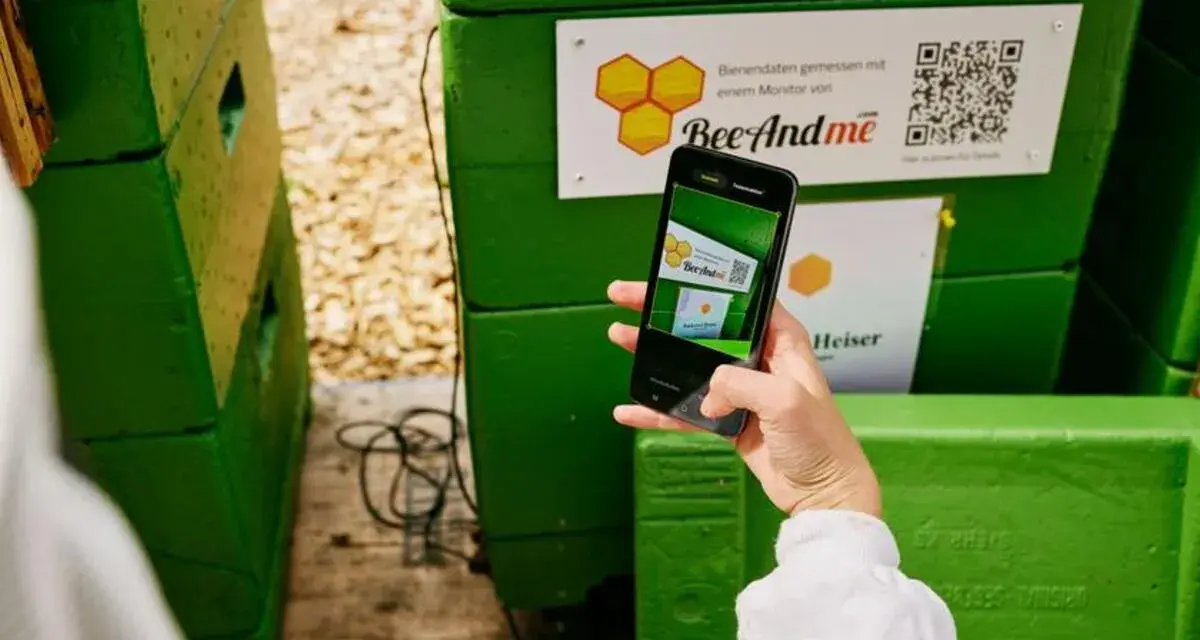
Najkrótsza droga do odczytania kodu QR
- W większości telefonów wystarczy otworzyć aparat i skierować go na kod.
- Na iPhonie działa też opcja Skanuj kod w Centrum sterowania.
- Na wielu Androidach QR skanuje aparat, a gdy to nie działa, pomaga kafelek w Szybkich ustawieniach.
- Jeśli kod nie reaguje, zwykle winne są: słabe światło, brak ostrości, zła odległość albo wyłączona funkcja skanowania.
- Po zeskanowaniu zawsze sprawdzam adres linku, zwłaszcza gdy kod prowadzi do płatności lub logowania.

Jak zeskanować kod QR w praktyce
Najczęściej robię to bez żadnych dodatkowych aplikacji. Otwieram aparat, ustawiam kod centralnie w kadrze i trzymam telefon spokojnie przez chwilę, aż system rozpozna zawartość. W 2026 roku na większości nowych telefonów to standard, ale nadal liczy się dobre światło i stabilny obraz.
- Otwórz aparat w telefonie.
- Skieruj obiektyw na kod tak, aby cały był widoczny w kadrze.
- Nie rób zdjęcia. Poczekaj, aż telefon sam wykryje kod.
- Dotknij banera, powiadomienia albo linku, który pojawi się na ekranie.
- Jeśli nic się nie dzieje, odsuń telefon o kilka centymetrów i spróbuj ponownie.
W praktyce najlepiej działa prosty schemat: aparat, kadr, chwila cierpliwości, kliknięcie linku. Gdy ten układ nie działa, problem zwykle leży nie w samym kodzie, tylko w tym, jak telefon widzi obraz. I właśnie to warto zrozumieć zanim zacznie się zgadywanie.
Co aparat naprawdę odczytuje z takiego kodu
QR to nie obrazek „do oglądania”, tylko zapis danych w postaci czarno-białych modułów. Telefon najpierw rozpoznaje charakterystyczne znaczniki w narożnikach, potem prostuje obraz, a dopiero później dekoduje treść. To dlatego ostrość, kontrast i brak odblasków mają tak duże znaczenie.
W praktyce QR może zawierać link do strony, dane Wi-Fi, informacje o płatności, tekst albo instrukcję logowania. Dobrze zaprojektowany kod ma też zapas na drobne uszkodzenia, więc lekko rozmazany nadruk nie zawsze oznacza porażkę. Jeśli jednak kod jest pęknięty, odbłyskowy albo zbyt mały, skaner może go po prostu nie złożyć w całość.
To ważne z jeszcze jednego powodu: telefon nie „rozumie” kodu tak jak człowiek, tylko przeprowadza techniczne dekodowanie obrazu. Kiedy wiesz, że skanowanie zależy od jakości odczytu, łatwiej dojść do tego, czy problem jest w kodzie, aparacie, czy w warunkach otoczenia. Następny krok to sprawdzenie, jak różne urządzenia podchodzą do tego samego zadania.
Czym różni się skanowanie na iPhonie, Androidzie i komputerze
Sam mechanizm jest podobny, ale skróty dostępu różnią się między systemami. W jednym modelu wystarczy aparat, w innym trzeba wejść w szybkie ustawienia albo dodać osobny skrót do centrum sterowania. Poniżej zbieram to w najprostszej formie.
| Urządzenie | Najprostsza ścieżka | Co zwykle działa od razu | Gdy to nie działa |
|---|---|---|---|
| iPhone | Aparat lub Centrum sterowania | Ustaw kod w kadrze i stuknij baner z linkiem | Dodaj skrót „Skanuj kod” do Centrum sterowania |
| Android | Aparat lub Szybkie ustawienia | W wielu modelach wystarczy aparat w trybie zdjęcia | Włącz skanowanie w ustawieniach aparatu albo użyj kafelka QR |
| Komputer | Telefon jako skaner | Otwórz QR wyświetlony na ekranie i zeskanuj go telefonem | Jeśli kod jest na tym samym ekranie, użyj drugiego urządzenia albo obrazu zapisanego w galerii |
Na iPhonie najwygodniej działa aparat uruchamiany z ekranu głównego, blokady albo Centrum sterowania. Na Androidzie bywa podobnie, ale część producentów przenosi skaner do kafelków szybkich ustawień albo do własnej aplikacji aparatu. Na komputerze najczęściej nie „skanujesz komputera”, tylko używasz telefonu jako czytnika, co przy logowaniu i parowaniu urządzeń jest dziś zupełnie normalne.
Jeśli chcesz korzystać z QR bez frustracji, dobrze znać te różnice, bo skrót dostępny na jednym urządzeniu nie musi istnieć na drugim. Gdy już wiesz, gdzie szukać skanera, pozostaje jeszcze druga strona problemu: co zrobić, kiedy wszystko wygląda poprawnie, a kod nadal nie daje się odczytać.
Co zrobić, gdy kod nie chce się odczytać
Tu najczęściej wygrywają proste poprawki, nie magiczne aplikacje. Zanim uznam, że kod jest uszkodzony, sprawdzam kilka rzeczy po kolei i zwykle jedna z nich rozwiązuje problem.
- Wyczyść obiektyw telefonu. Tłusty nalot potrafi zepsuć odczyt bardziej, niż się wydaje.
- Przytrzymaj telefon nieruchomo przez 1-2 sekundy. Zbyt szybkie ruchy rozmywają kadr.
- Odsuń aparat o 10-20 cm, jeśli kod jest zbyt blisko i telefon nie łapie ostrości.
- Doświetl scenę lub włącz latarkę, jeśli kod jest w cieniu albo za szybą.
- Wyłącz odblaski. Przy błyszczących plakatach i ekranach często pomaga lekkie przekręcenie telefonu.
- Sprawdź, czy skanowanie QR nie jest wyłączone w ustawieniach aparatu.
- Jeśli kod jest bardzo mały albo rozpikselowany, spróbuj z większej odległości i dopiero potem zbliżaj obraz.
Jest też ważna pułapka: kod może się zeskanować poprawnie, ale treść po prostu nie otworzy się bez internetu. Wtedy łatwo uznać, że skanowanie nie działa, choć tak naprawdę telefon już odczytał dane. Dlatego przed kolejnymi próbami warto odróżnić odczyt kodu od otwarcia zawartości.
Jak zeskanować kod z ekranu, wydruku i trudniejszego miejsca
Nie każdy QR zachowuje się tak samo. Kod na kartce, na ekranie drugiego telefonu, na plakacie za szybą albo w aplikacji wymaga trochę innego podejścia. Właśnie tu najczęściej pojawiają się drobne, ale irytujące błędy.
- Kod na ekranie innego telefonu - ustaw jasność maksymalnie wysoko i nie zasłaniaj kodu palcem.
- Kod na wydruku - wyprostuj kartkę i unikaj zagięć, bo skaner źle znosi zniekształcony obraz.
- Kod w aplikacji lub na stronie - jeśli widzisz go na własnym ekranie, zwykle potrzebujesz drugiego urządzenia albo zapisania obrazu.
- Kod w galerii - niektóre telefony potrafią rozpoznać QR bezpośrednio ze zdjęcia lub zrzutu ekranu.
- Kod za szybą - odsuń się trochę i zmień kąt, żeby ograniczyć odbicia światła.
W przypadku kodu na własnym ekranie aparat nie zrobi cudów, bo nie może „popatrzeć sam na siebie”. Wtedy najlepiej użyć drugiego telefonu albo wgrać zrzut do aplikacji, która umie analizować obraz z galerii. To małe obejście, ale w praktyce często ratuje sytuację.
Przy okazji dobrze pamiętać, że czasem nie chodzi o sam QR, tylko o miejsce, w którym się pojawia. Na bilecie, plakacie, paragonie czy w aplikacji bankowej kod ma inną funkcję, więc warto dopasować metodę do kontekstu, zamiast uparcie próbować jednego schematu.
Zanim klikniesz link z QR, sprawdź jedno
Tu zachowuję największą ostrożność, bo QR potrafi być wygodny, ale nie jest z definicji bezpieczny. Sam kod nie mówi, czy prowadzi do legalnej strony, fałszywego logowania, płatności czy pobrania pliku. Decyduje treść pod kodem, a nie sam fakt, że coś wygląda technicznie.
- Sprawdź domenę przed otwarciem linku. Podejrzane literówki, dziwne końcówki i losowe znaki to sygnał ostrzegawczy.
- Nie loguj się przez kod, jeśli pojawił się w nieoczekiwanym miejscu, na przykład w wiadomości lub na naklejce bez jasnego kontekstu.
- Przy płatnościach porównaj nazwę odbiorcy z tym, czego się spodziewasz.
- Jeśli kod obiecuje nagłą nagrodę, dopłatę, dopłatę do paczki albo pilne działanie, traktuję to jako czerwone światło.
- W razie wątpliwości lepiej wejść na stronę ręcznie niż klikać w link z QR.
Najprostsza zasada brzmi: najpierw odczytaj, potem sprawdź, dopiero na końcu klikaj. To zajmuje kilka sekund, a potrafi uchronić przed przekierowaniem na fałszywą stronę albo przed niechcianą płatnością. W świecie QR wygoda jest realna, ale zdrowy nawyk weryfikacji jest po prostu ważniejszy.
Z QR korzysta się najwygodniej, gdy masz jeden prosty nawyk
Jeśli miałbym zostawić tylko jedną praktyczną zasadę, byłoby to korzystanie z wbudowanego skanera i sprawdzanie adresu po odczycie. Dzięki temu nie zaśmiecasz telefonu dodatkowymi aplikacjami, a jednocześnie szybciej wyłapujesz błędy, słaby druk i podejrzane linki.
W codziennym użyciu QR sprawdza się wszędzie tam, gdzie liczy się czas: w menu, przy biletach, w logowaniu, w udostępnianiu danych Wi-Fi czy przy prostych instrukcjach serwisowych. Im lepiej rozumiesz, jak działa aparat i kiedy potrzebujesz drugiego urządzenia, tym rzadziej trafiasz na irytujące „nie da się zeskanować”.
Najbardziej praktyczny wniosek jest prosty: zeskanuj kod, sprawdź, dokąd prowadzi, i dopiero wtedy przechodź dalej. Dzięki temu QR zostaje wygodnym skrótem, a nie źródłem niepotrzebnych problemów.
