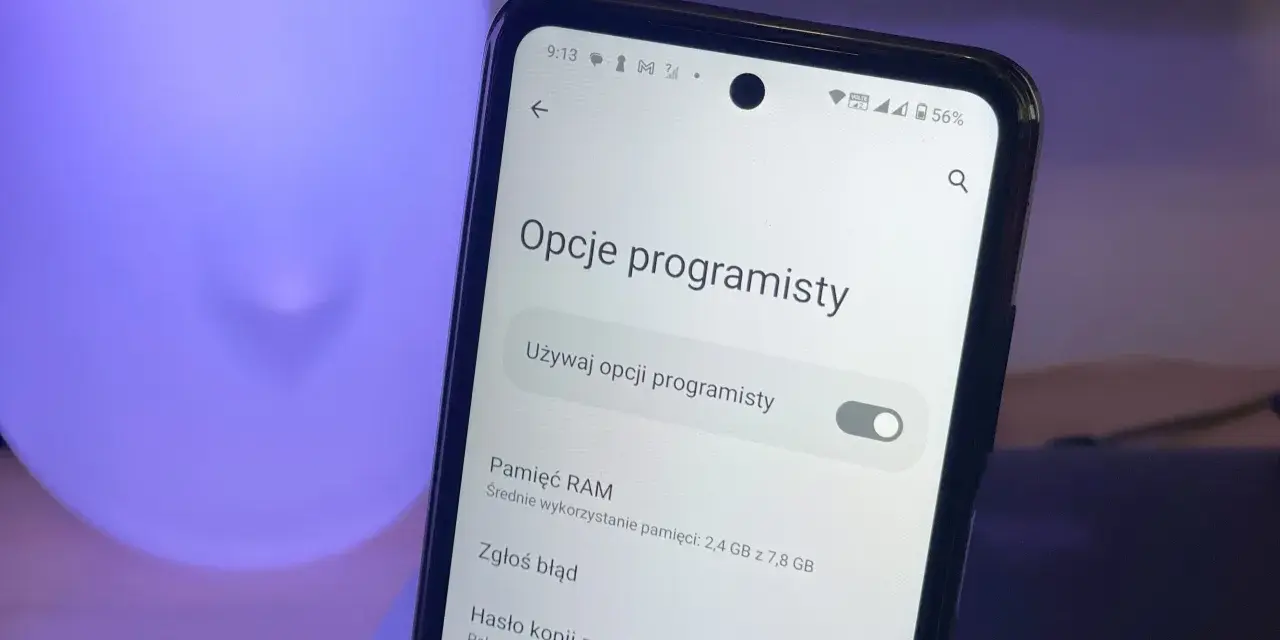
Wielu użytkowników Samsunga nie zdaje sobie sprawy, że ich telefon kryje w sobie potężne, ukryte menu Opcje Programisty. To prawdziwa skarbnica zaawansowanych ustawień, które mogą znacząco wpłynąć na wydajność i personalizację urządzenia. W tym artykule pokażę Ci, jak w prosty sposób aktywować te opcje i wykorzystać ich potencjał, aby Twój smartfon działał jeszcze lepiej. Nie obawiaj się, proces jest bezpieczny i odwracalny, a ja poprowadzę Cię przez każdy krok.
Aktywuj Opcje Programisty w Samsungu: prosty przewodnik krok po kroku
- Opcje Programisty to ukryte menu w systemie Android, dające dostęp do zaawansowanych ustawień.
- Aktywacja odbywa się poprzez 7-krotne kliknięcie w "Numer wersji" w Ustawieniach telefonu.
- Dzięki nim możesz przyspieszyć działanie interfejsu, zmieniając skale animacji.
- Możesz również kontrolować aplikacje działające w tle, co poprawia wydajność i żywotność baterii.
- Sama aktywacja jest bezpieczna, ale nieprzemyślane zmiany mogą wpłynąć na stabilność systemu.
- Menu można łatwo wyłączyć, a wszystkie zmiany zostaną cofnięte.
Włączanie Opcji Programisty w Samsungu: prosty przewodnik
Opcje Programisty to nic innego jak ukryte menu w systemie Android, pierwotnie zaprojektowane z myślą o twórcach aplikacji. Daje ono dostęp do głębokich ustawień systemowych, które pozwalają na modyfikację i kontrolę działania telefonu na znacznie bardziej zaawansowanym poziomie niż standardowe opcje. Dlaczego są domyślnie ukryte? Głównie ze względów bezpieczeństwa. Nieprzemyślane zmiany w tych ustawieniach mogłyby potencjalnie destabilizować system, prowadzić do błędów, a nawet zwiększonego zużycia baterii. Jednak z odpowiednią wiedzą, którą Ci teraz przekażę, możesz bezpiecznie z nich korzystać.
-
Wejdź w Ustawienia i znajdź informacje o swoim telefonie: Pierwszym krokiem jest otwarcie aplikacji Ustawienia na Twoim telefonie Samsung. Następnie przewiń listę na sam dół i wybierz opcję Informacje o telefonie. W kolejnym oknie znajdziesz sekcję Informacje o oprogramowaniu kliknij w nią.
-
Odszukaj kluczową informację "Numer wersji": W sekcji "Informacje o oprogramowaniu" zobaczysz różne dane dotyczące Twojego systemu. Nas interesuje pozycja o nazwie Numer wersji. To właśnie ona jest kluczem do odblokowania ukrytego menu.
-
Wykonaj sekretne 7 kliknięć, by stać się programistą: Teraz najważniejszy moment! Dotknij 7 razy z rzędu opcji "Numer wersji". Po kilku dotknięciach zobaczysz komunikat informujący, ile jeszcze dotknięć dzieli Cię od aktywacji. Jeśli masz ustawiony kod PIN, wzór lub hasło blokady ekranu, system poprosi Cię o jego podanie w celu potwierdzenia. Po pomyślnej weryfikacji pojawi się komunikat: "Tryb programisty został włączony".
-
Gdzie znaleźć nowe menu Opcji Programisty?: Gratulacje! Właśnie aktywowałeś Opcje Programisty. Aby je znaleźć, wróć do głównego ekranu Ustawień (możesz użyć przycisku Wstecz). Przewiń listę ponownie na sam dół tuż pod "Informacje o telefonie" pojawi się nowa pozycja: Opcje programisty. Kliknij w nią, aby uzyskać dostęp do wszystkich zaawansowanych ustawień.
Najciekawsze funkcje Opcji Programisty: co warto wiedzieć
Jedną z najpopularniejszych i najbardziej odczuwalnych zmian, jakie możesz wprowadzić, jest przyspieszenie działania interfejsu. W Opcjach Programisty znajdziesz sekcję "Rysowanie", a w niej trzy kluczowe ustawienia: Skala animacji okna, Skala animacji przejścia oraz Skala długości animacji. Domyślnie są one ustawione na 1x. Zmiana ich wartości na 0.5x sprawi, że animacje systemowe (otwieranie aplikacji, przełączanie się między nimi) będą krótsze i szybsze, co da wrażenie znacznie płynniejszego i responsywniejszego działania telefonu. Możesz nawet całkowicie je wyłączyć (0x), ale moim zdaniem 0.5x to optymalny kompromis.
Kolejną bardzo ważną funkcją, zwłaszcza dla osób bardziej zaawansowanych, jest Debugowanie USB. Pozwala ono na komunikację telefonu z komputerem w trybie deweloperskim. Jest to niezbędne, jeśli chcesz korzystać z narzędzi ADB (Android Debug Bridge), tworzyć kopie zapasowe danych w sposób bardziej zaawansowany, odzyskiwać dane czy też wgrywać niestandardowe oprogramowanie. Pamiętaj, aby włączać tę opcję tylko wtedy, gdy jest to absolutnie konieczne i tylko przy podłączeniu do zaufanego komputera.
Jeśli zależy Ci na optymalizacji wydajności i wydłużeniu czasu pracy na baterii, zwróć uwagę na opcję Limit procesów w tle. Domyślnie system Android pozwala na działanie wielu aplikacji w tle, co może obciążać procesor i zużywać energię. Tutaj możesz ograniczyć liczbę aplikacji, które mogą działać jednocześnie w tle (np. do 3 lub 4 procesów), co znacząco poprawi płynność działania telefonu, szczególnie jeśli masz tendencję do otwierania wielu aplikacji naraz.
Wśród mniej znanych, ale przydatnych opcji, warto wymienić Pokaż dotknięcia. Po jej włączeniu, na ekranie pojawia się mała, wizualna kropka w miejscu, w którym dotykasz ekranu. Jest to niezwykle przydatne, jeśli nagrywasz filmy instruktażowe z ekranu telefonu i chcesz, aby widzowie dokładnie widzieli, gdzie klikasz.
Inna interesująca opcja to Wymuś renderowanie GPU. Po jej aktywacji, wszystkie zadania związane z renderowaniem interfejsu 2D (np. przewijanie stron, animacje w aplikacjach) są przenoszone z procesora głównego (CPU) na procesor graficzny (GPU). W niektórych przypadkach może to przyspieszyć działanie aplikacji i sprawić, że interfejs będzie płynniejszy, zwłaszcza na starszych urządzeniach lub w aplikacjach, które nie są dobrze zoptymalizowane.
Bezpieczeństwo Opcji Programisty: na co uważać?
Chcę to jasno podkreślić: sama aktywacja menu Opcji Programisty jest całkowicie bezpieczna i nie niesie ze sobą żadnego ryzyka dla Twojego telefonu. Problem pojawia się, gdy zaczynasz zmieniać ustawienia, których nie rozumiesz. Nieprzemyślane modyfikacje mogą prowadzić do szeregu problemów, takich jak niestabilność systemu, losowe błędy aplikacji, szybsze rozładowywanie baterii, a nawet problemy z łącznością (Wi-Fi, Bluetooth). Dlatego zawsze zalecam ostrożność i zmienianie tylko tych opcji, które są Ci znane lub które zostały opisane w wiarygodnych źródłach.
Szczególną ostrożność należy zachować przy włączonym Debugowaniu USB. Chociaż jest to niezwykle przydatna funkcja, czyni ona Twoje urządzenie bardziej podatnym na ataki, jeśli zostanie podłączone do niezaufanego komputera lub ładowarki. Złośliwe oprogramowanie mogłoby potencjalnie uzyskać dostęp do Twojego telefonu. Moja rada jest prosta: włączaj Debugowanie USB tylko wtedy, gdy jest to absolutnie konieczne do wykonania konkretnego zadania, a po jego zakończeniu natychmiast je wyłącz.
Jak wyłączyć Opcje Programisty i ukryć menu?
Jeśli z jakiegoś powodu zdecydujesz, że nie potrzebujesz już dostępu do Opcji Programisty, lub jeśli chcesz po prostu przywrócić telefon do domyślnych ustawień, wyłączenie tego menu jest niezwykle proste. Wystarczy wejść w Ustawienia, a następnie w Opcje programisty. Na samej górze tego menu znajdziesz przełącznik. Po prostu go wyłącz.
Po dezaktywacji Opcji Programisty, całe menu natychmiast zniknie z głównego ekranu Ustawień. Co więcej, wszystkie zmiany, które wprowadziłeś w tym menu, zostaną automatycznie cofnięte do wartości domyślnych. To sprawia, że eksperymentowanie z tymi ustawieniami jest bezpieczne, ponieważ zawsze możesz łatwo wrócić do punktu wyjścia.