
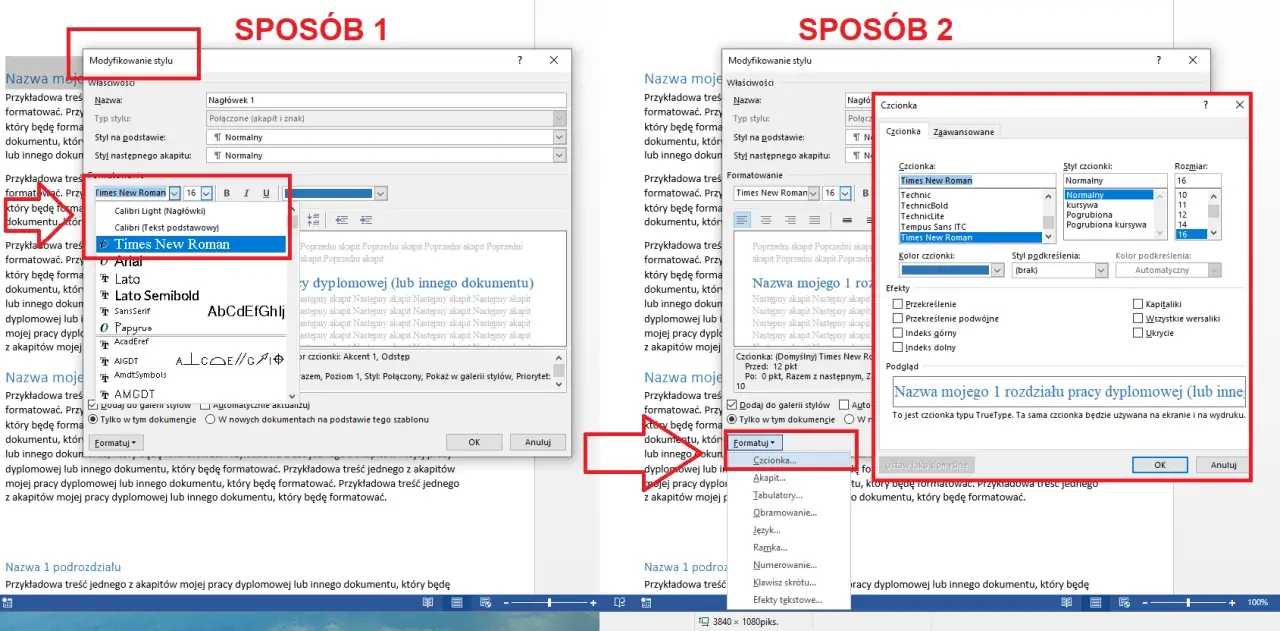
Spis treści w Wordzie warto ustawić od razu porządnie, bo później oszczędza to ręczne poprawki, chaos w numeracji i nerwowe przewijanie długiego dokumentu. W praktyce nie chodzi o samo wstawienie listy, ale o zbudowanie jej na stylach nagłówków, dzięki czemu Word potrafi aktualizować strukturę samodzielnie. Ten poradnik pokazuje, jak zrobić spis treści w Wordzie krok po kroku, jak go dopasować do dokumentu i co sprawdzić, gdy coś nie działa.
Najkrótsza droga do poprawnego spisu treści w Wordzie
- Najpierw nadaj nagłówkom style typu Nagłówek 1, Nagłówek 2 i Nagłówek 3, bo Word buduje spis właśnie z nich.
- Nie formatuj tytułów ręcznie samym pogrubieniem lub większą czcionką, bo to nie wystarcza do automatycznego spisu.
- Wstaw spis z karty Odwołania, wybierając jeden z automatycznych szablonów.
- Po zmianach odśwież spis przez aktualizację całej tabeli, a nie tylko numerów stron.
- Gdy czegoś brakuje, najczęściej winny jest zły styl nagłówka albo brak aktualizacji.
Spis treści w Wordzie opiera się na stylach nagłówków
Microsoft podkreśla, że automatyczny spis treści w Wordzie jest budowany z nagłówków dokumentu, a nie z przypadkowo sformatowanego tekstu. To ważne rozróżnienie, bo sam pogrubiony tytuł rozdziału nie wystarczy - Word musi widzieć go jako element struktury, a nie tylko jako ładniej wyglądający akapit.
Ja zawsze myślę o spisie treści jak o mapie dokumentu. Jeśli mapa ma działać, tekst musi mieć hierarchię: nagłówki główne, podnagłówki i ewentualnie kolejny poziom szczegółowości. Właśnie dlatego sensowny spis zaczyna się od porządku w stylach, a dopiero potem przechodzi do wstawiania samej tabeli.
Najbardziej praktyczna zasada brzmi tak: Nagłówek 1 dla dużych sekcji, Nagłówek 2 dla podsekcji i Nagłówek 3 tam, gdzie dokument naprawdę wymaga większej dokładności. Im bardziej konsekwentna struktura, tym mniej problemów przy późniejszej edycji. Kiedy to ustawisz, można przejść do przygotowania dokumentu tak, żeby Word odczytał go bez zgadywania.
Przygotuj dokument, zanim wstawisz spis
Jeśli dokument ma już gotową treść, warto poświęcić kilka minut na sprawdzenie nagłówków. W praktyce robi to ogromną różnicę, zwłaszcza w raportach, instrukcjach, pracach zaliczeniowych i dłuższych artykułach, gdzie struktura szybko się rozrasta. Ja zwykle zaczynam od otwarcia panelu nawigacji, bo od razu widać, czy dokument ma logiczny układ.
W Wordzie panel nawigacji możesz otworzyć skrótem Ctrl+F albo z poziomu widoku. Jeśli nagłówki są poprawnie oznaczone, pojawią się tam w formie zagnieżdżonej listy. To szybki test: jeśli sekcja nie pojawia się w panelu, najpewniej nie ma właściwego stylu, więc spis treści też jej nie przejmie.
- Sprawdź styl każdego tytułu i zamień ręczne formatowanie na wbudowany styl nagłówka.
- Utrzymuj spójną hierarchię - nie mieszaj Nagłówka 2 z Nagłówkiem 4 bez powodu.
- Nie umieszczaj ważnych tytułów w polach tekstowych, tabelach, nagłówkach ani stopkach, bo Word może ich nie uwzględnić w spisie.
- Jeśli chcesz numerować rozdziały, użyj listy wielopoziomowej, a nie ręcznie wpisywanych numerów.
To właśnie ten etap najczęściej decyduje o tym, czy spis będzie działał bezproblemowo, czy zamieni się w serię poprawek po każdej zmianie tekstu. Gdy struktura jest już czysta, samo wstawienie spisu zajmuje dosłownie chwilę.

Wstaw automatyczny spis treści krok po kroku
Najwygodniej korzystać z automatycznego spisu, bo Word sam pobiera tytuły, poziomy i numery stron. W klasycznym Wordzie proces wygląda bardzo podobnie niezależnie od wersji: ustawiasz kursor w miejscu, w którym ma się pojawić spis, a potem wybierasz gotowy szablon z karty Odwołania (w angielskiej wersji References).
- Ustaw kursor tam, gdzie ma pojawić się spis treści, zwykle na początku dokumentu.
- Przejdź do Odwołania i wybierz Spis treści.
- Wskaż jeden z automatycznych szablonów.
- Sprawdź, czy Word wstawił poziomy nagłówków i numery stron.
- Jeśli dokument ma bardzo rozbudowaną strukturę, przejdź do wersji niestandardowej i dopasuj poziomy do swoich potrzeb.
Ważna rzecz: ręczny spis treści wygląda podobnie, ale działa zupełnie inaczej. To tylko szablon tekstowy, który trzeba uzupełniać samodzielnie, więc po zmianach w dokumencie nie aktualizuje się sam. Dla krótkiej makiety może wystarczyć, ale do realnej pracy jest to rozwiązanie słabe i kruche. Ja używam go tylko wtedy, gdy układ ma być jednorazowy i nie będzie już ruszany.
W większości przypadków automatyczny spis treści wygrywa po prostu wygodą. Gdy dokument się rozrasta, Word robi za Ciebie większość roboty, a Ty nie musisz przepisywać pozycji ani ręcznie poprawiać numerów stron. Sama automatyka jest jednak tylko punktem wyjścia, bo często warto dopasować wygląd do charakteru dokumentu.
Dopasuj wygląd spisu do rodzaju dokumentu
Nie każdy dokument potrzebuje tego samego układu. Inaczej wygląda spis w pracy technicznej, inaczej w instrukcji obsługi, a jeszcze inaczej w krótszym dokumencie firmowym. Dlatego dobrze jest wiedzieć, które ustawienia naprawdę coś zmieniają, zamiast bezrefleksyjnie brać pierwszy lepszy szablon.
| Wariant | Kiedy ma sens | Co daje | Ograniczenie |
|---|---|---|---|
| Automatyczny | Większość dokumentów, raporty, instrukcje, dłuższe artykuły | Sam pobiera nagłówki i aktualizuje numery stron | Wymaga poprawnie ustawionych stylów |
| Niestandardowy | Gdy chcesz dobrać liczbę poziomów, wygląd kropek lub numeracji stron | Większa kontrola nad wyglądem i czytelnością | Nadal opiera się na stylach, więc nie rozwiąże błędnej struktury |
| Ręczny | Małe, jednorazowe układy lub szybkie makiety | Możesz wpisać wszystko samodzielnie | Nie aktualizuje się automatycznie |
Jeśli zależy Ci na bardziej profesjonalnym wyglądzie, w opcji niestandardowej możesz zmieniać między innymi liczbę poziomów, wyrównanie numerów stron i znaki prowadzące, czyli te kropki między tytułem a numerem strony. Dla mnie najważniejsze jest to, żeby spis był czytelny od pierwszego spojrzenia, a nie tylko „zgodny z szablonem”. Zbyt ozdobna forma rzadko pomaga, szczególnie w dokumentach technicznych.
Jeśli ktoś chce szybko dostosować spis do firmowego stylu, może też modyfikować same style spisu treści, zamiast ręcznie poprawiać każdy wpis. To bezpieczniejsze, bo zmiana szablonu po prostu odświeża cały układ, zamiast wprowadzać przypadkowe różnice między poziomami. Po takim dopasowaniu zostaje już tylko pilnowanie aktualizacji po każdej większej zmianie.
Aktualizuj spis, gdy treść się zmienia
To moment, na którym wiele osób się wykłada. Spis treści w Wordzie nie jest „ustaw i zapomnij”, tylko polem, które trzeba odświeżać po dodaniu nowych rozdziałów, przesunięciu akapitów albo zmianie długości stron. Jak podaje Microsoft, przy aktualizacji możesz odświeżyć tylko numery stron albo całe zestawienie - i to rozróżnienie ma realne znaczenie.
Jeśli zmieniły się tylko układ i długość dokumentu, wystarczy aktualizacja numerów stron. Jeśli doszedł nowy rozdział albo zmieniła się kolejność sekcji, trzeba wybrać aktualizację całej tabeli. To właśnie ten drugi wariant sprawia, że spis pobiera nowe nagłówki, zamiast udawać, że ich nie ma.
- Kliknij spis treści prawym przyciskiem myszy.
- Wybierz Aktualizuj pole albo odpowiednią opcję aktualizacji spisu.
- Wskaż, czy chcesz odświeżyć tylko numery stron, czy cały spis.
- Jeśli edytowałeś cały dokument, możesz użyć Ctrl+A, a potem F9, żeby odświeżyć pola w całym pliku.
Na części laptopów z klawiszami funkcyjnymi trzeba czasem użyć Fn+F9. To drobiazg, ale potrafi oszczędzić kilka minut szukania przyczyny, jeśli skrót nie reaguje od razu. Gdy aktualizacja działa, spis trzyma tempo z dokumentem i nie wymaga ręcznego poprawiania każdej zmiany.
Najwygodniej traktować aktualizację jako część końcowego sprawdzenia tekstu. Wtedy nie ma zaskoczenia na etapie wysyłki, drukowania albo oddawania dokumentu klientowi czy prowadzącemu. Kiedy ten nawyk wejdzie w krew, większość typowych problemów przestaje się pojawiać.
Najczęstsze błędy, które psują spis treści
W praktyce problemy ze spisem treści prawie zawsze wynikają z kilku powtarzalnych błędów. Nie trzeba tu szukać niczego egzotycznego: ktoś sformatował nagłówki ręcznie, ktoś zapomniał o aktualizacji, a ktoś wstawił ważny tytuł do pola tekstowego, przez co Word go nie widzi. Dobra wiadomość jest taka, że to da się szybko naprawić.
| Problem | Najczęstsza przyczyna | Co zrobić |
|---|---|---|
| Brakuje sekcji w spisie | Tytuł ma tylko pogrubienie, ale nie ma stylu nagłówka | Nadaj styl Nagłówek 1, 2 lub 3 i odśwież spis |
| Nowe rozdziały się nie pojawiają | Odświeżono tylko numery stron | Wybierz aktualizację całej tabeli |
| Numeracja stron jest błędna | Dokument został mocno przeredagowany po wstawieniu spisu | Zaktualizuj pola całego dokumentu |
| Spis wygląda chaotycznie | Poziomy nagłówków są użyte niespójnie | Ujednolić hierarchię i ogranicz liczbę poziomów |
| Część tytułów „znika” | Są w tabelach, polach tekstowych, nagłówkach lub stopkach | Przenieś je do głównej treści dokumentu |
Ja w takich sytuacjach zawsze zaczynam od panelu nawigacji. Jeśli nagłówka nie ma tam na liście, problem jest po stronie stylu, a nie samego spisu. Jeśli jest, ale nie widać go w tabeli, zwykle wystarczy aktualizacja całego pola. To prostsze niż wygląda i właśnie dlatego warto najpierw sprawdzić strukturę, a dopiero potem szukać rzekomego „błędu Worda”.
Gdy te błędy wyeliminujesz, spis zaczyna działać dokładnie tak, jak powinien: prowadzi czytelnika przez dokument i sam nadąża za zmianami. To już nie jest ozdobnik, tylko realne narzędzie porządkujące treść.
Dobrze ustawione nagłówki pomagają też poza samym spisem
Na koniec zostaje rzecz, o której wiele osób zapomina: poprawne nagłówki przydają się nie tylko do spisu treści. Dzięki nim dokument łatwiej się przegląda, szybciej przenosi fragmenty, lepiej działa panel nawigacji i prościej jest wrócić do konkretnego miejsca po przerwie. W dłuższych plikach to bywa ważniejsze niż sam efekt wizualny na pierwszej stronie.
Jeśli dokument ma być czytelny, edytowalny i gotowy na poprawki, najlepszą inwestycją jest właśnie porządna struktura. Spis treści staje się wtedy naturalnym skutkiem dobrze ułożonej treści, a nie osobnym problemem do rozwiązania na końcu pracy. I to jest najkrótsza odpowiedź na pytanie, które stoi za tym tematem: najpierw nagłówki, potem spis, a dopiero na końcu kosmetyka wyglądu.
