
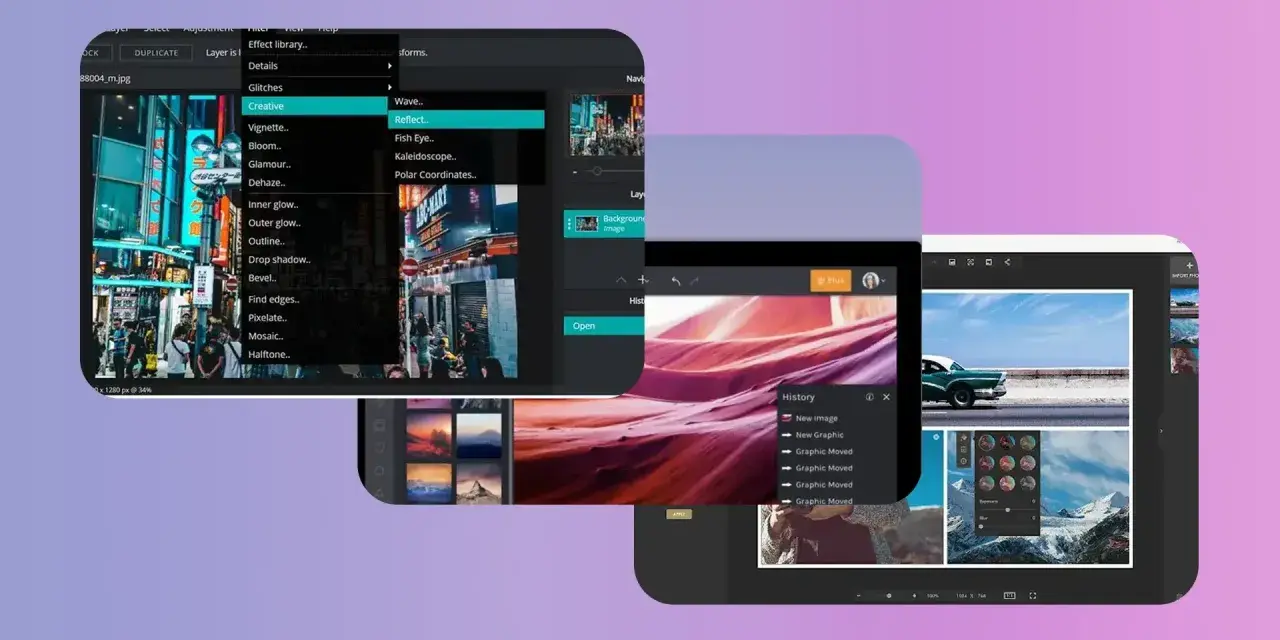
W tym tekście pokazuję, czym różnią się darmowe edytory, subskrypcje i licencje jednorazowe, które funkcje są naprawdę ważne oraz kiedy lepiej sięgnąć po Lightroom, Photoshop, Affinity, GIMP, darktable, Photopea czy aplikację mobilną. To ma pomóc wybrać rozsądnie, bez przepłacania i bez fałszywych oczekiwań.
Najważniejsze decyzje przed wyborem edytora zdjęć
- Jeśli obrabiasz głównie zdjęcia do internetu, wystarczy prostszy edytor z dobrym eksportem i korektą kolorów.
- Jeśli pracujesz na RAW, szukaj niedestrukcyjnej edycji, katalogowania i sensownej obsługi wsadowej.
- Jeśli robisz retusz portretowy lub fotomontaże, warstwy i maski są ważniejsze niż same presety.
- Darmowe narzędzia potrafią być bardzo mocne, ale zwykle wymagają większej cierpliwości i lepszej organizacji plików.
- Subskrypcja ma sens tylko wtedy, gdy naprawdę korzystasz z aktualizacji, synchronizacji i rozbudowanego workflow.
Czego naprawdę potrzebujesz od edytora zdjęć
Ja zaczynam od prostego pytania: czy chcę tylko poprawić zdjęcie, czy zbudować nad nim pełną kontrolę. To rozróżnienie od razu porządkuje wybór, bo innego narzędzia potrzebuje osoba poprawiająca kilka zdjęć z wakacji, a innego ktoś, kto obrabia RAW-y z aparatu i robi większe serie.
RAW to surowy plik z aparatu, który daje większy margines korekty niż JPG. Dzięki temu łatwiej odzyskać szczegóły z cieni, skorygować balans bieli albo wycisnąć więcej z trudnego światła. Jeśli jednak publikujesz głównie w social mediach, nie zawsze potrzebujesz pełnego „ciężkiego” workflow.
- Warstwy pozwalają pracować na oddzielnych elementach zdjęcia, więc retusz nie rozjeżdża całego pliku.
- Maski służą do ograniczania efektu do wybranego fragmentu obrazu, na przykład tylko twarzy albo nieba.
- Niedestrukcyjna edycja oznacza, że możesz wrócić do wcześniejszych ustawień bez psucia oryginału.
- Przetwarzanie wsadowe przyspiesza pracę na większej liczbie zdjęć, bo te same korekty da się zastosować do całej serii.
- Obsługa profili kolorów ma znaczenie wtedy, gdy zdjęcia trafiają do druku albo muszą wyglądać spójnie na różnych ekranach.

Ile to kosztuje i który model licencji ma sens
W 2026 r. wybór nie sprowadza się już tylko do pytania „który program jest najlepszy”, ale też „jak bardzo chcę być związany z abonamentem”. W praktyce widzę trzy modele: darmowy, subskrypcyjny i jednorazowy zakup. Każdy ma sens, ale dla innego użytkownika.
| Narzędzie | Model kosztu | Najmocniejsza strona | Ograniczenie | Dla kogo |
|---|---|---|---|---|
| GIMP | 0 zł | Warstwy, filtry i duża elastyczność bez opłat | Mniej wygodny interfejs i słabszy workflow niż płatne alternatywy | Dla osób, które chcą bezpłatnego startu i nie boją się nauki |
| darktable | 0 zł | Świetna praca z RAW i katalogowanie zdjęć | To nie jest program do mocnego fotomontażu | Dla fotografów, którzy obrabiają duże paczki zdjęć |
| Photopea | W przeglądarce, bez instalacji | Szybka praca na różnych urządzeniach i dobra zgodność z PSD | Komfort zależy od przeglądarki i mocy komputera | Dla osób, które potrzebują natychmiastowego dostępu do edycji |
| Affinity | Obecnie bezpłatne | Profesjonalny zestaw narzędzi bez abonamentu | Ecosystem nie jest tak rozbudowany jak u Adobe | Dla użytkowników, którzy chcą mocnego edytora bez comiesięcznej opłaty |
| Lightroom | US$11.99/mies. w planie rocznym rozliczanym miesięcznie; Photography plan US$19.99/mies. | Najwygodniejszy workflow dla RAW, katalog i synchronizacja | Abonament i większa zależność od ekosystemu chmurowego | Dla fotografów, którzy chcą porządku i szybkości pracy |
| Photoshop | US$22.99/mies. jako osobna aplikacja lub US$19.99/mies. w Photography plan | Najmocniejszy retusz, warstwy, maski i compositing | Największa złożoność i koszt wejścia | Dla osób robiących zaawansowaną obróbkę i montaż |
| Luminar Neo | Od US$119 za licencję desktop lub US$149 za wersję cross-device | AI i szybkie efekty, bez konieczności subskrypcji | Mniej sensowny, jeśli potrzebujesz bardzo rozbudowanego katalogowania | Dla użytkowników, którzy chcą efektu szybko i wygodnie |
Jak dopasować narzędzie do własnego sposobu pracy
Nie widzę jednego „najlepszego” wyboru, bo inny zestaw funkcji ratuje czas osobie publikującej zdjęcia w sieci, a inny fotografowi pracującemu na dużych plikach z aparatu. W praktyce patrzę na to, czy program ma mi pomóc szybciej dojść do gotowego pliku, a nie czy ma najwięcej efektownych przycisków.
Dla początkujących i szybkich poprawek
Jeśli chcesz po prostu poprawić jasność, kontrast, nasycenie i ewentualnie przyciąć kadr, nie potrzebujesz od razu rozbudowanego środowiska. W takim scenariuszu dobrze sprawdzają się prostsze edytory, a jeśli chcesz działać bez instalacji, Photopea jest sensowną opcją. Ja traktuję ją jako wygodne narzędzie awaryjne i szybki sposób na poprawki, nie jako pełną stację roboczą.
Dla RAW i większej liczby zdjęć
Jeśli regularnie obrabiasz pliki RAW, Lightroom i darktable są naturalnym wyborem. Lightroom wygrywa wygodą, katalogowaniem i płynną pracą na dużej bibliotece zdjęć. darktable jest bardziej techniczny, ale bardzo mocny i darmowy. To ważne rozróżnienie: jedno narzędzie stawia na komfort i ekosystem, drugie na kontrolę i brak opłat.
Dla retuszu, kolaży i fotomontażu
Tu wchodzą do gry warstwy, maski i precyzyjny retusz. Photoshop pozostaje najbardziej rozbudowanym narzędziem do takiej pracy, bo lepiej niż większość alternatyw radzi sobie z łączeniem wielu elementów w jedną scenę. Affinity też potrafi bardzo dużo, a jego największą zaletą jest to, że nie zamyka użytkownika w subskrypcji.
Przeczytaj również: Assassin's Creed Valhalla wymagania PC: Sprawdź, czy zagrasz płynnie!
Dla telefonu i pracy w biegu
Jeśli obrabiasz zdjęcia głównie na smartfonie, Snapseed nadal jest jedną z najbardziej rozsądnych opcji do szybkich korekt. Jest prosty, a jednocześnie daje zaskakująco dużo kontroli nad detalami. Tego typu aplikacje nie zastąpią pełnego desktopowego workflow, ale do publikacji w social mediach często wystarczą aż nadto.
Wybór zależy więc nie od „mocy” programu w abstrakcji, tylko od tego, jak pracujesz na co dzień. Gdy ten punkt jest jasny, łatwiej uniknąć błędów, które potrafią zepsuć efekt nawet wtedy, gdy sam software jest dobry.
Najczęstsze błędy, które psują efekt bardziej niż sam program
Największe pomyłki widzę zwykle nie w samym narzędziu, ale w sposobie pracy. Można mieć bardzo dobry edytor i dalej robić zdjęcia, które wyglądają sztucznie albo są trudne do wykorzystania poza jednym ekranem. To jest dokładnie ten moment, w którym technika ma większe znaczenie niż nazwa aplikacji.
- Wybór programu wyłącznie po filtrach AI. Szybki efekt bywa kuszący, ale bez kontroli nad ekspozycją i kolorem łatwo przesadzić.
- Praca wyłącznie na JPG. JPG jest wygodny, ale szybciej traci margines korekty niż RAW.
- Zapisywanie wszystkiego nad oryginałem. Jeśli nie trzymasz wersji źródłowej, trudniej wrócić do wcześniejszego etapu.
- Ignorowanie profilu kolorów. Zdjęcie może wyglądać dobrze w jednym miejscu, a gorzej po publikacji albo wydruku.
- Zbyt agresywne wyostrzanie i odszumianie. To często daje wrażenie „plastiku”, a nie lepszego zdjęcia.
- Brak porządku w folderach. Przy większej liczbie plików chaos organizacyjny potrafi zabrać więcej czasu niż sama edycja.
Moim zdaniem najrozsądniejsze podejście jest proste: najpierw ustaw porządek plików, potem korektę, a dopiero na końcu efekty kreatywne. To prowadzi nas do krótkiego zestawu rekomendacji, który pomaga wybrać narzędzie bez wracania do punktu wyjścia.
Co wybieram, kiedy chcę po prostu dobrze obrabiać zdjęcia
Jeśli miałbym ułożyć praktyczny wybór bez komplikowania sprawy, zacząłbym od scenariusza, a nie od marki. To właśnie w tym miejscu najłatwiej dopasować aplikację do realnych potrzeb, zamiast kupować nadmiar funkcji, z których i tak się nie korzysta.
- Chcę bezpłatnego startu - GIMP albo darktable.
- Chcę wygodny workflow RAW - Lightroom.
- Chcę mocnego retuszu i montażu - Photoshop.
- Nie chcę abonamentu - Affinity albo Luminar Neo na licencji jednorazowej.
- Chcę działać w przeglądarce - Photopea.
- Chcę edytować na telefonie - Snapseed.
Jeśli publikujesz zdjęcia w internecie, eksportuj je najczęściej w sRGB i nie ustawiaj JPEG-a na „maksimum” tylko z przyzwyczajenia. W praktyce jakość na poziomie 80-90 procent zwykle wystarcza, a pliki są lżejsze i łatwiejsze do publikacji. Najważniejsze jest jednak coś innego: trzymaj oryginały w osobnym folderze i rób kopie zapasowe, bo żaden edytor nie naprawi bałaganu w archiwum.
Dobrze dobrany edytor ma skracać drogę od zdjęcia do gotowego pliku, a nie dokładać kolejne przeszkody. Jeśli mam wskazać jeden filtr decyzyjny, to nie jest nim liczba efektów, tylko to, czy narzędzie pasuje do twojego tempa pracy, nie gubi jakości i pozwala wrócić do plików źródłowych wtedy, gdy naprawdę tego potrzebujesz.
