
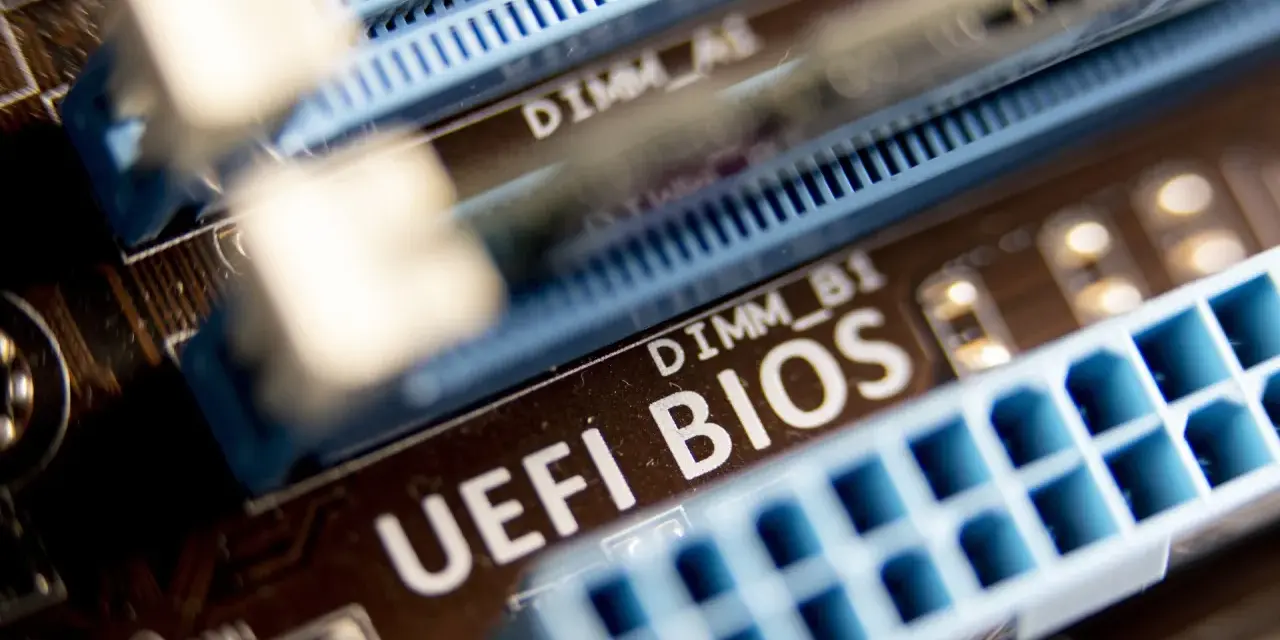
Moduł zabezpieczający w komputerze przestał być dodatkiem dla zaawansowanych użytkowników, a stał się realnym warunkiem wygodnego i bezpiecznego korzystania z nowszego systemu oraz szyfrowania danych. W praktyce chodzi o TPM 2.0, czyli układ albo funkcję firmware, która przechowuje klucze kryptograficzne i pomaga weryfikować integralność uruchamiania. Poniżej rozkładam to na proste wymagania: co komputer musi mieć, jak sprawdzić zgodność, gdzie włączyć opcję w UEFI/BIOS i kiedy dalsza walka z ustawieniami nie ma już sensu.
Najważniejsze rzeczy do sprawdzenia przed aktualizacją systemu
- Wersja modułu musi wynosić 2.0, bo starsza 1.2 nie spełnia obecnych wymagań Windows 11.
- Sam moduł nie wystarczy. Liczą się też UEFI, Secure Boot i zgodny procesor.
- Na wielu płytach głównych funkcja jest wyłączona domyślnie i trzeba ją aktywować ręcznie.
- Najszybciej sprawdzisz wszystko w Zabezpieczeniach Windows albo przez
tpm.msc. - Jeśli korzystasz z BitLockera, przed zmianami zabezpiecz klucz odzyskiwania.
Czym jest moduł i dlaczego ma znaczenie
Najprościej mówiąc, to bezpieczny schowek dla kluczy kryptograficznych i danych potrzebnych do potwierdzenia, że komputer uruchamia się tak, jak powinien. Nie chodzi o dodatkową pamięć na pliki, tylko o element, który wspiera logowanie, szyfrowanie dysku i kontrolę integralności systemu. Najczęściej korzystają z niego mechanizmy takie jak Windows Hello i BitLocker, więc użytkownik odczuwa go nie jako osobny gadżet, lecz jako warstwę zabezpieczeń działającą w tle.
W praktyce ten moduł może występować jako osobny chip na płycie głównej albo jako rozwiązanie firmware w procesorze. Dla użytkownika ważna jest nie forma fizyczna, tylko efekt końcowy: system ma wykryć właściwą wersję i móc z niej korzystać. Ja zawsze zaczynam od tego rozróżnienia, bo wiele osób myli brak widocznego chipu z brakiem wsparcia, a to nie to samo. Skoro wiadomo, po co ten układ jest potrzebny, czas przejść do tego, jakie warunki musi spełniać sam komputer.
Jakie warunki musi spełniać komputer
W przypadku instalacji Windows 11 patrzę na całość, a nie na jeden parametr. Sam moduł zabezpieczający nie załatwia sprawy, jeśli procesor, firmware albo tryb rozruchu nie spełniają reszty wymagań. To właśnie tu najczęściej pojawia się rozczarowanie: sprzęt niby ma odpowiednią funkcję, ale nadal odpada na etapie weryfikacji.
| Wymaganie | Co to oznacza w praktyce | Praktyczny test |
|---|---|---|
| Moduł zabezpieczający w wersji 2.0 | Przechowuje klucze szyfrowania i wspiera weryfikację integralności uruchamiania. | Sprawdź pozycję Wersja specyfikacji w ustawieniach zabezpieczeń. |
| UEFI z Secure Boot | System powinien startować w nowoczesnym trybie firmware, a nie w Legacy/CSM. | W ustawieniach UEFI szukaj opcji Secure Boot i trybu rozruchu. |
| Zgodny procesor | Sam moduł nie wystarczy, jeśli CPU nie znajduje się na liście wspieranych modeli. | Zweryfikuj model procesora, a nie tylko obecność modułu. |
| 4 GB RAM | To minimum dla całego systemu, nie dla samego modułu. | Sprawdź pamięć, jeśli planujesz aktualizację. |
| 64 GB pamięci masowej | System musi mieć wystarczająco dużo miejsca na instalację i aktualizacje. | Oceń pojemność dysku przed migracją. |
| Internet i konto Microsoft przy pierwszej konfiguracji | Dotyczy wybranych edycji i scenariuszy instalacji. | Przygotuj dane logowania i dostęp do sieci. |
W komputerach domowych często spotkasz różne formy tej funkcji: firmware TPM, AMD fTPM, Intel PTT albo pełny, oddzielny układ na płycie. Dla użytkownika końcowego znaczenie ma jedno: system ma widzieć poprawną wersję i móc z niej korzystać. Jeśli moduł jest gotowy, a CPU nadal nie znajduje się na liście wspieranych modeli, instalacja i tak pozostaje poza oficjalnym wsparciem. Gdy już wiesz, czego szukać, najkrótsza droga prowadzi przez szybki test w Windows.
Jak sprawdzić, czy moduł jest obecny i ma właściwą wersję
Ja zawsze zaczynam od testu w systemie, bo to najszybszy sposób odróżnienia wyłączonej funkcji od realnego braku sprzętu. Nazwy menu mogą się lekko różnić w zależności od wersji językowej Windows, ale logika sprawdzania pozostaje taka sama.
- Otwórz Zabezpieczenia Windows i przejdź do sekcji Zabezpieczenia urządzenia.
- Sprawdź, czy widzisz blok Procesor zabezpieczeń.
- Wejdź w Szczegóły procesora zabezpieczeń i odczytaj pozycję Wersja specyfikacji.
- Jeśli widzisz 2.0, warunek jest spełniony. Jeśli pojawia się 1.2 albo sekcja jest pusta, trzeba sprawdzić ustawienia firmware.
- Alternatywnie naciśnij
Win + R, wpisztpm.msci odczytaj komunikat w konsoli.
Jeżeli system pokazuje komunikat o braku zgodnego procesora zabezpieczeń, to jeszcze nie jest wyrok. Często oznacza to, że funkcja jest po prostu wyłączona w UEFI/BIOS albo ukryta pod inną nazwą. Jeśli test pokazuje starszą wersję albo brak sekcji, następnym krokiem jest wejście do firmware i sprawdzenie, czy opcja nie została wyłączona ręcznie.
Jak włączyć moduł w UEFI bez zbędnego błądzenia
W wielu komputerach problem rozwiązuje się bez wymiany podzespołów. Wystarczy wejść do UEFI/BIOS, znaleźć odpowiednią opcję i przełączyć ją z trybu wyłączonego na aktywny, ale trzeba robić to ostrożnie.
- Uruchom ponownie komputer i wejdź do ustawień UEFI/BIOS przez menu odzyskiwania albo klawisz producenta.
- Szukaj zakładek Advanced, Security albo Trusted Computing.
- Włącz pozycję opisaną jako Security Device, Security Device Support, TPM State, AMD fTPM switch, AMD PSP fTPM, Intel PTT albo Intel Platform Trust Technology.
- Zapisz zmiany, uruchom komputer ponownie i wróć do testu z poprzedniej sekcji.
Jeśli korzystasz z BitLockera lub Device Encryption, przed zmianą ustawień zapisz klucz odzyskiwania. Po niektórych zmianach firmware system może o niego poprosić, a brak kopii potrafi niepotrzebnie zablokować dostęp do danych. Nie czyść modułu tylko po to, żeby przyspieszyć instalację. Czyszczenie ma sens dopiero wtedy, gdy wiesz, po co je robisz i masz zabezpieczone klucze. Jeśli producent nie pokazuje żadnej opcji związanej z tym elementem, sprawdź dokumentację płyty albo laptopa zamiast zgadywać. Gdy firmware nie pomaga, problem zwykle leży głębiej niż jedna pozycja w menu.
Co zrobić, gdy komputer nadal nie spełnia wymagań
Jeśli komputer nadal nie przechodzi weryfikacji, rozdziel dwie sytuacje: brak funkcji w ustawieniach i niezgodność samej platformy. To pierwsze bywa naprawialne, to drugie zwykle już nie. Od 14 października 2025 Windows 10 nie dostaje już darmowych aktualizacji bezpieczeństwa, więc w 2026 roku odkładanie decyzji tylko pogarsza sytuację.
- Jeśli moduł jest obecny, ale wyłączony, zwykle wystarczy go aktywować w UEFI.
- Jeśli sprzęt pokazuje starszą wersję, sprawdź aktualizacje firmware i dokumentację producenta.
- Jeśli problemem jest procesor, traktuj wymianę komputera jako najbardziej realistyczną opcję.
- Jeśli rozważasz obejście wymagań, pamiętaj, że to rozwiązanie awaryjne, a nie plan na lata.
Ja w takiej sytuacji nie polecam inwestować czasu w półśrodki, jeśli platforma już teraz wypada poza oficjalne wsparcie. W praktyce lepiej szybko ocenić, czy wystarczy konfiguracja, czy potrzebna jest zmiana sprzętu. Właśnie ta różnica decyduje, czy komputer da się jeszcze sensownie wykorzystać, czy tylko chwilowo uruchomić poza standardem. Zostaje jeszcze ostatnia rzecz, która oszczędza najwięcej nerwów: typowe błędy przy sprawdzaniu zgodności.
Kiedy wystarczy zmiana ustawień, a kiedy lepiej wymienić sprzęt
Przy zakupie albo ocenie starego komputera szukam trzech sygnałów: UEFI, Secure Boot i potwierdzonej wersji 2.0 w systemie. Ta kolejność oszczędza czas, bo od razu odsiewa sprzęt, który wygląda dobrze w ogłoszeniu, ale nie przejdzie oficjalnej weryfikacji.
- Nie sprawdzaj tylko obecności modułu, ale także jego wersji.
- Nie myl trybu Legacy/CSM z UEFI.
- Nie pomijaj BitLockera przed zmianami firmware.
- Nie zakładaj, że osobny chip jest jedyną poprawną formą implementacji.
- Nie licz na to, że sam moduł naprawi niezgodny procesor.
Jeśli mam zostawić jedną praktyczną zasadę, to tę: najpierw sprawdzam wersję modułu i tryb rozruchu, dopiero potem patrzę na komunikaty instalatora. W wielu komputerach problem nie polega na braku zabezpieczeń, tylko na złej konfiguracji firmware albo zbyt starej platformie. Właśnie dlatego warto zacząć od szybkiej diagnostyki, a dopiero później podejmować decyzję o aktualizacji albo wymianie sprzętu.
