
Aktualizacja do Windows 11 ma sens wtedy, gdy sprzęt spełnia nie tylko podstawowe parametry, ale też warunki bezpieczeństwa i zgodności firmware. Najwięcej nieporozumień rodzi to, że windows 11 wymagania potrafią wykraczać poza sam RAM i „mocny” procesor. W tym tekście pokazuję, jak szybko ocenić komputer, co najczęściej blokuje instalację i kiedy lepiej myśleć o modernizacji zamiast o obejściu ograniczeń.
Najkrótsza droga do oceny, czy komputer nadaje się do Windows 11
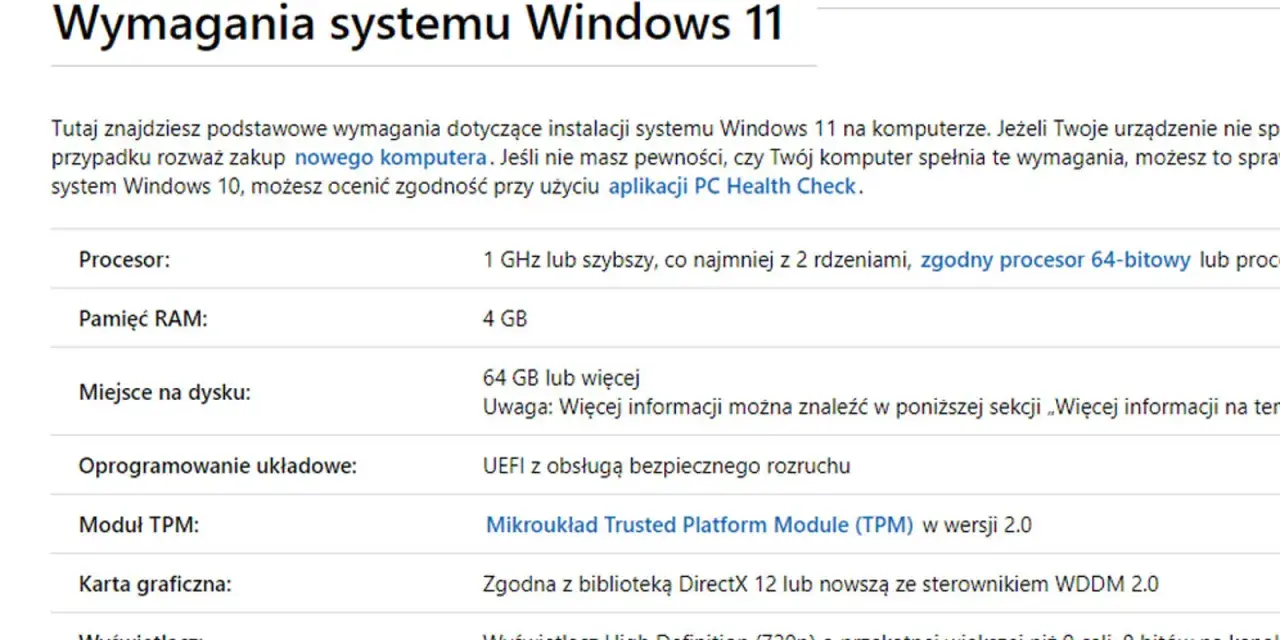
- Minimum to 64-bitowy procesor 1 GHz z 2 rdzeniami, 4 GB RAM i 64 GB wolnego miejsca.
- Komputer musi mieć UEFI z włączonym Secure Boot oraz TPM 2.0.
- Karta graficzna powinna wspierać DirectX 12 i sterownik WDDM 2.0.
- W przypadku Windows 11 Home i Pro do pierwszej konfiguracji potrzebne są internet i konto Microsoft.
- Jeśli procesor nie jest na oficjalnej liście zgodnych modeli, dołożenie RAM-u zwykle nic nie zmieni.
- Na sprzęcie niespełniającym minimum instalacja jest niewspierana i ryzykowna.
Windows 11 wymagania sprzętowe, które trzeba sprawdzić na początku
Jeżeli mam ocenić komputer szybko i bez zgadywania, zaczynam od twardych wymagań. To właśnie one decydują, czy instalator w ogóle dopuści aktualizację, czy zatrzyma się na komunikacie o niezgodności.
| Element | Minimum | Co to znaczy w praktyce |
|---|---|---|
| Procesor | 1 GHz lub szybciej, 2 rdzenie, 64-bitowy CPU lub SoC | Sam zegar nie wystarczy. Liczy się też zgodność konkretnego modelu z listą wspieranych układów. |
| Pamięć RAM | 4 GB | System ruszy, ale przy wielu kartach i aplikacjach komfort będzie ograniczony. W praktyce lepiej celować wyżej. |
| Storage | 64 GB | To absolutne minimum instalacyjne. Po aktualizacjach i plikach tymczasowych zapas miejsca kurczy się szybko. |
| Firmware | UEFI z możliwością Secure Boot | Stary tryb Legacy BIOS zwykle blokuje poprawną instalację lub uruchomienie zabezpieczeń startowych. |
| TPM | TPM 2.0 | Moduł bezpieczeństwa wymagany przez system. Często bywa obecny, ale wyłączony w ustawieniach. |
| Grafika | DirectX 12 i sterownik WDDM 2.0 | Chodzi o zgodność sterowników i akceleracji graficznej, nie tylko o samą nazwę karty. |
| Ekran | Powyżej 9 cali, rozdzielczość HD 720p | To warunek, który najrzadziej blokuje nowoczesne laptopy, ale nadal warto go odnotować. |
| Konfiguracja początkowa | Internet i konto Microsoft dla Windows 11 Home oraz Pro do użytku osobistego | To częsty zgrzyt przy pierwszym uruchomieniu, zwłaszcza gdy ktoś liczy na pełną konfigurację offline. |
W praktyce największa różnica między „zgodny” a „niby podobny, ale jednak nie” dotyczy nie samej wydajności, tylko zgodności modelu i firmware. Dlatego nawet mocny laptop może odpaść, jeśli ma nieobsługiwany procesor albo nieprawidłowo ustawiony tryb startu. Najczęściej właśnie tutaj zaczynają się prawdziwe problemy, więc od razu przechodzę do TPM, Secure Boot i UEFI.
TPM 2.0, Secure Boot i UEFI bez technicznego żargonu
UEFI to nowoczesny odpowiednik klasycznego BIOS-u. Secure Boot pilnuje, by przy starcie komputera ładowały się tylko zaufane składniki systemu, a TPM 2.0 odpowiada za mechanizmy bezpieczeństwa, w tym ochronę kluczy i wsparcie dla funkcji takich jak BitLocker czy Windows Hello.
Z mojego doświadczenia najwięcej nieporozumień rodzi nie sam brak sprzętu, tylko wyłączone funkcje w ustawieniach firmware. Komputer może mieć TPM na płycie głównej, ale jeśli opcja jest wyłączona, Windows uzna go za niezgodny. Podobnie bywa z Secure Boot, który działa tylko wtedy, gdy system startuje w trybie UEFI.
Jeśli instalator pokazuje błąd mimo sensownych parametrów technicznych, pierwsze podejrzenie kieruję właśnie na firmware. W starszych komputerach problemem bywa też tryb Legacy, który trzeba zmienić na UEFI. Jeśli sprzęt nie daje takiej możliwości, sytuacja staje się dużo prostsza, ale mniej przyjemna, bo wtedy ograniczenie jest już sprzętowe, a nie tylko konfiguracyjne.

Jak sprawdzić zgodność komputera bez zgadywania
Ja zaczynam od narzędzi systemowych, a nie od domysłów. Najszybciej wyjdzie z tego, czy problem jest tylko w ustawieniach, czy w twardym ograniczeniu sprzętowym.
- PC Health Check - uruchom test zgodności i sprawdź, co dokładnie blokuje aktualizację.
- Windows Security - w sekcji zabezpieczeń zobaczysz, czy system widzi TPM 2.0 i Secure Boot.
- msinfo32 - przydaje się do sprawdzenia trybu BIOS/UEFI oraz stanu Secure Boot.
- tpm.msc - tu sprawdzisz wersję i gotowość modułu TPM.
W praktyce ten zestaw wystarcza w większości przypadków. Jeśli PC Health Check pokazuje brak zgodności, ale w systemie widać wyłączony Secure Boot albo nieaktywny TPM, nadal masz pole do naprawy. Jeśli nie przechodzi sam procesor, dalsze grzebanie zwykle tylko zabiera czas.
Co najczęściej blokuje instalację albo aktualizację
Najczęstsze przeszkody są banalne tylko z pozoru. Widziałem wiele komputerów, które odpadały nie dlatego, że były słabe, lecz dlatego, że jedna drobna rzecz była ustawiona nie tak, jak oczekuje Windows 11.
| Problem | Co zwykle oznacza | Najrozsądniejsza reakcja |
|---|---|---|
| Procesor spoza listy zgodnych modeli | Sprzęt może być wydajny, ale Microsoft nie traktuje go jako wspieranego | Jeśli to główny komputer, rozważ wymianę platformy |
| TPM 2.0 jest wyłączony | Moduł istnieje, ale firmware go nie udostępnia | Sprawdź UEFI/BIOS i włącz TPM |
| Secure Boot nie działa | System startuje w nieodpowiednim trybie lub opcja jest wyłączona | Przełącz komputer na UEFI i aktywuj Secure Boot |
| Za mało wolnego miejsca | Instalator ma 64 GB jako minimum, ale aktualizacje i pliki tymczasowe szybko zjadają zapas | Wyczyść dysk lub przenieś system na większy SSD |
Warto pamiętać o jednej rzeczy: dokupienie RAM-u nie naprawi nieobsługiwanego procesora. Taka modernizacja poprawi wygodę, ale nie przełamie bariery zgodności. Dlatego najpierw sprawdzam CPU i firmware, dopiero potem zastanawiam się nad pamięcią czy dyskiem. To prowadzi już prosto do pytania, czy na starszym sprzęcie w ogóle warto próbować obejść ograniczenia.
Czy da się uruchomić Windows 11 na starszym sprzęcie
Da się znaleźć obejścia, ale oficjalnie to zły kierunek. Microsoft wprost odradza instalację na urządzeniach, które nie spełniają minimum, a taki sprzęt nie dostaje wsparcia i nie ma gwarancji aktualizacji, w tym poprawek bezpieczeństwa.
To ważne nie tylko z perspektywy komfortu, ale też ryzyka operacyjnego. Jeśli komputer ma służyć do pracy, bankowości, dokumentów albo danych klientów, instalacja „na siłę” zwykle nie jest oszczędnością, tylko odkładaniem problemu na później.
- Ma sens na komputerze testowym, który nie jest krytyczny dla codziennej pracy.
- Ma ograniczony sens, gdy problem dotyczy tylko wyłączonego TPM lub Secure Boot i da się go bezpiecznie aktywować.
- Nie ma sensu, jeśli jedyną przeszkodą jest nieobsługiwany procesor albo bardzo stara płyta główna.
Jeżeli ktoś mimo wszystko chce iść tą drogą, trzeba mieć świadomość kompromisów: większa szansa na kłopoty ze sterownikami, możliwe problemy z aktualizacjami i brak oficjalnego wsparcia. Z tego powodu traktuję takie rozwiązanie raczej jako eksperyment niż normalny scenariusz wdrożeniowy. Zdecydowanie lepiej działa tu spokojna decyzja, czy sprzęt jeszcze warto ratować, czy już nie.
Jak podejść do modernizacji bez przepłacania
Jeśli komputer przechodzi testy tylko częściowo, nie zaczynam od wymiany całego zestawu. Najpierw uruchamiam to, co już jest na płycie: UEFI, TPM i Secure Boot. Potem oceniam, czy do poprawy komfortu wystarczy SSD albo więcej RAM-u.
- Gdy brakuje tylko ustawień w firmware, modernizacja może być praktycznie bezkosztowa.
- Gdy system ma mało miejsca lub działa ospale, SSD zwykle daje większą różnicę niż sama pamięć.
- Gdy CPU nie znajduje się na oficjalnej liście, dalsze inwestowanie w drobne poprawki rzadko ma sens.
Właśnie tak patrzę na wymagania Windows 11 w 2026 roku: nie jako na listę formalności, ale jako sygnał, czy sprzęt nadaje się do bezpiecznej pracy jeszcze przez jakiś czas. Jeśli komputer spełnia minimum, warto go przygotować porządnie i przejść na system spokojnie. Jeśli nie spełnia kluczowych warunków, lepiej podjąć decyzję wcześniej niż później walczyć z ograniczeniami na ważnym urządzeniu.
