
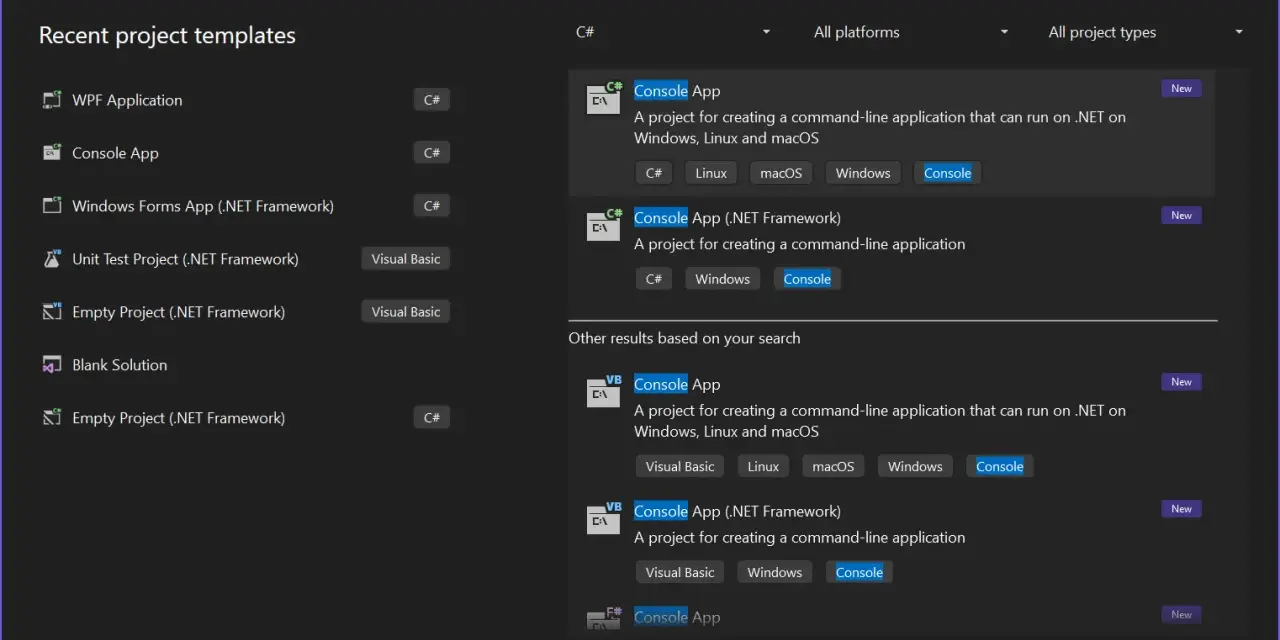
Microsoft Visual Studio to pełne środowisko programistyczne, które ma sens wtedy, gdy sam edytor kodu przestaje wystarczać. W praktyce chodzi o wygodne zarządzanie projektem, debugowanie, testowanie, profilowanie i pracę z większym rozwiązaniem bez skakania między kilkoma narzędziami. Jeśli tworzysz aplikacje webowe, desktopowe, .NET, C++ albo rozbudowane projekty zespołowe, to właśnie tutaj najczęściej widać różnicę między chaosem a uporządkowanym procesem pracy.
W tym artykule pokazuję, czym to środowisko jest w praktyce, jaką wersję wybrać, jak je zainstalować bez zbędnego balastu i kiedy lepiej sięgnąć po lżejszą alternatywę. Dorzucam też kilka rzeczy, które z mojego doświadczenia najczęściej decydują o tym, czy narzędzie pomaga, czy tylko spowalnia start.
Najkrócej mówiąc, to rozbudowane IDE dla projektów, które potrzebują porządku i diagnostyki
- Najlepiej sprawdza się przy aplikacjach .NET, C++, webowych i większych projektach zespołowych.
- Community jest darmowa dla osób prywatnych, studentów, open source i małych zespołów do 5 osób.
- Instalacja działa modułowo: wybierasz workloads, a nie cały pakiet na ślepo.
- Największą przewagę dają debugger, profiler, testy oraz integracja z Git i rozszerzeniami.
- Jeśli chcesz lekki edytor na wielu systemach, często wygodniejszy będzie VS Code.
Czym jest to środowisko i kiedy naprawdę się przydaje
Patrzę na Visual Studio jak na pełne stanowisko pracy dla programisty, a nie tylko „program do pisania kodu”. To środowisko łączy edytor, kompilację, debugowanie, testy, zarządzanie rozwiązaniem i narzędzia do analizy działania aplikacji. Dzięki temu można ogarnąć cały cykl życia projektu w jednym miejscu, zamiast składać go z pięciu osobnych aplikacji.
Najwięcej sensu ma przy większych projektach, gdzie liczy się struktura rozwiązania, stabilny proces buildów i szybkie znajdowanie błędów. Dobrze czuje się w pracy z aplikacjami .NET, C++, ASP.NET, projektami desktopowymi, a także z rozwiązaniami, które muszą być rozwijane przez kilka osób naraz. W takich przypadkach wygoda przestaje być „miłym dodatkiem” i staje się realną oszczędnością czasu.
Nie jest to jednak narzędzie dla każdego scenariusza. Jeśli piszesz prosty skrypt, drobną stronę HTML albo chcesz tylko szybko edytować pliki na kilku systemach, pełne IDE może być po prostu zbyt ciężkie. Ja zwykle zadaję sobie jedno pytanie: czy potrzebuję tylko wygodnego edytora, czy środowiska, które ma pilnować całego projektu? Od odpowiedzi zależy właściwy wybór.
To prowadzi wprost do kolejnej decyzji: którą edycję wybrać i jak nie przepłacić za funkcje, których i tak nie wykorzystasz.
Którą wersję wybrać do swoich zadań
W 2026 warto pamiętać o jednej zmianie w podejściu Microsoftu: Visual Studio rozwija się w rocznym cyklu wydań, a każda nowa wersja dostaje dwa lata wsparcia. To ważne nie tylko dla firm, ale też dla osób pracujących nad projektami, które mają żyć dłużej niż kilka tygodni. Stabilność i przewidywalność aktualizacji są tu równie istotne jak same funkcje.
| Wersja | Dla kogo | Co daje | Mój werdykt |
|---|---|---|---|
| Community | Osoby prywatne, studenci, open source, małe zespoły do 5 osób | Pełnowartościowe IDE, które wystarcza do większości nauki i mniejszych projektów | Najlepszy punkt startowy, jeśli nie masz wymagań korporacyjnych |
| Professional | Freelancerzy i firmy pracujące komercyjnie | Bardziej „biznesowy” model pracy i wsparcia | Sensowny wybór, gdy projekt ma żyć długo i wchodzi do produkcji |
| Enterprise | Duże zespoły i złożone systemy | Najbogatszy zestaw narzędzi do diagnostyki, testów i kontroli pracy | Opłaca się wtedy, gdy skala zespołu naprawdę tego wymaga |
Gdy ktoś pyta mnie, od czego zacząć, zwykle odpowiadam bez wahania: od Community. Jest darmowa dla osób indywidualnych, studentów, projektów open source i małych zespołów niekomercyjnych do 5 osób, więc dla większości startujących to po prostu najrozsądniejszy wybór. Dopiero gdy projekt rośnie albo wchodzą wymagania firmowe, ma sens myślenie o wyższej edycji.
Jeśli chcesz testować nowości szybciej niż w stabilnej gałęzi, Microsoft ma też wydania eksperymentalne i kanały podglądowe, ale do codziennej pracy polecam trzymać się wersji stabilnej. W praktyce mniej ryzykujesz konfliktami z rozszerzeniami, buildami i aktualizacjami środowiska.
Skoro wybór wersji mamy uporządkowany, czas przejść do samej instalacji i konfiguracji, bo to właśnie ten etap najczęściej decyduje o komforcie pracy.

Jak zainstalować środowisko i od razu ustawić je sensownie
Najczęstszy błąd na starcie to instalowanie „wszystkiego, co jest”. W Visual Studio lepiej działa podejście modułowe: wybierasz edycję, a potem dobierasz workloads, czyli zestawy komponentów dopasowane do konkretnego typu pracy. To prostsze, lżejsze i zwyczajnie bardziej praktyczne.
- Wybierz edycję, która odpowiada skali projektu, a nie samemu przyzwyczajeniu.
- Podczas instalacji zaznacz tylko te workloads, których naprawdę potrzebujesz, na przykład dla .NET, weba albo C++.
- Jeśli po czasie zabraknie ci jakiegoś komponentu, doinstaluj go przez Visual Studio Installer zamiast stawiać cały zestaw od nowa.
- Ustaw język pakietu i sprawdź domyślne opcje instalacji, żeby nie walczyć później z interfejsem w niechcianej wersji językowej.
- W środowiskach firmowych rozważ instalację offline lub zarządzanie przez narzędzia systemowe, jeśli dostęp do sieci jest ograniczony.
Warto też pamiętać, że Microsoft pozwala instalować i aktualizować to środowisko z poziomu narzędzi takich jak winget, czyli menedżer pakietów dla Windows. To wygodne, jeśli chcesz zautomatyzować wdrożenie na kilku komputerach albo po prostu uniknąć ręcznego klikania w instalatorze. Ja traktuję to jako mały detal, ale w praktyce bardzo oszczędza czas.
Dobra instalacja to dopiero początek. Prawdziwą wartość daje dopiero zestaw funkcji, które codziennie skracają pracę z kodem i pomagają szybciej wyłapywać błędy.
Najmocniejsze funkcje w codziennej pracy
To środowisko wygrywa nie tym, że „ma dużo opcji”, tylko tym, że spina kilka naprawdę przydatnych obszarów w jednym interfejsie. Przy większych projektach taka integracja ma znaczenie większe, niż wielu osobom się wydaje na początku.
Debugowanie, które pokazuje, co dzieje się naprawdę
Debugger pozwala uruchomić aplikację z podpiętym narzędziem diagnostycznym i podejrzeć, co kod robi w czasie rzeczywistym. Dla mnie to jedna z głównych przewag Visual Studio nad prostszymi edytorami. Zamiast zgadywać, dlaczego program wyrzuca błąd, można przejść przez wykonanie krok po kroku, podejrzeć wartości zmiennych i znaleźć problem dużo szybciej.
Testy i profilowanie bez przerzucania się między aplikacjami
Przy większych projektach sama poprawność kodu nie wystarcza. Liczy się też wydajność i stabilność. Visual Studio oferuje narzędzia do testów jednostkowych oraz profilowania, czyli sprawdzania zużycia CPU, pamięci i ogólnego zachowania aplikacji podczas działania. To przydatne szczególnie wtedy, gdy coś działa poprawnie, ale zbyt wolno albo niestabilnie.
Przeczytaj również: Minecraft z Chomikuj? Ryzyko wirusów i legalne alternatywy
Nawigacja, refaktoryzacja i rozszerzenia
W praktyce duże znaczenie mają też funkcje, które oszczędzają drobne ruchy wykonywane setki razy dziennie: szybkie podglądanie definicji, porządkowanie kodu, sugestie refaktoryzacji i integracja z repozytorium Git. Do tego dochodzi szeroki ekosystem rozszerzeń. W aktualnej linii produktu Microsoft mocno pcha też integrację z Copilotem, więc część rutynowych zadań można przyspieszyć bez opuszczania IDE.
Jeśli mam być szczery, to właśnie ten zestaw drobnych usprawnień robi największą różnicę. Nie jedna wielka funkcja, tylko suma małych oszczędności czasu. A skoro już mówimy o wyborach, warto zestawić to środowisko z lżejszą alternatywą, bo to najczęstszy punkt wątpliwości.
Visual Studio a VS Code kiedy wybrać które narzędzie
To porównanie wraca niemal zawsze i nic dziwnego, bo nazwy są podobne, ale zastosowanie już niekoniecznie. Ja widzę to tak: Visual Studio to pełne IDE dla większych projektów, a VS Code to lekki, elastyczny edytor do szybkiej pracy i środowisk, gdzie liczy się prostota oraz wieloplatformowość.
| Kryterium | Visual Studio | VS Code |
|---|---|---|
| Typ narzędzia | Pełne środowisko IDE | Lekki edytor kodu z rozszerzeniami |
| Najlepsze zastosowanie | Większe projekty, debugowanie, testy, złożone rozwiązania | Szybka praca z kodem, skrypty, projekty wieloplatformowe |
| Ciężar środowiska | Większy, ale bardziej kompletny | Lżejszy i szybszy do uruchomienia |
| Systemy | Najbardziej naturalny wybór w ekosystemie Windows | Windows, macOS i Linux |
| Moja rekomendacja | Gdy projekt ma rosnąć i potrzebuje mocnych narzędzi | Gdy chcesz lekkości, prostoty i mobilności między systemami |
Warto też pamiętać, że VS Code sam w sobie jest bardzo mocno rozbudowany przez rozszerzenia, więc nie jest „gorszym” narzędziem, tylko innym. Jeśli jednak pracujesz nad większym rozwiązaniem, potrzebujesz bardziej rozbudowanego debugowania albo chcesz mieć wszystko w jednym miejscu, pełne Visual Studio zwykle wygrywa wygodą. Na macOS i Linux najczęściej rozsądniej wybrać właśnie VS Code, bo tam pełen ekosystem naturalnie układa się inaczej.
Ten wybór najłatwiej podjąć, gdy wiesz, jakie błędy ludzie popełniają przy pierwszym wdrożeniu. I właśnie o tym warto powiedzieć wprost, bo to oszczędza sporo frustracji.
Najczęstsze błędy przy pierwszym wdrożeniu
Największy problem zwykle nie leży w samym programie, tylko w złej konfiguracji startowej. Widziałem to wiele razy: ktoś instaluje pełny pakiet, a potem narzeka, że środowisko działa wolno albo „jest skomplikowane”. Tymczasem źródłem kłopotu jest nie narzędzie, tylko sposób, w jaki zostało ustawione.
- Instalowanie bez workloads - kończy się brakiem ważnych komponentów i późniejszymi dogrywkami.
- Zaznaczanie zbyt wielu pakietów - IDE staje się cięższe, niż musi być, i dłużej startuje.
- Wybór zbyt wysokiej edycji - w małym projekcie łatwo przepłacić za funkcje, których nie użyjesz.
- Ignorowanie aktualizacji - przy rocznym rytmie wydań i dwuletnim wsparciu to naprawdę ma znaczenie.
- Brak porządku w rozwiązaniu - chaos w strukturze projektu szybko zabija wygodę pracy.
- Mylenie testów z produkcją - wydajność mierzy się na właściwej konfiguracji, a nie na przypadkowym uruchomieniu debugowym.
Jeśli miałbym wskazać jeden nawyk, który daje największy zwrot, to byłoby to świadome dobranie komponentów na starcie i trzymanie porządku w rozwiązaniu. Reszta jest ważna, ale bez tego nawet najlepsze IDE zaczyna sprawiać wrażenie przesadnie rozbudowanego.
Została już ostatnia rzecz: krótkie, praktyczne spięcie całości, które pomaga podjąć decyzję bez wracania do wszystkich sekcji.
Co warto zapamiętać, zanim wybierzesz narzędzie do pracy
Jeśli tworzysz aplikacje i programy, które mają rosnąć, być testowane i rozwijane przez dłuższy czas, Visual Studio daje bardzo solidny zestaw narzędzi. Nie jest to najlżejsze rozwiązanie na rynku, ale w zamian dostajesz porządek, debugowanie, profilowanie i dobrze poukładany proces pracy. W mojej ocenie to właśnie dlatego tak wielu programistów wraca do niego przy większych projektach.
Jeśli natomiast potrzebujesz prostoty, lekkości i pracy na kilku systemach, często lepszym wyborem będzie VS Code. Najrozsądniej myśleć nie o tym, które narzędzie jest „lepsze”, tylko które lepiej pasuje do skali i stylu pracy. To podejście zwykle oszczędza najwięcej czasu, pieniędzy i nerwów.
Gdybym miał zamknąć temat w jednym zdaniu, powiedziałbym tak: wybierz pełne IDE wtedy, gdy projekt wymaga kontroli i diagnostyki, a lżejszy edytor wtedy, gdy liczy się szybkość i mobilność. Taka decyzja rzadko bywa efektowna, ale bardzo często okazuje się po prostu trafna.
